Alert - Avvisi
Creare degli avvisi/messaggi che siano visibili nella scheda di un contatto o in ogni documento
- Avvisi: breve introduzione essenziale
- Avviso su un contatto
- Avviso su un documento
- Avvisi nel modulo abbonamenti
Avvisi: breve introduzione essenziale
All'interno di TotalGest è mancato per molto tempo un sistema di avvisi/alert/messaggi che permettesse di aggiungere delle note su un contatto o legate ad un documento specifico.
Il sistema è stato aggiunto a partire dal modulo abbonamenti e dalla versione 4.4.1 è ora presente anche in tutti i documenti e nella scheda di contatto di un cliente/fornitore.
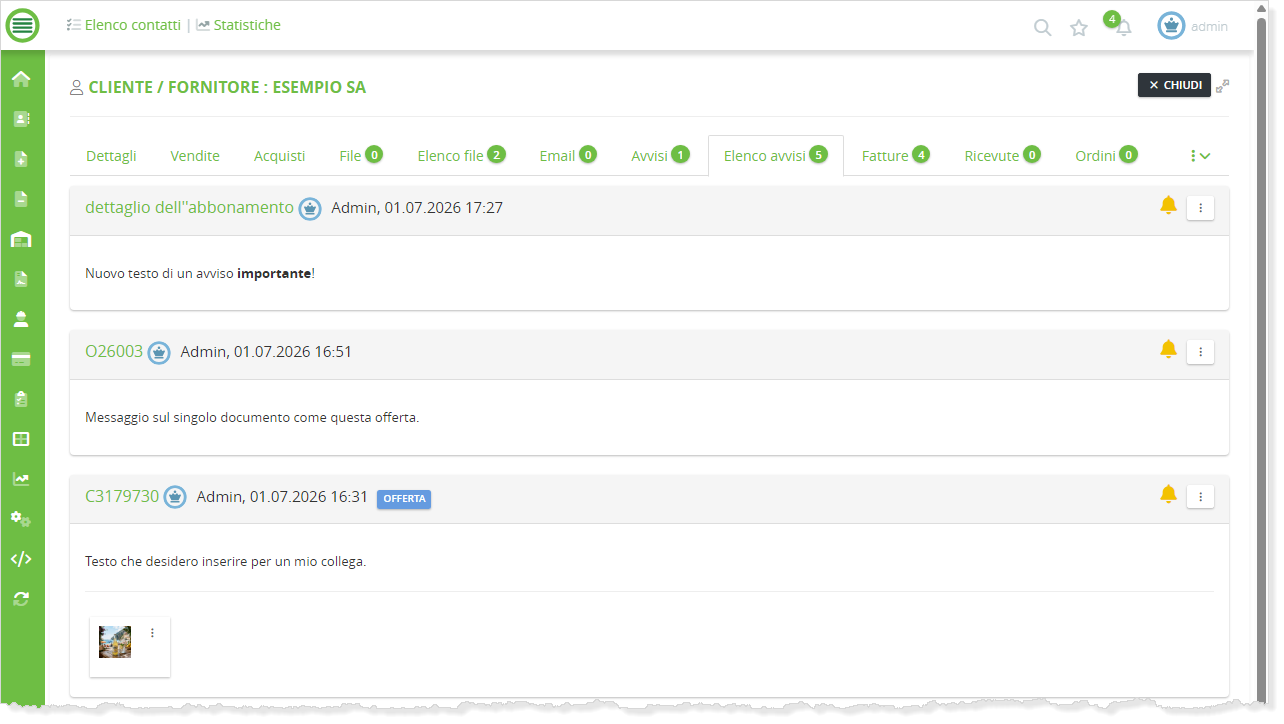
Potete quindi tenere traccia ed appuntare note, cosa vi siete detti, fatti accaduti o semplicemente indicare qualcosa al prossimo collega che esegue una operazione sul medesimo documento.
Le possibilità d'uso sono molte e diverse.
Nei capitoli seguenti del manuale, trovate spiegazioni ed esempi.
Avviso su un contatto
Gli avvisi salvati nella scheda di un contatto possono essere usati ed impostati, ad esempio, per altri utenti che per questo contatto devono creare un documento: diventano cioè un messaggio per altri utenti/colleghi.
Scheda di un contatto > TAB Avvisi > NUOVO
Creare un nuovo alert-avviso
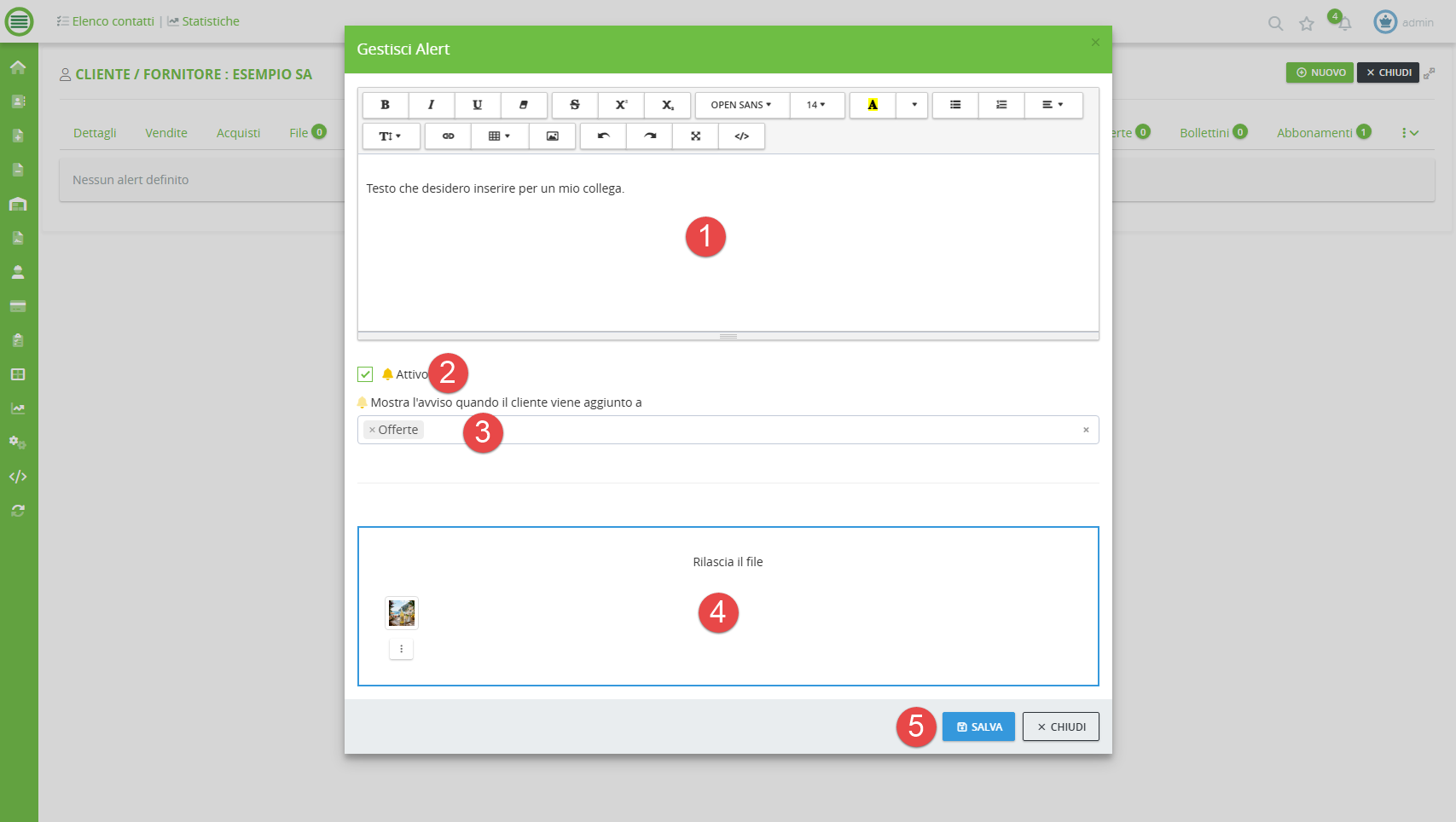
(1) HTML Area per scrivere e formattare il testo del messaggio
(2) Selezionare se si vuole marcare attivo l'avviso, cioè che rimanga maggiormente visibile
(3) Selezionare in quali moduli si vuole far uscire l'avviso
(4) Possibilità di aggiungere degli allegati al messaggio
(5) Salvare
Lista di alert-avvisi in un contatto
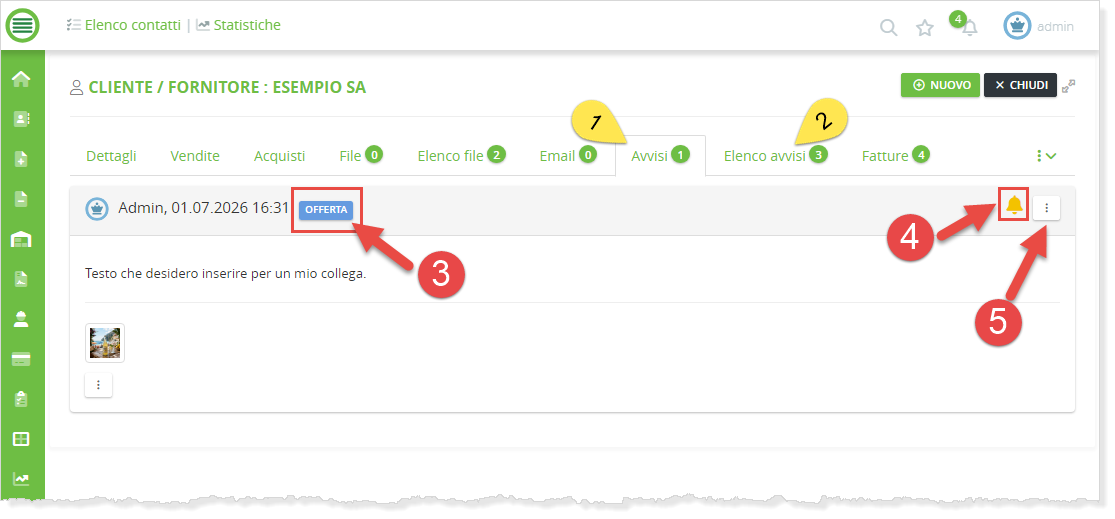
(1) Lista degli avvisi di una scheda contatto (e solo della scheda contatto)
(2) Elenco globale di tutti gli avvisi presenti nei vari documenti/moduli
(3) Modulo a cui è associato l'avviso
(4) Alert attivo
(5) Menu per modifica/cancellazione di un messaggio
Seguendo il nostro esempio, quando si crea quindi una nuova offerta (in fase di creazione o conversione) per questo cliente, comparirà l'avviso che abbiamo impostato:
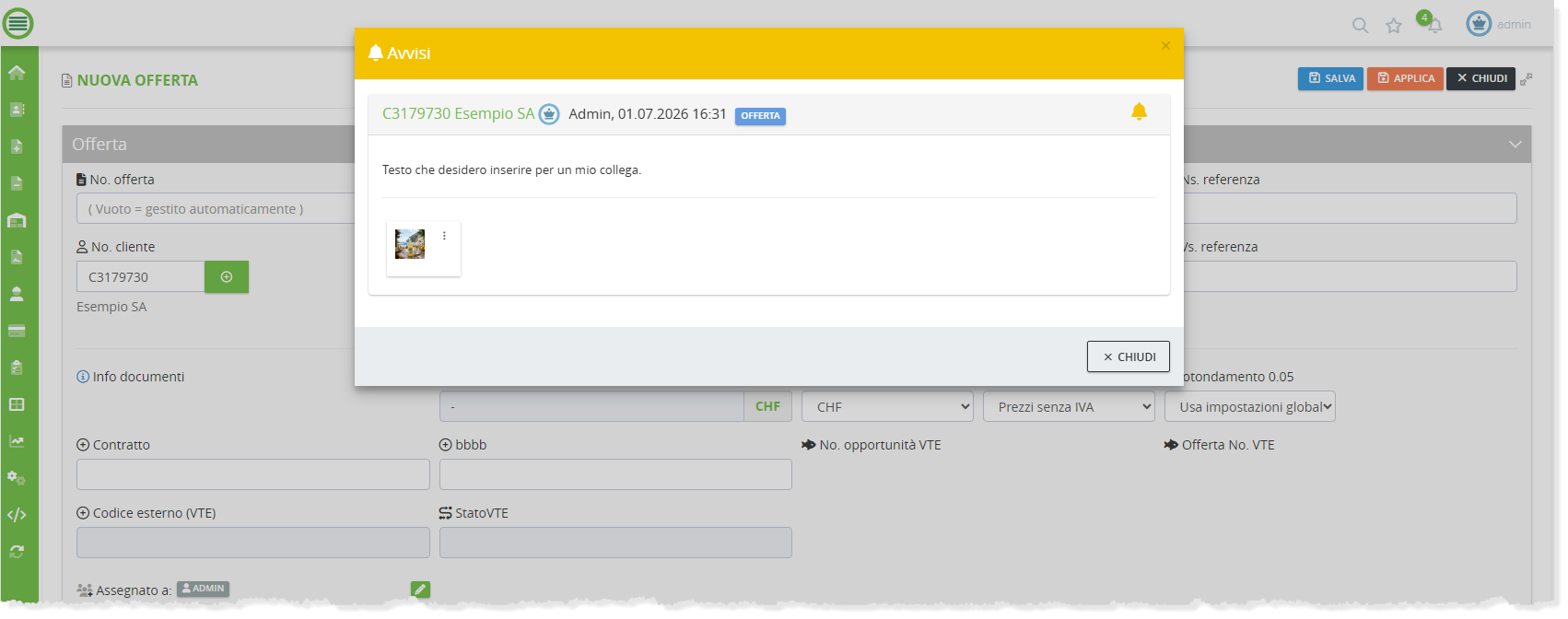
Avviso su un documento
Su ogni documento (offerte, bollettini, ordini, fatture, etc...) si possono marcare degli avvisi/messaggi:
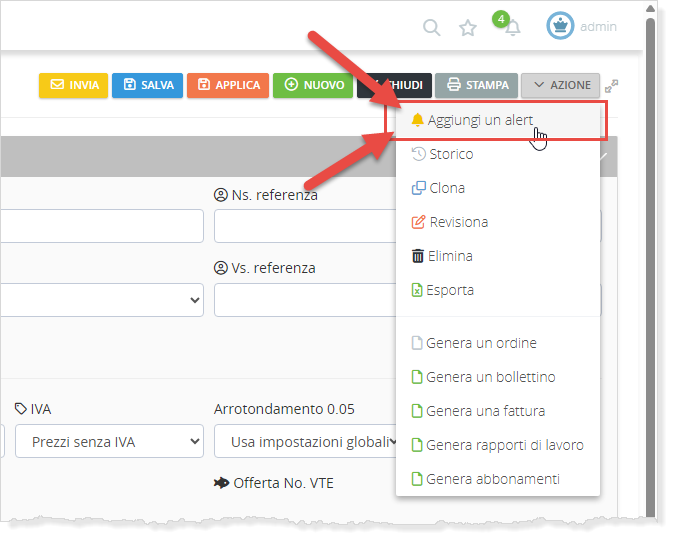
Si crea quindi il testo:
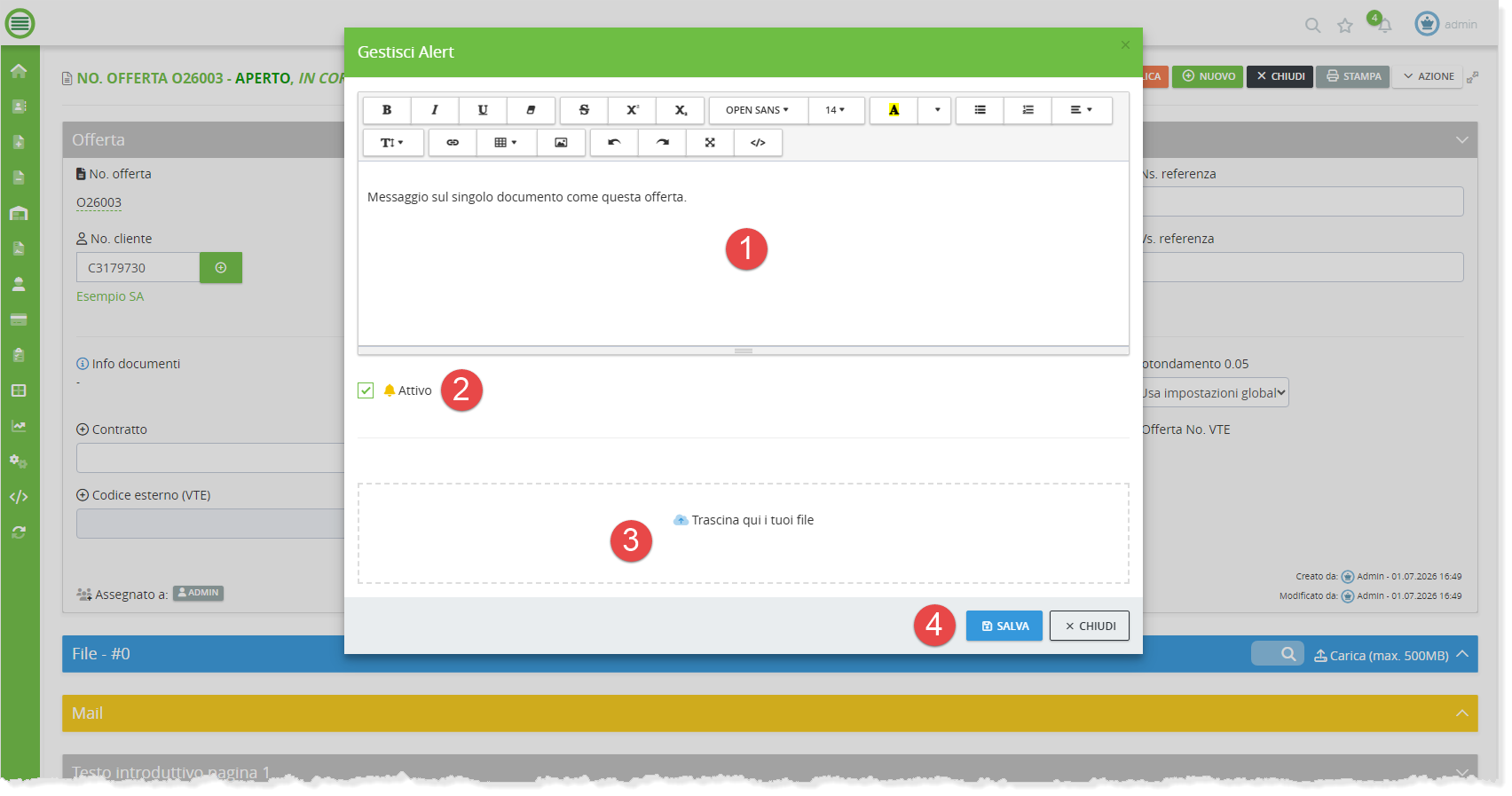
(1) HTML Area per scrivere e formattare il testo del messaggio
(2) Selezionare se si vuole marcare attivo l'avviso, cioè che rimanga maggiormente visibile
(3) Possibilità di aggiungere degli allegati al messaggio
(4) Salvare
All'interno del documento, i messaggi vengono visualizzati in un pannello dedicato:
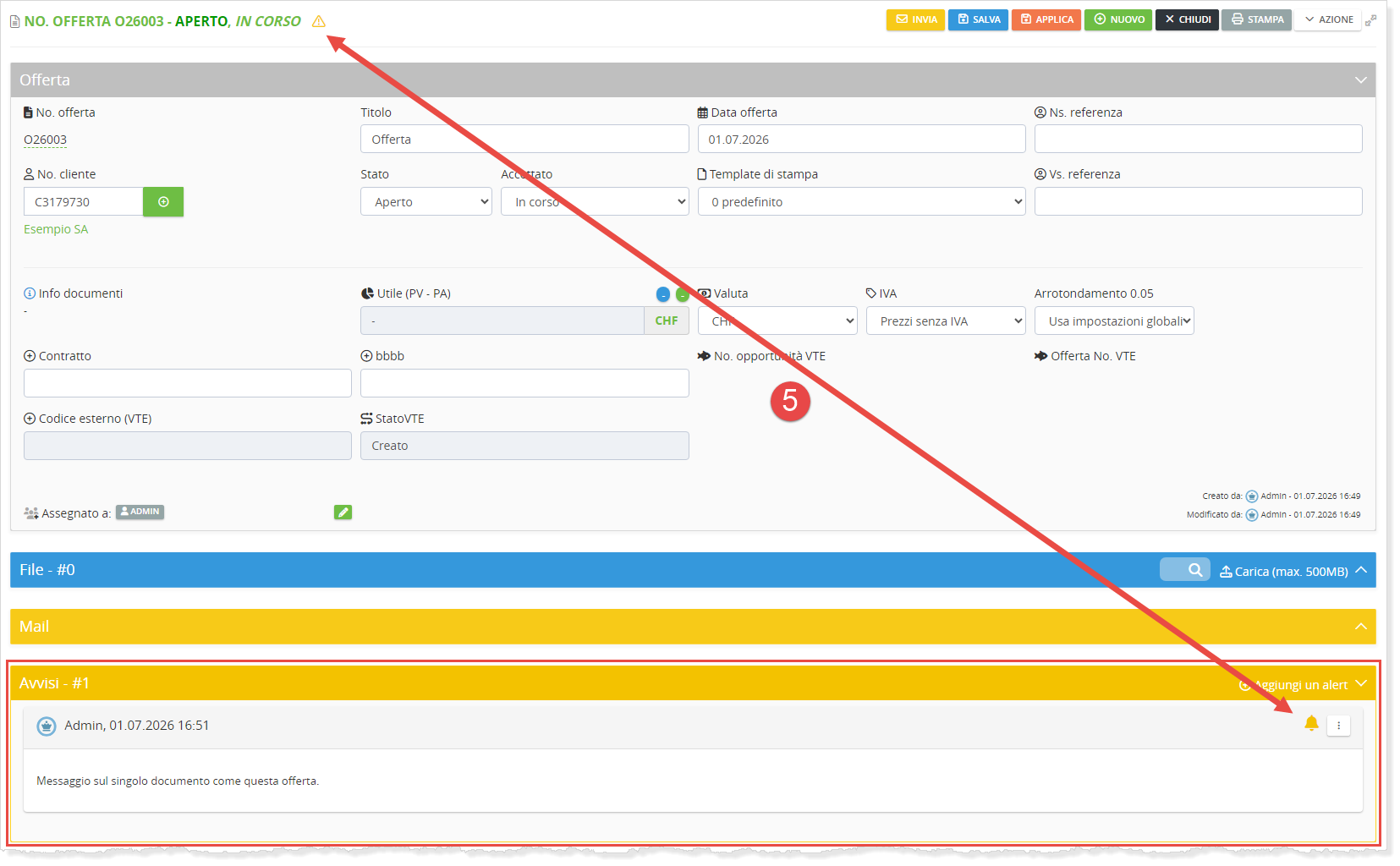
(5) Se l'alert è attivo, si vede in questi 2 punti con le icone
Avvisi nel modulo abbonamenti
Gli avvisi nel modulo abbonamenti si comportano un po' diversamente rispetto agli altri moduli: ci sono cioè alcune funzionalità aggiuntive.
Nel dettaglio di un abbonamento c'è un TAB specifico per gli avvisi:
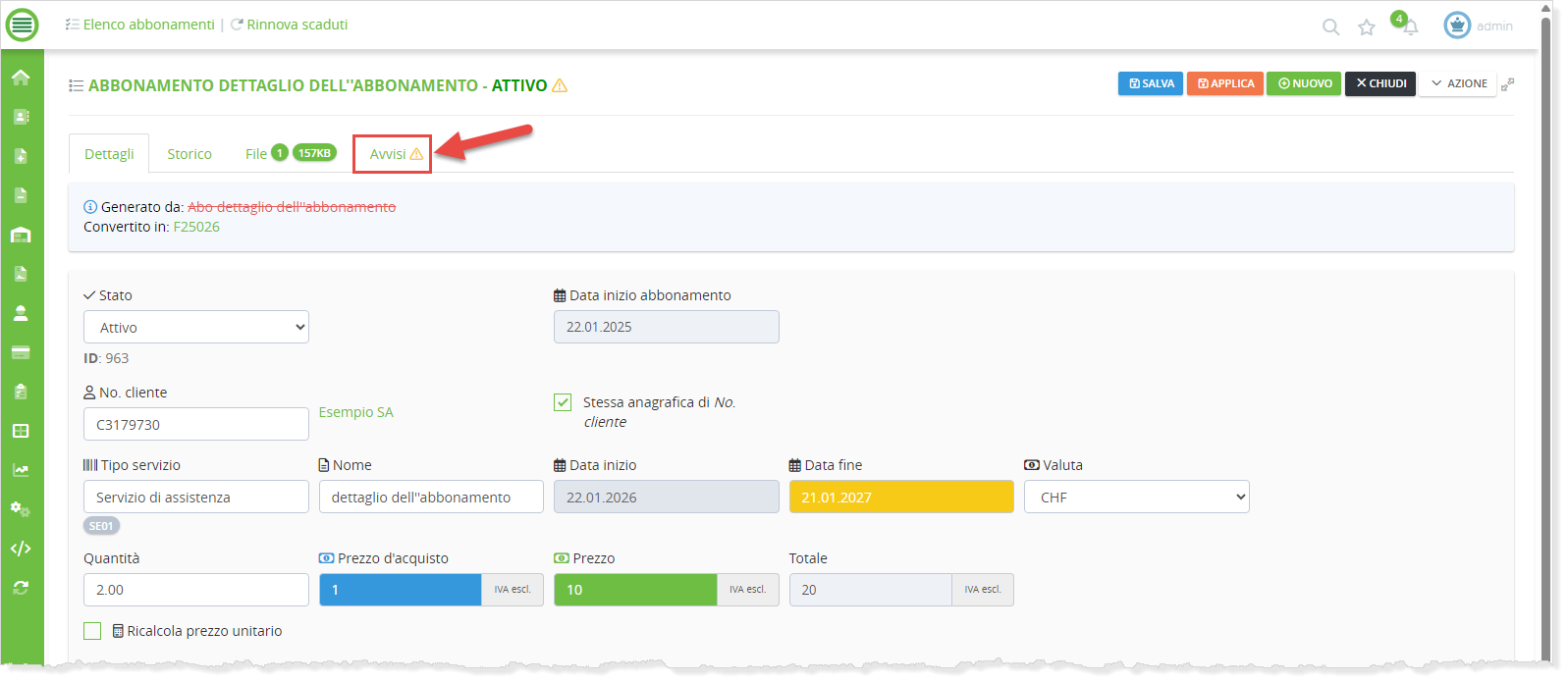
Creare un nuovo avviso su un abbonamento
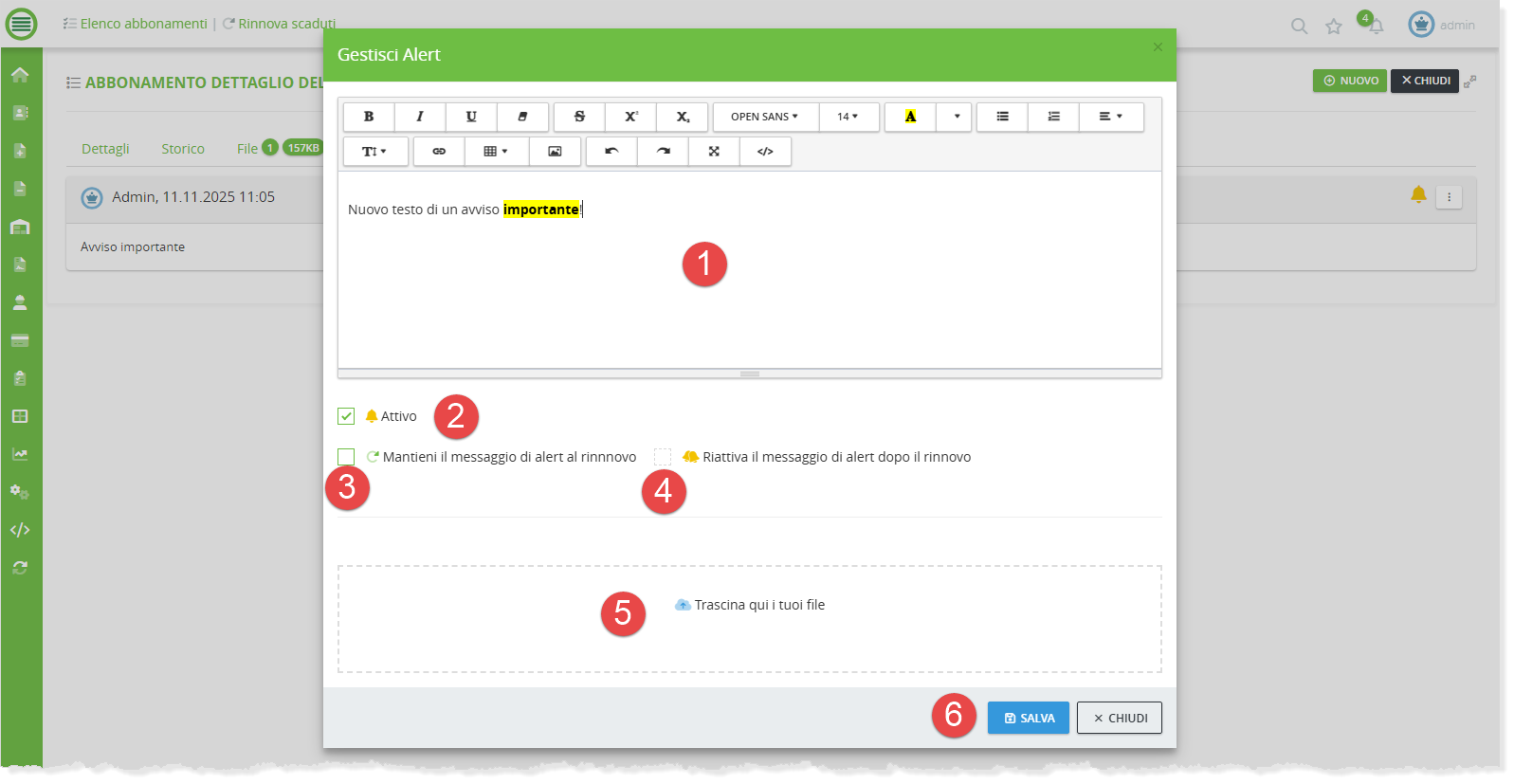
(1) HTML Area per scrivere e formattare il testo del messaggio
(2) Selezionare se si vuole marcare attivo l'avviso, cioè che rimanga maggiormente visibile
(3) Mantenere il messaggio di alert al rinnovo
(4) Riattivare il messaggio di alert dopo il rinnovo (prima del rinnovo non era quindi attiva l'opzione)
(5) Possibilità di aggiungere degli allegati al messaggio
(6) Salvare
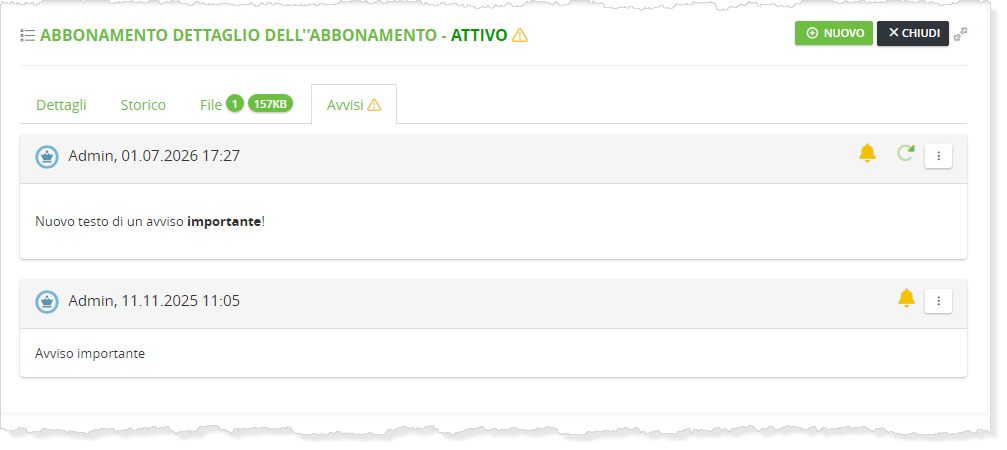
Modificare o cancellare un avviso salvato
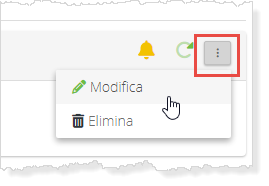
Cliccate sull'ultima icona con i 3 punti verticali per modificare o cancellare un alert-avviso