Impostazioni del mandante
Le impostazioni di base di un mandante
- Dettagli
- Numerazione / ID
- Opzioni Generali
- Logo stampe - intestazione dei documenti
- Differenza tra logo in vettoriale o in immagine
- File
- Cliente
- Offerta
- Fatture
- Bollettino
- Ordine
- Ricevuta
- Articoli / Servizi
- Abbonamento
Dettagli
Questo è il primo tab dove si trovano:
Dati sul mandante
(1) Dati sulla società o sul (2) colore che si può impostare (leggi di più sulla scelta del colore)

Dati IVA
Se siete contribuenti IVA, qui potete inserire il vostro numero IVA personale e aggiungere le aliquote relative alla vendita dei vostri prodotti / servizi.
Nota: dal sito della Confederazione, le informazioni complete sulle aliquote IVA »

La votazione del 25 settembre 2022 ha sancito l’aumento delle aliquote IVA in Svizzera a partire dal 1 gennaio 2024.
Le nuove aliquote saranno:
8.1% » aliquota normale (cioè tutto ciò che non è aliquota ridotta o speciale)
2.6% » aliquota ridotta (semplificando: alimentari, cultura, medicine)
3.8% » aliquota speciale (settore alberghiero)
A partire dal 01.01.2024 con TotalGest potrete aggiornare i prezzi in modo automatico, scegliendo, come avevamo fatto al momento dell’aumento precedente (01.01.2018) come modificare i prezzi.
Per i casi di fatturazione a cavallo tra i 2 periodi di aliquote diverse o se fosse necessario fatturare oggi qualcosa di pertinenza del 2024 (e quindi datato 2024), si possono creare le aliquote nuove e post datare la fattura relativa.
(come cambiare la data e la numerazione di una fattura tra anni diversi)
Dati valuta
TotalGest è multi valuta, potete quindi lavorare utilizzando più valute.
Per ogni valuta, potete inoltre impostare la struttura dei numeri: arrotondamento, decimali e separatori per i decimali o le migliaia.
Nota: ogni valuta ha la sua struttura per separare i decimali e le migliaia. Qui trovate le spiegazioni e gli esempi »
Dalla versione 3.6.0 sono state apportate diverse modifiche a queste impostazioni sulle valute

Opzioni Generali
In questo pannello si trovano alcune impostazioni globali ulteriori: uso dei prezzi con o senza IVA (nelle righe di dettaglio, non a livello globale), scelta globale sul numero di decimali e lingua predefinita per le schede anagrafiche.

Se modificate il numero di decimali a 3, 4 o 5, tutti i prezzi verranno poi mostrati in questo modo.
Fate delle prove nella demo online per capire cosa accade.
Numerazione / ID
Nei seguenti campi puoi scegliere il numero dal quale partire con la numerazione univoca. Il primo documento dell’anno partirà con il template scelto.
Il primo numero utilizzato è quello inserito nella casella, i successivi saranno incrementati di 1.
È ammesso inserire delle costanti per utilizzare l’anno corrente. Con il cambio di anno verrà utilizzato il nuovo numero automaticamente.
Costanti valide
%Y %y: indica l’anno corrente. Può essere utilizzato solo all’inizio del numero. Es: %y001 = 18001
Numerazione
(1) Prefisso
(2) Numerazione: consigliamo l’impostazione di 4 cifre, di modo che oltre possiate tranquillamente andare oltre i 1000 documenti per modulo.
(3) Suffisso

Dalla versione 3.1 di TotalGest, si può cambiare la numerazione dei documenti (nr. Fattura, etc...) all'interno del documento stesso.
Leggi qui l'articolo su questa funzionalità >>
Opzioni Generali
Questo tab è contiene molte impostazioni e configurazioni legate soprattutto, ma non solo, alla stampa.
Con TotalGest 3, abbiamo cercato di ordinare meglio tutto, andando a creare diversi pannelli colorati che raggruppano le diverse opzioni.

Opzioni per la stampa
Qui si trovano le maggior parte delle impostazioni per la stampa.
Decidete voi come e quali voci stampare.
(1) Pannello VERDE
Decidete se stampare sui documenti:
- Numero IVA
- Luogo e data
- Numero cliente
- Nostra referenza
- Vostra referenza
- Sempre nome/cognome nell'indirizzo
- Indirizzo cliente in grassetto
- Non stampare pagina aggiuntiva indirizzo di spedizione
- Grassetto riga dettaglio quando si sceglie codice prodotto/servizio
- Stampa sempre quantità se maggiore di zero
(2) Pannello GRIGIO
Decidete se stampare sui documenti:
- Stampa Spett. nell'intestazione (Spettabile)
- Stampa Sig./Sig.ra nell'intestazione (Signor/Signora)
- Dopo Spett. vai a capo
- Dopo Sig./Sig.ra vai a capo
- Non stampare il testo “C.P.” (Casella postale)
- Apri autom. la finestra di stampa (PDF)
Stampa nell'indirizzo dei documenti (Clienti)
- Telefono
(3) Pannello BLU
In questo pannello ci sono le impostazioni del carattere e della posizione di alcuni elementi, come:
- Altezza di partenza stampa documenti (mm)
- Partenza indirizzo anagrafica nei documenti (mm)
- Partenza generica nei documenti (mm)
(4) Pannelli ARANCIONI
Ci sono 3 pannelli con ulteriori impostazioni generali, per le fatture e per le offerte.
Generali
Decidete se stampare sui documenti:
- Bordo rettangolare dell’area di testo 1 e 2 dei documenti
- Numero di pagina nelle stampe dei documenti
- “Pagina” insieme al numero pagine
- Stampa numero IVA nella parte sinistra
- Allinea luogo, data e IVA a destra
Impostazioni dei margini di stampa.
Fatture
Decidete se stampare sui documenti:
- Valuta nel box totale fattura
- Data scadenza fattura in grassetto
- Sempre la colonna quantità nelle fatture
Impostazioni della grandezza del carattere + interlinea.
Offerte
Decidete se stampare sui documenti:
- Sempre la colonna quantità nelle offerte
- Sempre la colonna totale nelle offerte
- Box totale nelle offerte (predefinito nella finestra opzioni)
- Indirizzo/firma del committente (ultima pagina)
- “Committente” prima dell’Indirizzo/firma committente
- Solo luogo e data per il committente
- Indirizzo/firma del fornitore (ultima pagina)
- “Fornitore” prima dell’Indirizzo/firma fornitore
Opzioni avanzate
In quest’area ci sono 3 pannelli con delle impostazioni ulteriori.
(1) Pannello NERO
Qui si trovano alcune impostazioni importanti come:
- abilitare l’uso delle polizze PVR (che successivamente devono essere configurate nella banca)
- abilitare la stampa con l’Helper » usato in presenza di datacollector o POS
- gestione stampa etichette singole
Si possono inoltre decidere quali voci di menu mostrare.
(2) Pannello GRIGIO
Impostazioni per le Schede Anagrafiche:
- Nascondi campo “Società” in anagrafica
- Permetti modifica numero anagrafica
- Mostra colonna guadagno nell’elenco documenti
- Inserisci sconto cliente in automatico nei documenti
- Inserisci sconto fornitore in automatico nei documenti
(3) Pannello ARANCIONE
Impostazioni per le Articoli e Servizi:
- Utilizza IVA della nazione del cliente
- Abilita unità di misura (pz, m, m2, kg, …)
- Abilita quantità pacco nei documenti
- Abilita 2. sconto nei documenti
- Utilizza ultimo prezzo di vendita per articolo / servizio / cliente
- Utilizza ultimo sconto per articolo / servizio / cliente
- Ricerca anagrafica: cerca anche nel campo note
- Disabilita auto-size area di testo nelle righe di dettaglio
- Abilita data collector
Logo stampe - intestazione dei documenti
Impostazioni > Impostazione mandante > Modifica corrente
TotalGest permette di caricare i loghi per l’intestazione sia in formato PDF che in formato immagine JPG o PNG senza trasparenze.
N.B. Le configurazioni di TotalGest, come ad esempio modifiche all’intestazione o alle impostazioni di sistema, sono attività a pagamento.

 La soluzione migliore è usare un file PDF in formato A4, con 10mm di margine per lato: in questo modo, usando un file vettoriale, la qualità del documento PDF non verrà mai meno e inviandolo per email sarà visibile in modo impeccabile.
Se create una intestazione con Illustrator, dovete salvare il file come PDF v1.4 (Acrobat 5.x), altrimenti non sarà supportato correttamente da TotalGest.
Versioni successive da v1.5 a v1.7 creano problemi di compatibilità.
Nella sidebar laterale o qui sotto, trovi dei documenti di esempio in vari formati da scaricare ed usare per creare l'intestazione personalizzata in uno dei formati indicati sopra:

- Intestazione .odt
- Intestazione .doc
- Intestazione .docx
- Intestazione .ai
- Intestazione .eps
- Intestazione .pdf
Avete bisogno di modifiche e che queste vengano eseguite da un nostro esperto?
Compilate questo formulario, ce ne occupiamo noi:
https://www.totalgest.ch/formulario-dati-intestazione-documenti/
Per file in PDF si intende un file vettoriale (con i testi in tracciati o no) e non un documento che contiene un'immagine, come ad esempio inserendola in Word, dato che questo non è propriamente un documento in vettoriale.
Chiedere alla tipografica che vi stampa già del materiale (ad es. i biglietti da visita), essa vi può aiutare ad avere il file corretto.
Differenza tra logo in vettoriale o in immagine
Come intestazione, in TotalGest si possono usare sia immagini che file pdf in vettoriale.
La via migliore, dato che i documenti sono nel formato A4, è quella di usare un file in pdf vettoriale del formato 210x297mm (A4).
Qui spieghiamo come deve essere idealmente la vostra intestazione, mentre di seguito vi mostriamo cosa significa vettoriale rispetto ad una immagine.

Apparentemente le 2 immagini sembrano uguali viste in questo modo, ma la (1) è una immagine, mentre la (2) è un vettoriale.
Ingrandendole si vedranno le differenze.
Dettaglio ingrandito del logo nel formato immagine:

Dettaglio ingrandito del logo nel formato vettoriale:

Quello che capita quindi è che un vettore è ingrandibile senza che si perda la qualità, mentre un'immagine, se ingrandita, perde molto in qualità e si vedrà sgranata.
File
Questa è la nuova area presente da TotalGest 3 dove si gestisce ed imposta la quota per il mandante o per più mandanti, andando a configurare quote differenti a seconda delle necessità.
Lo spazio incluso con ogni licenza è di 5GB che può essere liberamente suddiviso tra i diversi mandanti.
È possibile caricare ogni tipo di file, non ci sono blocchi su nessun tipo di estensione.
Dalla versione 4.3.0 è stata aggiunta la possibilità di ridimensionare le immagini che si caricano.
In questo modo c'è un risparmio di quota occupata e/o in caso di sincronizzazione con uno shop online, si evita che sul vostro sito finiscano immagini troppo grandi e pesanti.
Scheda riassuntiva sul mandante

(1) Quota a disposizione
Spazio totale a disposizione.
Se fosse necessario più spazio, questo è da acquistare » qui trovate informazioni sui prezzi
(2) Quota mandante
È la quota impostata attualmente sul mandante in uso.
(3) Utilizzo mandante corrente
È la quota che sta utilizzando l’attuale mandante, con valori espressi in GB ed in percentuale.
(4) Spazio libero
In base alla quota del mandante (2) e lo spazio usato (3), qui si trova lo spazio che rimane a disposizione espresso in GB ed in percentuale.

(5) Quota massima
Qui si imposta la quota massima per il mandante.
Quando si imposta la prima volta, il sistema mostra la quota massima impostabile.
(6) Limite di caricamento
Impostazione del limite di caricamento per singolo file.
(7) Anteprime
Abilitare le anteprime delle immagini che vengono caricate nella scheda di contatto o in un documento.
Non si tratta delle immagini associate ad un articolo, visibili nella lista articoli > per questo leggi il punto 1 qui.
Senza anteprima:

Con anteprima attiva:

(8) Altezza anteprime
L’altezza dell’anteprima per le immagini che vengono caricate è impostabile.
La larghezza NO, questa è predefinita e non modificabile (200px).
(9) Larghezza ed altezza cache thumbnail
Questa è un’impostazione avanzata, con la quale si controlla la larghezza delle immagini che vengono usate nelle anteprime dei pannelli blu di upload.
Se usate uno schermo largo da 20”- 22” – 24” – 27” con larghezza di 1920px o superiore, mantenere impostato una valore di 400px è la soluzione migliore.
(10) Notifiche fuori quota
Impostazione per gli avvisi di fuori quota: impostare il valore sotto il quale c’è un avviso (icona di allerta) nei pannelli blu per gli upload.
Raggiunto il limite massimo di quota occupata, non si potranno più caricare nuovi file.
Anteprima video

Checkbox per attivare l’invio via email e per decidere cosa fare con gli allegati extra che si possono aggiungere (vd. immagine seguente) in fase di invio email e che sono saranno presenti solo nei singoli invii oppure, se salvati, oppure nella scheda anagrafica del cliente.

Maggiori informazioni sul funzionamento degli invii di documenti via email »
Nota: per gli invii di email, la configurazione della firma, è nella gestione del profilo utente
Impostazione predefinita per tutti gli utenti di un SMTP per l'invio.
Ad ogni utente, resta la possibilità di impostarsi il proprio.
SMTP Predefinito: ne consigliamo l'uso se il dominio è in hosting presso softCodex, altrimenti per evitare problemi di invio è meglio configurare il proprio SMTP.

Cliente
Selezione delle colonne da mostrare nell'elenco dei contatti:

Offerta
Impostazioni globali per le offerte che vengono create in TotalGest, come ad esempio:
- Numero predefinito righe vuote (nuova offerta)
- Inserimento della descrizione del prodotto/servizio
- Titolo predefinito documento (se non impostato diversamente, quello globale Offerta è prioritario)
- Possibilità di nascondere il prezzo di acquisto e di guadagno
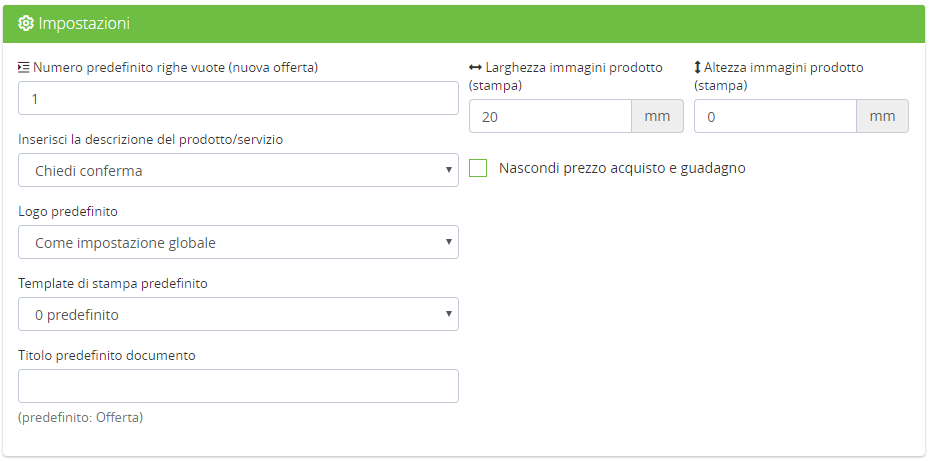
Da quest'area vengono inoltre impostati i testi globali presenti nelle Offerte: testo introduttivo e testo di chiusura > punti 8 e 10 in questa pagina.
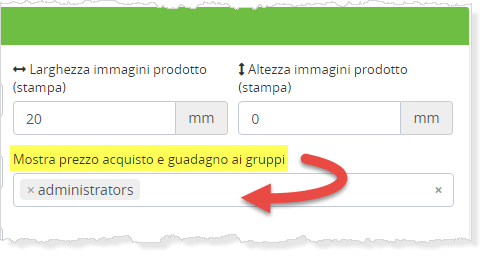
Dalla versione 3.4.0 di TotalGest si possono impostare visibili i prezzi di acquisto solo a determinati Gruppi:
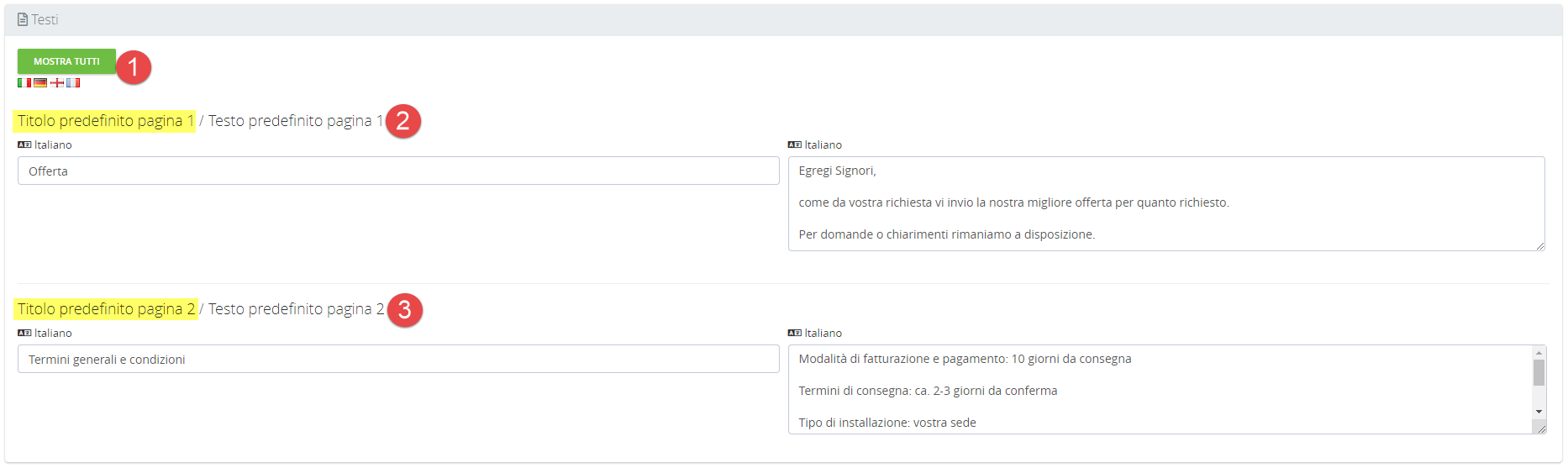
(1) Seleziona delle lingue in cui modificare i testi
(2) Testi introduttivi predefiniti > punto 8 in questa pagina.
(3) Testi finali predefiniti > punto 10 in questa pagina.
Questi testi possono essere modificati sempre successivamente su ogni singolo documento
Fatture
In questo TAB, si mette mano a molte impostazioni sui documenti:
- fatture clienti
- testi globali fattura
- rate
- fatture fornitori
(1) Fatture clienti / Vendita

(1) Nella lista delle fatture si possono aggiungere delle colonne:
- Banca: mostra la banca inserita nella fattura, utile in caso vengano usate più banche
- Saldo: mostra il saldo della fattura, utile in caso le fatture vengano pagate in più volte
- Data pagamento: data di pagamento della fattura
(2) Non permettere di modificare il cliente: blocco sulla modifica successiva alla creazione
(3) Formato della data sulle fatture e sui richiami/solleciti
- Luogo, data > ad esempio > Taverne, 01.01.2020
Su un richiamo/sollecito, il documento prende la data in cui si sta stampando (quindi la data cambia) - Data fattura: data > ad esempio > Data fattura: 01.01.2020
Su un richiamo/sollecito, il documento non cambia la data (dato che è indicata in modo esplicito la data della fattura)
(4) Numero predefinito di righe vuote nei dettagli al momento della creazione di una nuova fattura. Default è 2 righe.

(5) Data scadenza predefinita in giorni: valore predefinito è 30 giorni. TotalGest calcola successivamente in automatico la data sulle fatture:

(6) Inserisci la descrizione del prodotto/servizio: al momento che si inserisce un articolo/servizio all'interno di una fattura, si decide se inserire anche il testo di descrizione dell'articolo/servizio o no:
- Sempre se presente
- Chiedi conferma
- Mai
(7) Logo predefinito: come da impostato qui
(8) Template di stampa: si possono sovrascrivere le impostazioni create in:
Impostazioni >Template stampe
(9) Mostra indirizzo anagrafica dell'abbonamento: aggiunge l'indirizzo di recapito dei dati a sinistra. Serve nel caso al pt. 2 citato qui. Opzioni possibili:
- Mai
- Se diverso
- Sempre
(10) Dalla versione 3.4.0 di TotalGest si possono impostare visibili i prezzi di acquisto solo a determinati Gruppi:


(2) Testi predefiniti nelle fatture
Ci sono 2 livelli di testi predefiniti sulle fatture:

(1) Testi personalizzati: se compilati, questi testi poi si vedono su tutte le fatture indistintamente, anche su quelle già create e non si possono cancellare sul singolo documento.
Si posizionano in fondo al documento, a sinistra dei totali e possono occupare una sola riga a testa (testo 1 e testo 2: frasi troppo lunghe non vengono quindi mostrate:

(2) Questi sono i testi globali, i quali, a differenza di quelli citati sopra al punto precedente, possono essere modificati sempre in ogni momento su ogni singolo documento.
Sono questi testi nella schermata di dettaglio:

(3) Rate
Per abilitare la possibilità di generare delle rate sulle fatture, abilitare la funzionalità qui:

Le rate si usano in combinazione con il modulo abbonamenti.
(4) Fatture fornitori / Acquisti

(1) Numero predefinito di righe vuote nei dettagli al momento della creazione di una nuova fattura.
(2) Data scadenza predefinita in giorni: valore predefinito è 30 giorni.
(3) Nella lista delle fatture si può aggiungere la colonna con il saldo (utile in caso di pagamenti multipli)
(4) Nelle report generato vengono aggiunte tutte le righe di dettaglio presenti nelle fatture
(5) Stampa il codice barcode nei documenti > codice numerico, non grafico
(6) Logo predefinito: come da impostato qui
Bollettino
Nel TAB Bollettino, si modificano alcune opzioni sulle stampe dei bollettini di consegna (vendita/clienti) e bollettini d'entrata (acquisti/fornitori).

(1) Aggiunta dei campi telefono 1 e note 2 nelle stampe dei bollettini di consegna.
Si intende i campi presenti nella scheda di un contatto:

(2) Modifica del test predefinito "Data di spedizione"
(3) Dalla versione 3.4.0 di TotalGest si possono impostare visibili i prezzi di acquisto solo a determinati Gruppi.
(4) Checkbox per abilitare l'importazione di bollettini elettronici inviati da parte di un fornitore.
Se si abilita questa opzione, di devono impostare successivamente altri dettagli:

Questa operazione richiede l'intervento di un tecnico per mappare correttamente i bollettini forniti con la struttura degli articoli all'interno del magazzino di TotalGest.
Ordine
I campi presenti sono i medesimi che si trovano nel TAB delle fatture:
(leggete le spiegazioni nell'altra pagina)

Ricevuta
Questo TAB è abilitato e visibile solo a chi usa TotalPOS e quindi ha le ricevute di cassa.
Articoli / Servizi
In questo TAB, si mette mano a molte impostazioni:
- magazzino / prodotti
- servizi
- gestione dei magazzini
(1) Magazzino / prodotti
Selezione sulle colonne da mostrare nell'elenco dei prodotti:
| % IVA Stock min. notifica Unità di misura Prezzo acquisto Prezzo vendita Magazzini |
Fornitore Produttore Data scadenza Data di creazione Codice a barra Codice produttore |
Statistiche vendite Ultima movimentazione Ultima vendita Ultimo acquisto Gruppo 1 Gruppo 2 |

(1) Mostrare le immagini nell'elenco degli articoli con una larghezza di (2), vedi esempio seguente:

(3) Impostazione della numerazione automatica degli articoli (campo Codice)

(4) Abilitare la generazione di codici a barre, tipologia di codice (EAN13) e prefisso.
(5) Questo blocco è da impostare qualora ci sia la necessità interna ad un negozio con vendita diretta, di generare dei codici a barre in fase di vendita che poi devono passare in cassa: si pensi ad esempio al banco dei salumi o formaggi, dove su quanto ordinato viene aggiunta un'etichetta che dovrà essere letta in cassa.
In caso di Chiosco, si possono abilitare i codici a barre per Swisslos
Queste funzionalità richiedono l'intervento di un tecnico per impostare correttamente i codici.
(6) Estensione della ricerca nella pagina di elenco/lista anche ai campi descrizione e codice 2.
Utile per riuscire a cercare anche tramite i testi nelle descrizioni degli articoli.

(7) I valori mostrati nella scheda di dettaglio di un articoli, possono essere parametrizzati in base al tempo: 3-6-12-24 mesi.
Esempio:

(8) Queste opzioni hanno bisogno di una spiegazione più amplia ed articolata con anche degli esempi.
Abilita materie prime: da abilitare se ci sono prodotti finiti composti da più articoli. Se abilitata l'opzione, nella scheda di dettaglio di un articolo, compare il TAB relativo:

Abilita gestione stock avanzata (gestione pacchi): per la gestione di prodotti che vengono venduti a pacchi 4x, 6x, 12x, etc...

Mostra quantità di vendita / acquisto in elenco prodotti
Serve come indicazione per gli ordini a fornitori: dà la quantità minima che si può/deve ordinare dal fornitore (che può essere diversa rispetto a quella che si vende).
Ad esempio:
Si vende 1 cassa/cartone di Coca-Cola, composta da 6 bottiglie.
In magazzino lo stock diminuisce di 6 pezzi.
Al fornitore però si ordina 1 cassa/cartone, che è composta da 12 bottiglie.
Abilita azioni prodotti: vengono abilitate le promozioni, impostabili con una data di inizio e di fine e con l'opzione 3x2

Friendly name: si tratta di accorciare il nome di un articolo solo quando viene stampato su uno scontrino, dato che nomi troppo lunghi non è utile vederli stampati.
Ad esempio:

Nascondi prezzo acquisto a non admin e Blocca modifica prezzi a non admin: sono 2 impostazioni per impedire agli utenti normali (non admin) di vedere i prezzi di acquisto o impedirne la modifica.
Si tratta di un blocco utile se ci sono tanti utenti con più livelli di accesso all'interno di TotalGest.
Abbonamento
Queste impostazioni servono soprattutto in fase di fatturazione e rinnovo di un abbonamento.
Per il funzionamento dettagliato, guardate le spiegazioni in questa pagina.

(1) Selezionare quali campi mostrare nell'elenco degli abbonamenti
(2) In fase di generazione, su una fattura si può riportare in automatico:
- Nome del servizio + nome abbonamento
- Nome del servizio
- Nome abbonamento
Si può aggiungere anche il periodo (date). Questo viene indicato così: Periodo: 01.01.2020 - 31.12.2020
(3) In fase di rinnovo di un abbonamento si può creare la fattura sull'abbonamento corrente oppure sull'abbonamento rinnovato.
La scelta dipende se fatturate a posteriori sul periodo che sta finendo oppure in anticipo sul periodo futuro.

(4) TotaGest gestisce i rinnovi, andando a disdire gli abbonamenti correnti e creandone di nuovi con le date (periodo) rinnovato.
Questo significa che se si mostrano tutti gli abbonamenti e non solo quelli attivi (filtri di ricerca), si vedranno tanti abbonamenti passati.
Quando si rinnova un abbonamento quindi, quello vecchio può essere disdetto al momento del rinnovo (rinnovo che può essere anticipato rispetto al giorno della scadenza) oppure rimane attivo fino alla scadenza.
(5) Impostare la data odierna come data di inizio di un nuovo abbonamento oppure la data usata nell'ultimo abbonamento creato (che quindi può non essere la data odierna).
(6) La data di fine del periodo è calcolata in automatico, e questa può essere:
- legata all'impostazione del servizio (vd. pt. 6 in questo articolo)
- 31.12 dell'anno corrente >> il prezzo viene quindi calcolato in automatico per i giorni mancanti
- data utilizzata nell'ultimo abbonamento creato
(7) Impostazione della data al rinnovo