Aprire un ticket dall'interno di TotalGest
Dalla versione 4.3.0, in caso di supporto, è stata implementata l'apertura di un ticket direttamente dall'interno di TotalGest.
Un volta aperto questo primo ticket con la vostra richiesta, la gestione successiva della conversazione rimane, come da sempre, sul portale dei ticket.
Ogni utente collegato nel proprio menu utente trova la voce "Apri un ticket di supporto":
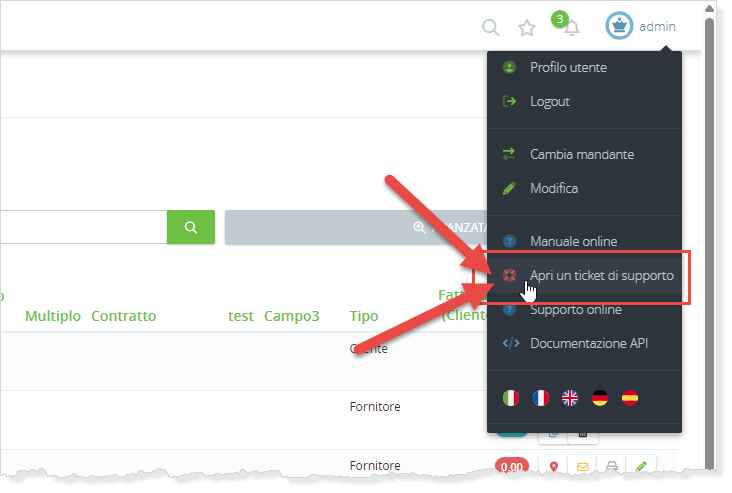
Cliccando si apre una finestra ed compilando i campi, potete inviare un ticket e successivamente, sul sito specifico per le gestione dei ticket potrete poi continuare a seguire la comunicazione.
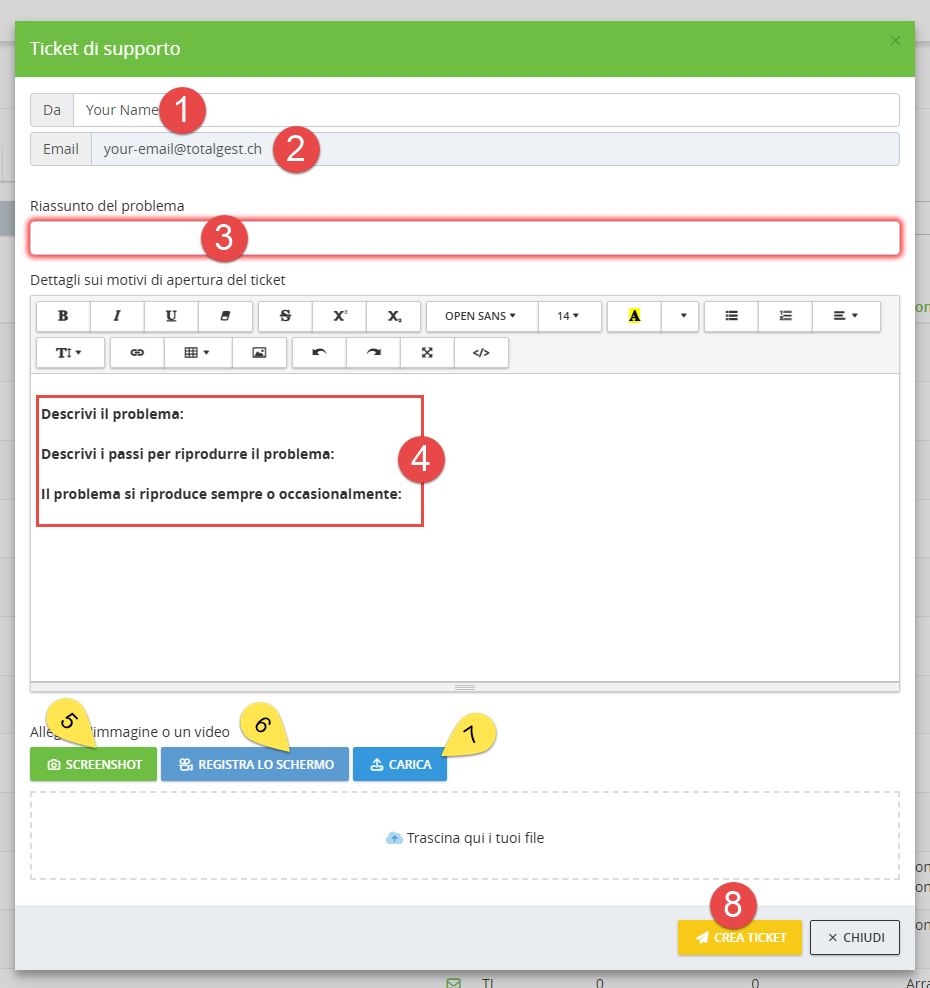
(1) Il vostro nome utente col quale siete collegati a TotalGest
(2) Il vostro indirizzo email (corrisponde a quello dell'utente collegato).
(3) Indicare il riassunto del problema (titolo)
(4) Suggerimenti di informazioni da indicare e trasmettere al team di supporto
I 3 punti successivi 5-6-7, sono delle funzionalità che vi permettono di allegare direttamente delle immagini o dei video per mostrare il problema che riscontrate, in questo modo la vostra richiesta sarà più chiara e completa.
(5) Fai uno screenshot del tuo schermo ed allega l'immagine (solo su desktop)
Quando consentite a catturare uno screenshot, vi compariranno i 2 bottoni di cattura:
I diversi web browser si comportano leggermente diversamente.
Google Chrome vi permette di fare uno screenshot sul tab attivo
Mozilla Firefox vi permette di scegliere per quale tab fare lo screenshot senza che sia necessariamente attivo al momento.
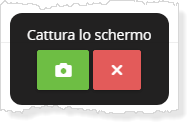
Il bottone è drag&drop, lo potete quindi spostare/trascinare sullo schermo.
Man mano che cliccate e fate degli screenshot, il nr. aumenta:
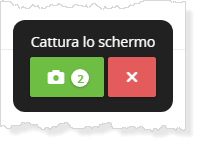
Per terminare e tornare alla schermata di invio del ticket, cliccate su "Interrompi condivisione", sia per Firefox che Chrome si trova in alto nella finestra:
Mozilla Firefox:

Google Chrome:

(6) Registra un breve video per mostrare il problema (solo su desktop)
Analogamente al punto precedente, anche i video hanno un bottone drag&drop che vi indica il tempo del video che state registrando.
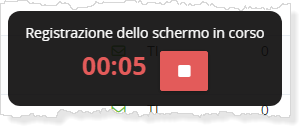
Cliccando sul bottone STOP, il video verrà inserito nel messaggio con una anteprima:
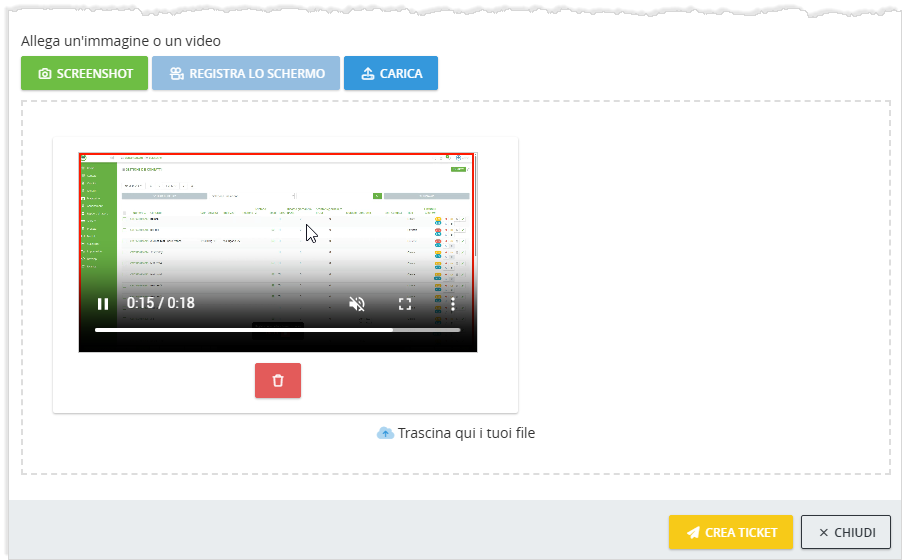
(7) Carica o trascina un file dal tuo computer
LIMITI DI CARICAMENTO
Screenshots: max. 5
Immagini: max. 5 (limitate ai formati immagini più comuni)
Video: max. 2 minuti di video (formati video limitati ai più comuni)
ATTENZIONE AGLI ALLEGATI
Finchè non inviate il messaggio, tutti gli allegati non vengono salvati >> quindi se chiudete la finestra prima di inviare il messaggio, tutti i file vengono persi.