Invio di documenti
Funzionamento dell'invio
- Introduzione
- La finestra di invio email
- Email inviate
- Variabili per i testi predefiniti per l'invio di email
- Windows Live Mail non mostra gli allegati inviati da TotalGest
Introduzione
L’invio di documenti via email è fattibile per le fatture (approfondisci qui per l’invio di fatture), gli ordini, le offerte ed i bollettini.

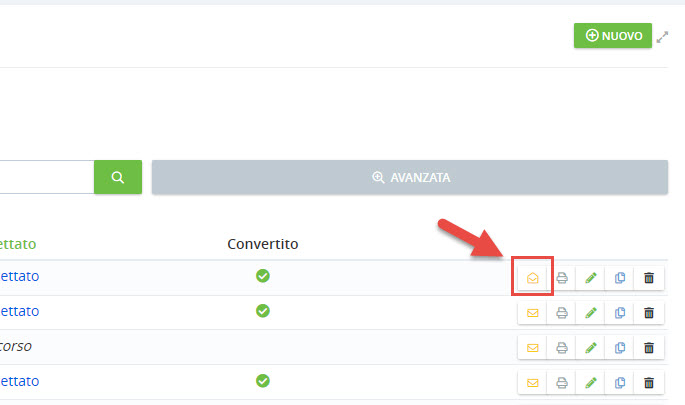
Si può anche aprire un invio e salvarlo come bozza, di modo che possa essere ripreso in un secondo momento.
Verrà visualizzata un'icona diversa:
La finestra di invio email
La finestra di invio di una email è simile a quelle che forse già conoscete con altri software.
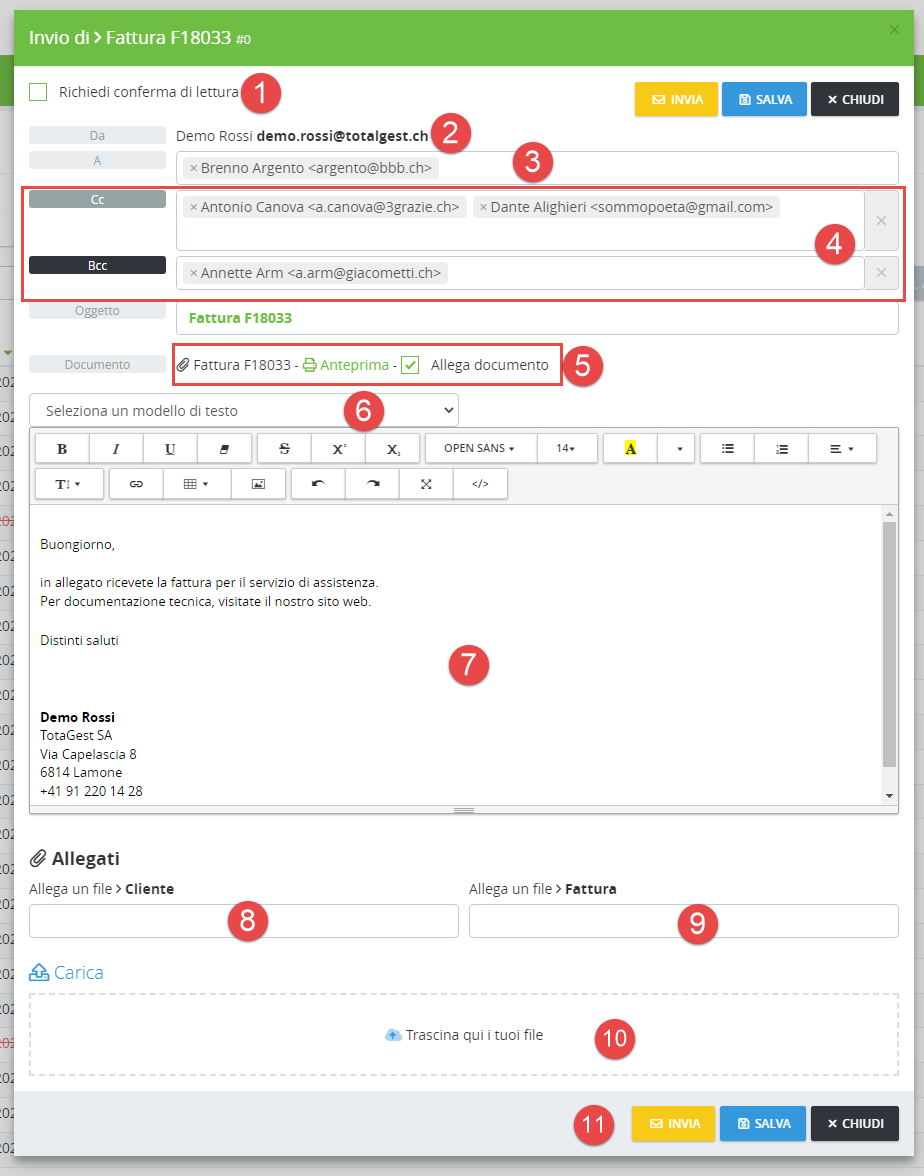
(1) Selezionare per richiedere la conferma di lettura al destinatario.
(2) Mittente: viene preso in automatico dal profilo dell’utente.
(3) Destinatario: viene preso in automatico dalla scheda anagrafica del cliente o dalla lista di utenti in TotalGest e se ne possono aggiungere altri (come qualsiasi client di posta).
Fino alla versione 3.5.0 >> Per l'invio automatico a destinatari multipli, questi devono essere inseriti nella scheda di un contatto separati da virgola in questo modo:

Dalla versione 3.5.1 >> l'impostazione dei destinatari multipli è fattibile in modo più ottimale
(4) Possibilità di aggiungere altri destinatari: in copia Cc oppure in copia nascosta Bcc.
(5) Il documento che si sta compilando, viene allegato in automatico all’invio via email. Attenzione: vengono mantenute le ultime impostazioni di stampa dei documenti in PDF, fate un check di controllo prima di inviare, cliccando sull’anteprima.
(6) Selezione di un modello di testo (testi predefiniti). Si possono impostare nella configurazione avanzatata di ogni utente.
Se non vedete questa selezione, significa che l'utente con il quale siete loggati, non ha modelli di testo impostati.
(7) Area per la compilazione dell’email. La firma è presa in automatico dal profilo dell’utente.
(8) Possibilità di allegare ulteriori file che vengono caricati dalla scheda anagrafica del cliente.
(9) Possibilità di allegare ulteriori file che vengono caricati dal documento che si sta compilando (fatture, ordini, offerte o bollettini).
(10) Possibilità di allegare ulteriori file presenti solo al momento dell’invio.
(11) Invio diretto oppure salvataggio per mantenere l’email come bozza e riprenderla in un secondo momento.
Guardate il seguente video con la dimostrazione del funzionamento:
Email inviate
Moduli > Email
Lo storico di tutte le email inviate da TotalGest è visionabile in una lista filtrabile per cliente:

In questa pagina non ci sono le funzionalità di un client di posta (ad es. Outlook), ma si trovano solo gli invii con i testi e gli allegati del caso.
Dalla versione 3.4.0 le email sono visibili in due nuove aree:
(1) Scheda di un contatto
(2) Singoli documenti


Variabili per i testi predefiniti per l'invio di email
L'uso di queste variabili è possibile solo dalla versione 3.3.0.
Con l'invio di documenti per email c'è la possibilità di creare dei testi predefiniti che possono essere usati e richiamati all'interno del compositore stesso di invio.
Valido per i moduli: contatto, offerte, bollettini, ordini, fatture
Qui non analizziamo come e dove si impostano i testi, ma vediamo unicamente le variabili che si possono usare all'interno dei testi.
Se ad esempio, volessimo impostare un testo predefinito del genere:
-----
Buongiorno Ditta SA,
in allegato la fattura F1234567 con scadenza al 31.12.2025
Distinti saluti
-----
Si possono utilizzare alcune variabili che inseriscono in automatico dei valori nel testo al momento della composizione per l'invio.
{customer.companyOrName}Inserisce il nome della società o in caso di un privato, il nome e cognome
{customer.company}Inserisce il nome della società
{customer.name}Inserisce il nome della persona di contatto (utile per scrivere senza formalismi)
{customer.surname}Inserisce il cognome della persona di contatto
{document.number}Inserisce il numero di documento oppure nel modulo contatti il numero di cliente
{document.date_expiration}fino alla versione 3.5.3
Inserisce la data di scadenza di un documento (solo per modulo Fattura)
{document.dateExpiration}
versione 3.6+
Inserisce la data di scadenza di un documento (solo per modulo Fattura)
Nel nostro esempio citato poco sopra, nel composer (vd. immagine seguente) della mail, dovremmo inserire quindi:
-----
Buongiorno {customer.companyOrName},
in allegato la fattura {document.number} con scadenza al {document.dateExpiration}
Distinti saluti
-----

Windows Live Mail non mostra gli allegati inviati da TotalGest
Se le impostazioni per inviare documenti via email sono corrette e i vostri clienti lamentano la mancanza degli allegati, è molto probabile che per leggere le email stiano usando Windows Live Mail, cioè il client gratuito presente di default su Windows.
Il motivo per cui non è possibile aprire gli allegati in Windows Live Mail per le versioni successive a Windows 7 è che Microsoft voleva che gli utenti passassero a un'altra applicazione di posta elettronica, ovvero Outlook, accessibile sulle versioni del sistema operativo Windows.
Qui a questo link viene spiegato il perchè di questo problema ed offrono alcune vie per poter risolvere il problema.
Se la pagina non dovesse essere più valida, di seguito un backup della stessa in pdf:
Windows Live Mail Attachments Not Showing on Windows 10, 8, 7 – Solved.pdf