Listini prezzi
Creare e gestire i listini prezzi personalizzati per articoli e servizi
- Introduzione
- Creare un nuovo listino prezzi
- Funzionalità avanzata, le Condizioni
- Impostare una Condizione basata sul margine
- Slegare o legare Articoli-Barcode-Servizi
- Modificare il prezzo in un listino prezzi per un articolo/servizio specifico
- Associare un listino prezzi ad un contatto/cliente
- Associare un listino prezzi ad un magazzino
- Modificare il prezzo di un articolo/servizio per un contatto specifico
- Filtri di ricerca per Listini prezzi
- Esportare e stampare un listino per un contatto
Introduzione
Tutte le spiegazioni di questa sezione sono strutturate con un grado di difficoltà crescente: cioè per capire l'ultimo articolo dovete avere in chiaro quanto spiegato nei passaggi precedenti.
Dalla versione 3.5.0 sono stati introdotti i listini prezzi personalizzabili per gli articoli a magazzino e/o i servizi.
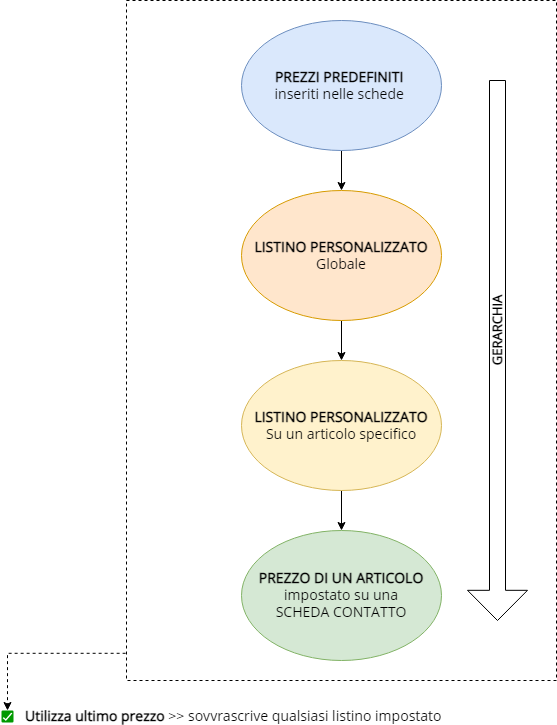
Questa è la nuova struttura gerarchica che definisce l'ordine di importanza dei prezzi:
- PREZZI PREDEFINITI nella scheda di un articolo o di un servizio
Sono i prezzi normali inseriti in ogni scheda - LISTINO PERSONALIZZATO Globale
Sono i listini prezzi, definiti per gli articoli ed i servizi - LISTINO PERSONALIZZATO su un articolo specifico
Prezzi speciali su un articolo o un gruppo, che possono sovvrascrivere un listino globale - PREZZO DI UN ARTICOLO per un contatto specifico
Impostare il prezzo di un articolo per un unico contatto
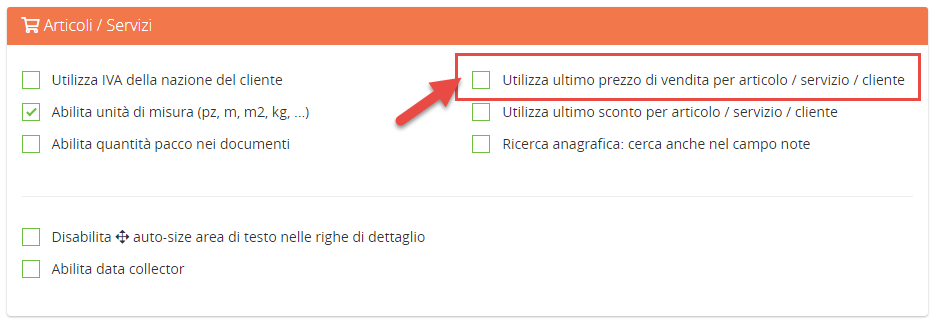
Impostazioni > Impostazioni mandante > Modifica corrente > TAB Opzioni Generali
Tutte le impostazioni sopra elencate vengono bypassate se nelle impostazioni è selezionata la voce "Utilizza ultimo prezzo..."
Creare un nuovo listino prezzi
Dalla versione 3.5 di TotalGest sono stati introdotti i listini prezzi per la gestione dei prezzi di articoli e/o servizi diversi in base a vari fattori.
Magazzino > Listini Prezzi
Pagina con i listini prezzi presenti per Articoli, Barcode aggiuntivi e Servizi:

Leggi qui per capire come eliminare il legame tra Articoli , Barcode aggiuntivi e Servizi
Cliccare sul bottone NUOVO per creare un listino.
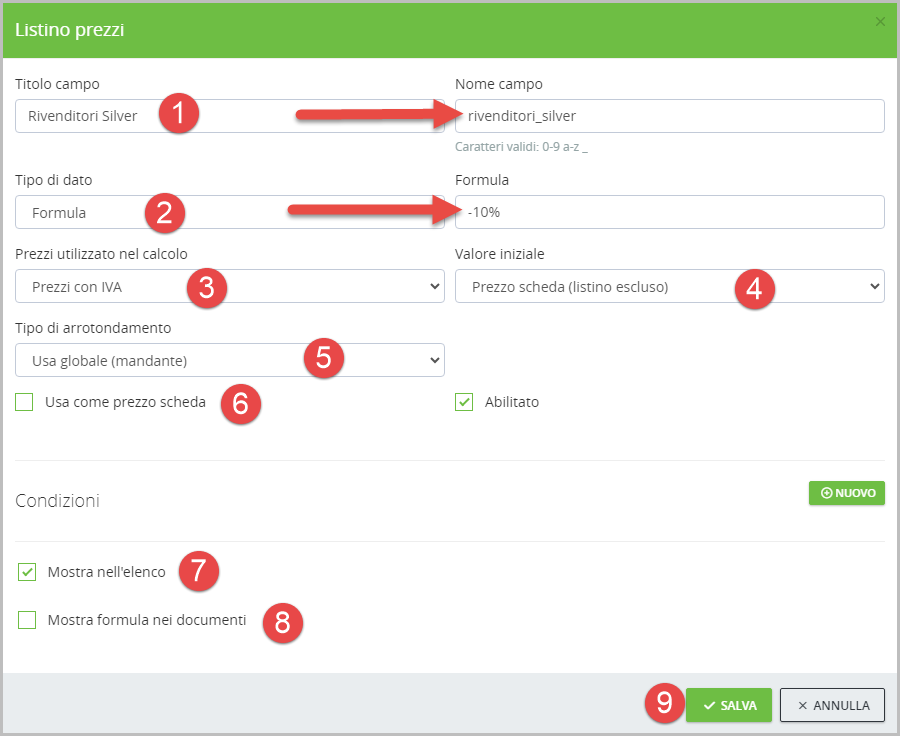
(1) Titolo Campo
Nome del listino che volete creare.
Il campo successivo, Nome campo, viene compilato in automatico.
(2) Tipo di dato
Valore impostabile come:
- fixed: tutti i prezzi impostati come importo fisso
- formula: tutti i prezzi impostati in base alla formula del campo successivo, che accetta anche calcoli come già possibili per i ribassi/aumenti
- prezzo attuale: riprende il prezzo del valore iniziale >> vd. pt. 4 seguente
(3) Prezzi utilizzati nel calcolo
Selezione su quali prezzi andare ad applicare la formula del campo precedente >> Prezzi con o senza IVA
(4) Valore iniziale
Valore iniziale da utilizzare per applicare la formula. Si può utilizzare il prezzo della scheda di un articolo/servizio oppure il prezzo di un altro listino prezzi.
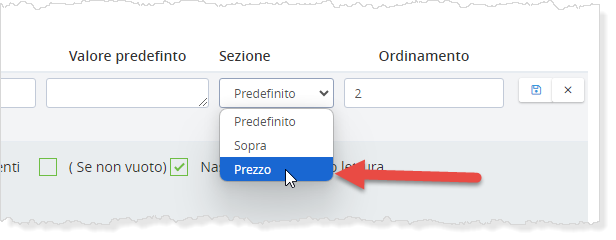
Dalla versione 4.2.0, si possono usare anche i campi personalizzati.
Questi campi personalizzati deveno necessariamente essere dei campi di tipo numero (cioè non testo) e nella colonna "Sezione" selezionare Prezzo
(5) Tipo di arrotondamento
Selezione possibile tra:
- Usa globale (mandante)
- Arrotondamento 0.05
- Altro >> Selezionare i decimali di arrotondamento


Valori negativi usano la logica di round() di php e quindi:
-1 arrotonda alle decine
-2 arrotonda alle centinaia
(6) Usa come prezzo scheda
Se selezionato, il prezzo di questo listino diventa il prezzo di default e sarà quindi come se fosse il prezzo della scheda di un articolo o di un servizio.
Questa impostazione vale per i vari moduli come Fatture e Ricevute, mentre se si sceglie di creare un secondo listino successivo, il valore iniziale "Prezzo Scheda" del pt. (4), usato come base per i calcoli, rimane il prezzo originale inserito nella scheda.
(7) Mostra nell'elenco
Se selezionato, viene aggiunta una colonna con i prezzi di questo listino direttamente nell'elenco degli articoli/servizi:

(8) Mostra formula nei documenti
Il prezzo indicato è mostrato con tutti i calcoli, invece di essere mostrato come già calcolato.
(questo permette al cliente di vedere le varie riduzioni sul prezzo di vendita)
In caso di condizioni multiple, viene mostrata solamente l'ultima condizione in elenco (questo per facilità di visualizzazione in caso di operazioni complesse).
Nel caso molto particolare, dove l'operazione sui prezzi, non è in percentuale, ma vi è un calcolo assoluto +/- in CHF, ci possono essere dei problemi quando ci sono prezzi con e senza IVA tra cui fare questi calcoli.
In questo caso specifico, la formula non viene indicata/mostrata e viene mostrato esclusivamente il prezzo di vendita finale.
Se è attiva l'impostazione nel mandante "Utilizza ultimo sconto per articolo/servizio/cliente" e viene applicato un listino, l'ultimo sconto viene sovrascritto dallo sconto listino (caso contrario di quando non è selezionata la scelta "Mostra formula nei documenti").
(9) Salva
Salvare il listino.
Se nel magazzino ci sono pochi articoli, il salvataggio è quasi istantaneo, mentre se ci sono migliaia di prodotti, TotalGest impiegherà un po' di più per impostare i nuovi prezzi e comparirà una barra di avanzamento:
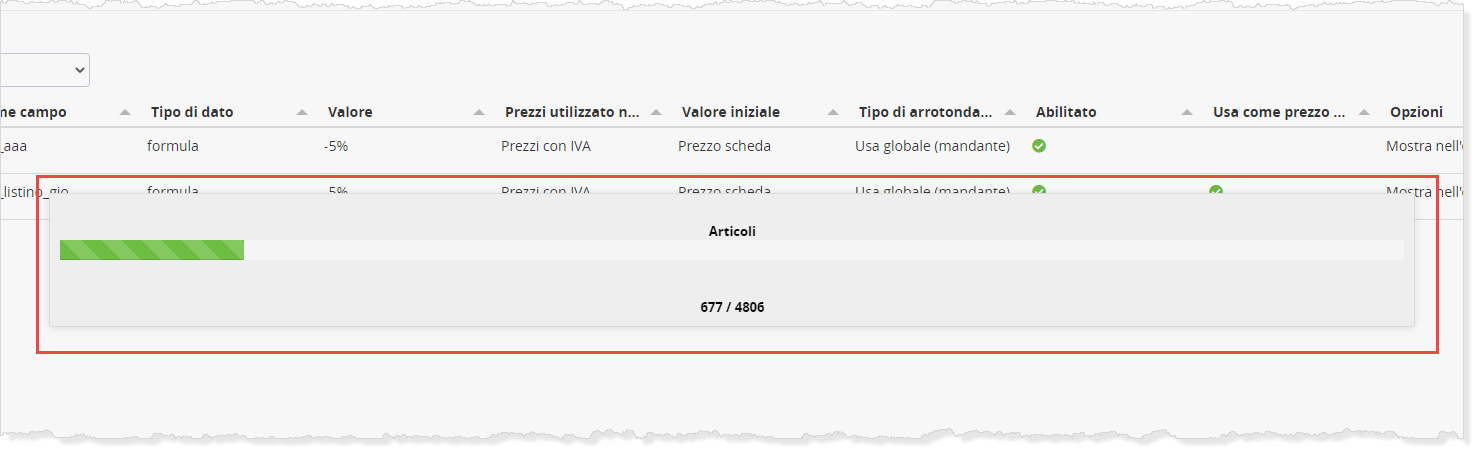
Quando viene salvato il listino una prima volta, poi si abilita la funzionalità delle Condizioni (conditional logic)
Funzionalità avanzata, le Condizioni
Le Condizioni (conditional logic) permettono di creare dei listini complessi che si abilitano o valgono solo quando una o più condizioni sono soddisfatte.
Per abilitare le Condizioni, si deve entrare in modalità modifica di un listino già esistente:
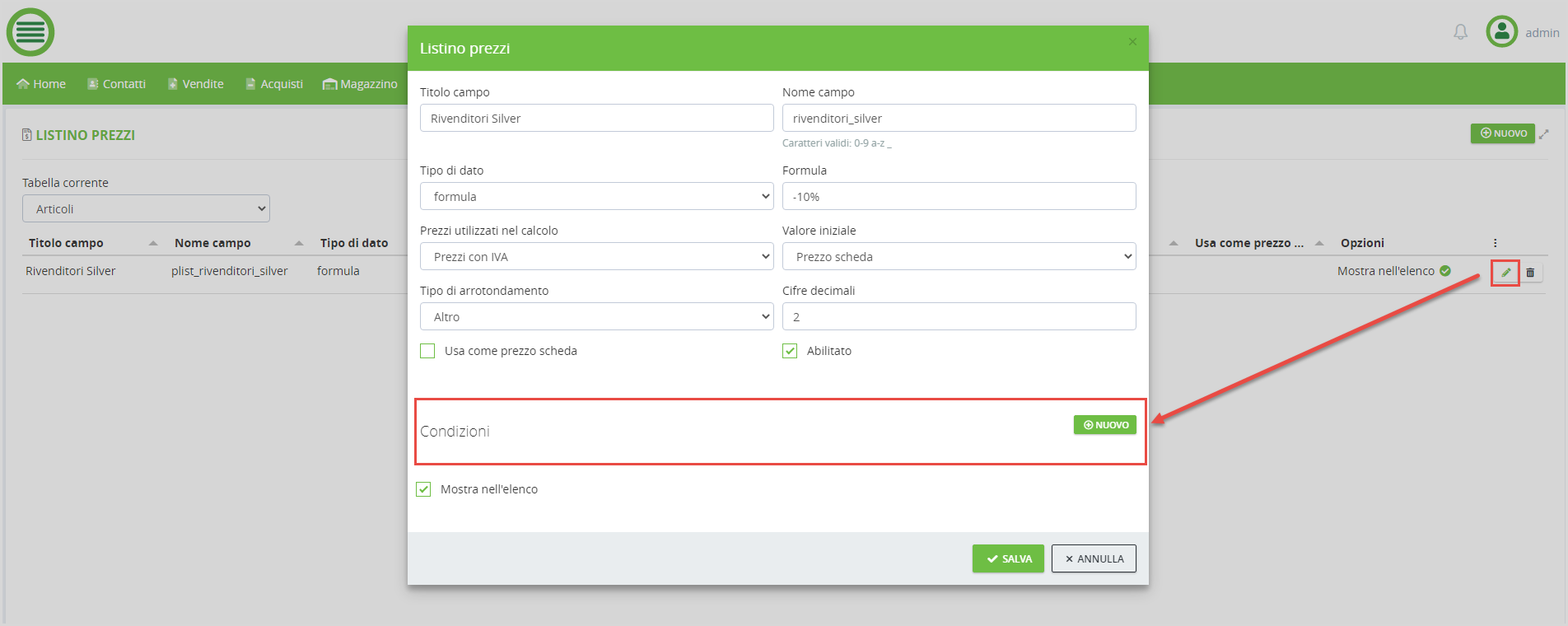
Per capire più facilmente ciò che si può fare, facciamo qualche esempio.
Sconto specifico per una sola Categoria di articoli/servizi
L'obiettivo è applicare uno sconto agli articoli di una sola Categoria, senza toccare il resto.
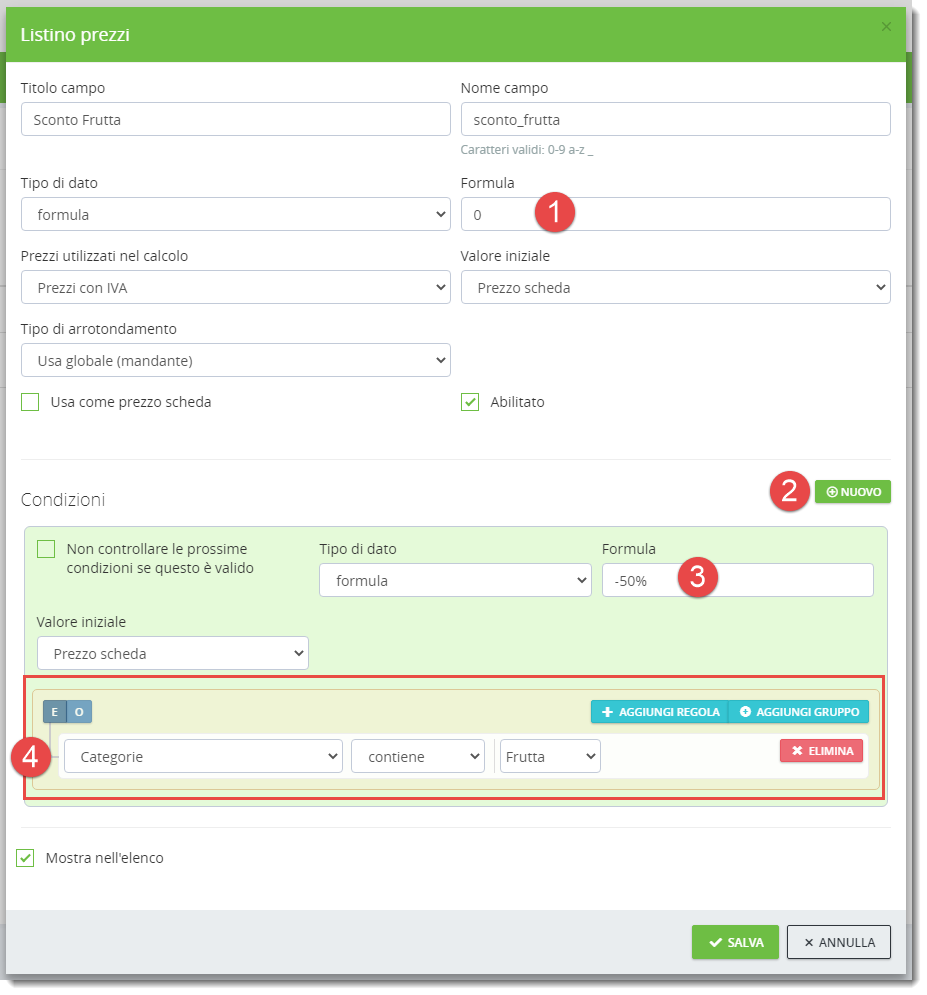
(1) Il primo passaggio è quello di creare un nuovo listino con una formula impostata a 0 (zero) ed utilizzare una Condizione per lavorare sulla Categoria desiderata.
(2) Aggiungere la Condizione
(3) Impostare la formula di sconto
(4) Regola con la quale si applica lo sconto se Categoria > contiene > frutta (cioè se la Categoria è Frutta)
Il risultato è questo:
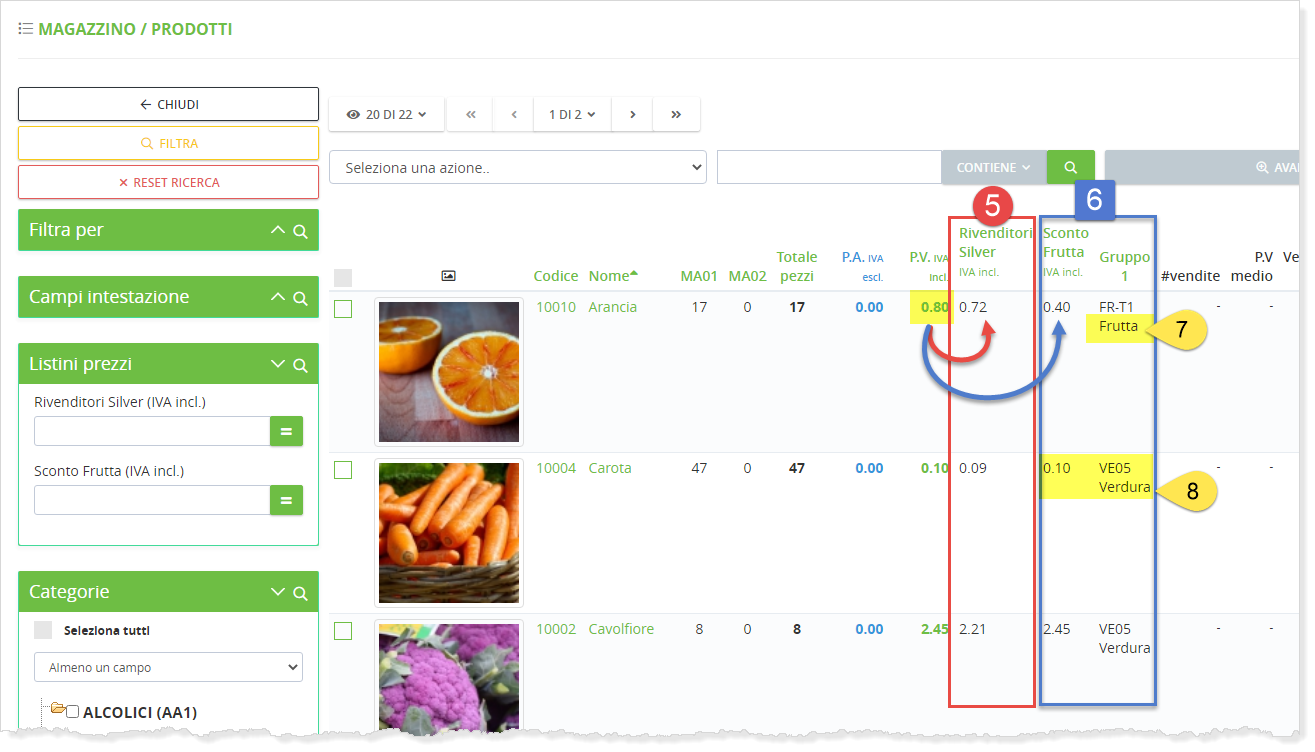
(5) Il listino Rivenditori Silver applica uno sconto globale del -10%
0.80 - 10% = 0.72
(6) Il listino Sconto Frutta applica lo sconto del -50% esclusivamente ai prodotti della (7) categoria Frutta:
0.80 - 50% = 0.40
Gli articoli della Categoria (8) Verdura non sono toccati dal secondo listino prezzi, ma solo dal primo.
Due tipi di sconto contemporanei su più categorie
Nel seguente esempio mettiamo insieme 2 regole diverse:
- Sconto -50% sulla Categoria Frutta
e - Sconto -10% su tutto il resto
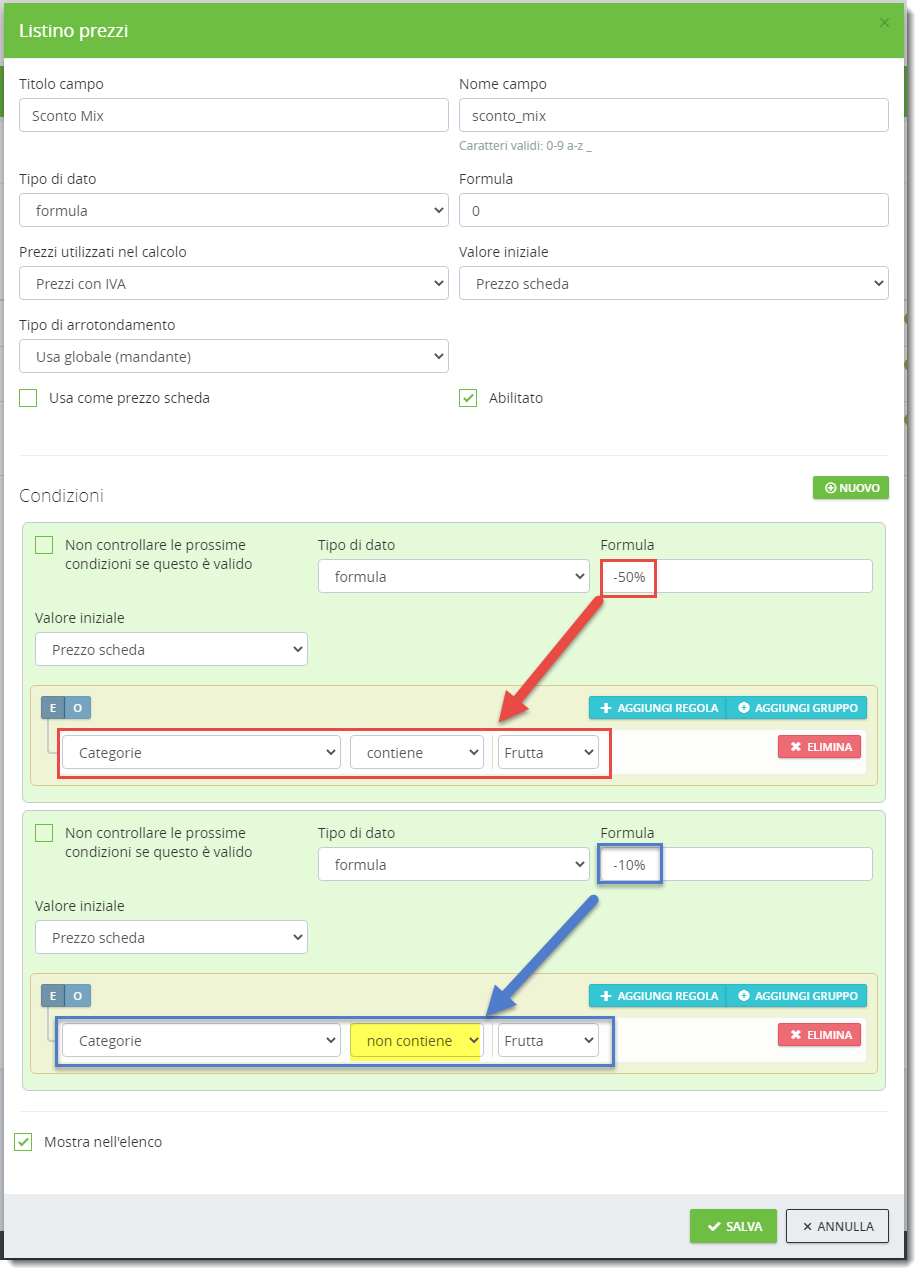
Le condizioni vengono valutate in ordine dalla prima all'ultima, quindi una condizione successiva (vera) sovrascrive il risultato dei precedenti calcoli (se ci sono) se non è vistato il flag "Non controllare le prossime condizioni se questo è valido".
Il risultato di questo nuovo listino è il seguente:
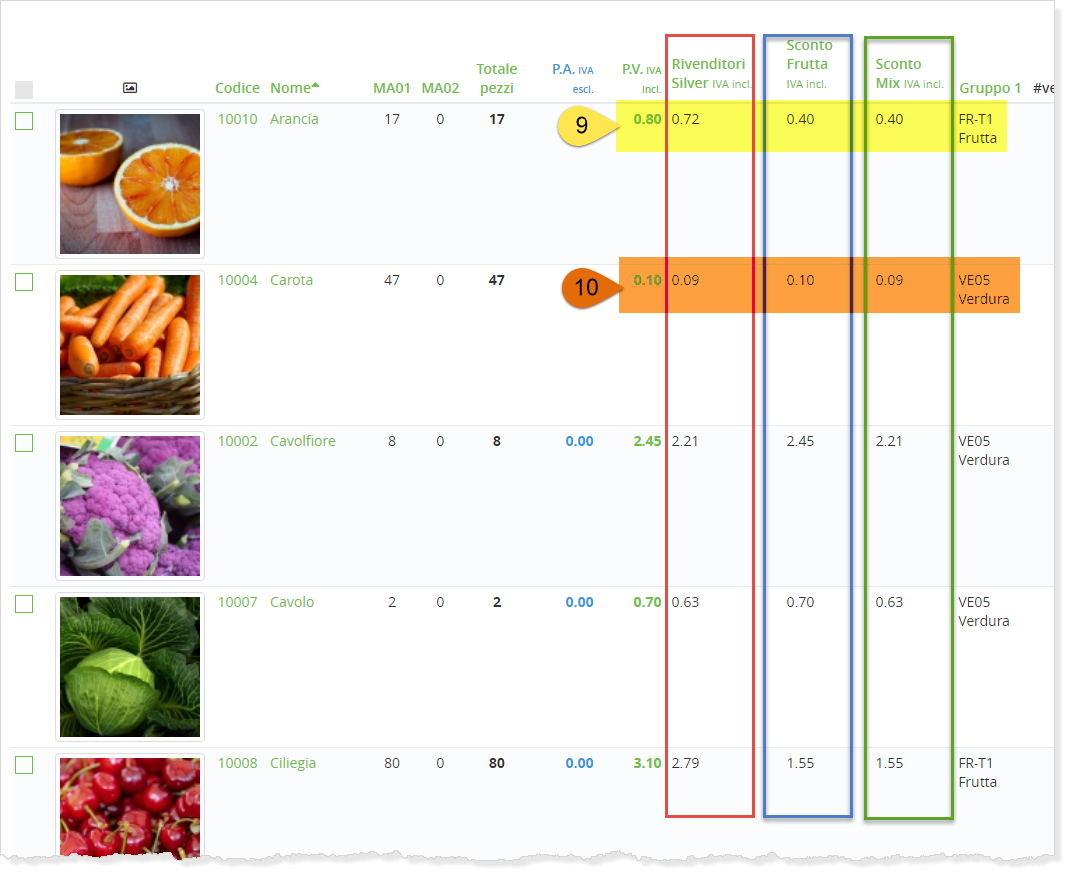
(9) La Categoria Frutta nel 3° listino, è scontata come nel 2° listino al -50%, mentre (10) tutto il resto che non è della Categoria Frutta è scontato del -10% come invece è presente solo nel 1° listino.
Impostare una Condizione basata sul margine
Su un Listino Prezzi diventa interessante impostare una Condizione che si basi sul margine che abbiamo tra il prezzo di vendita ed il prezzo di acquisto di un articolo.
Il margine può essere un valore in % oppure un valore numerico.
Nei diversi campi, che si possono selezionare per impostare la Condizione, abbiamo aggiunto questi 2 campi:

- Utile (PV-PA) >> è la differenza tra prezzo di vendita e prezzo di acquisto di un articolo espresso in CHF (o altre valute)
- Utile (PV-PA) % >> è la differenza tra prezzo di vendita e prezzo di acquisto di un articolo espresso in %

Ad esempio di può decidere di impostare uno sconto del -10% ulteriore su un listino se il nostro margine sugli articoli è superiore a CHF 10.00

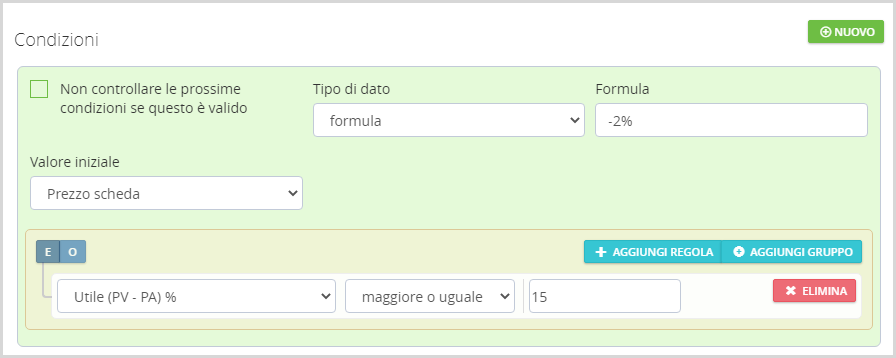
Un altro esempio può essere aggiungere uno sconto ulteriore del -2% a tutti quegli articoli per i quali abbiamo almeno il 15% di margine:
Slegare o legare Articoli-Barcode-Servizi
Al momento in cui si salva un nuovo listino, per impostazione predefinita, questo viene creato nel magazzino degli articoli, negli eventuali barcode aggiuntivi e nel magazzino virtuale dei servizi.
Tutte le successive modifiche e/o eliminazioni invece sono applicate esclusivamente alla tabella corrente in cui si effettuano.
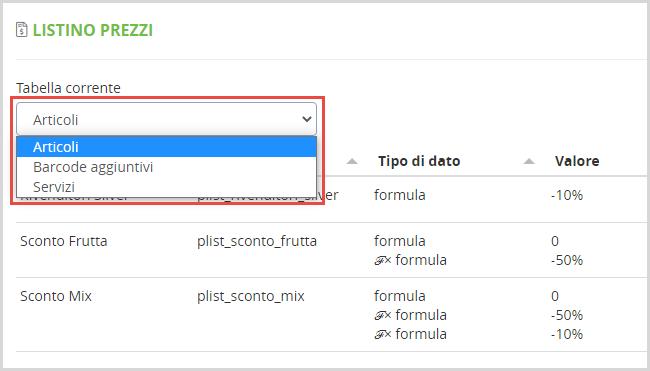
Come slegare le 3 tabelle
Per slegare questa connessione tra i 3 listini, è sufficiente cancellare il listino nella tabella desiderata:
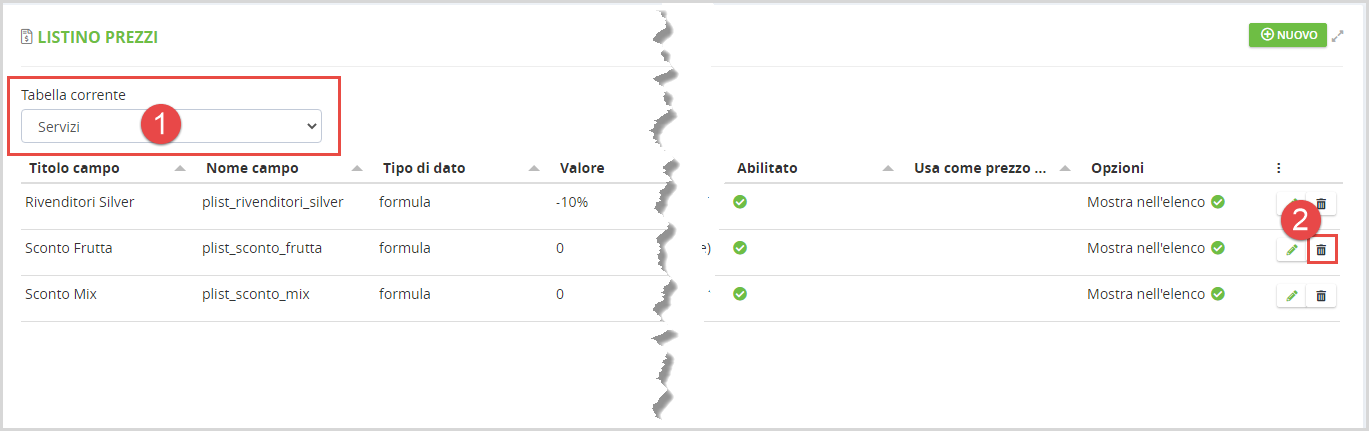
(1) Selezionare la tabella
(2) Cliccare sull'icona per cancellare il listino solo per la tabella selezionata
Come legare le tabelle
Il controllo è sul Nome campo, quindi è sufficiente andare a ricreare un listino con il medesimo testo:
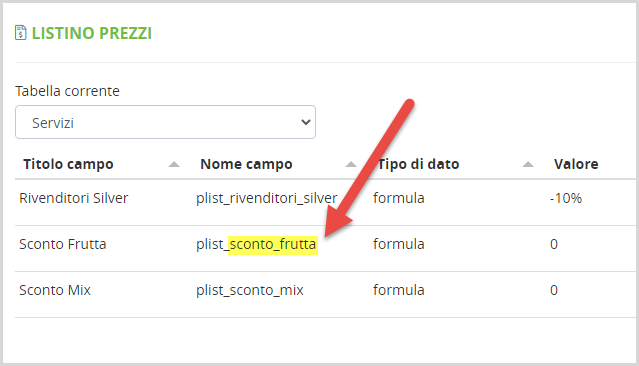
Modificare il prezzo in un listino prezzi per un articolo/servizio specifico
Dopo aver creato un listino prezzi globale o generale, si può invece lavorare sul singolo articolo o servizio in modo specifico.
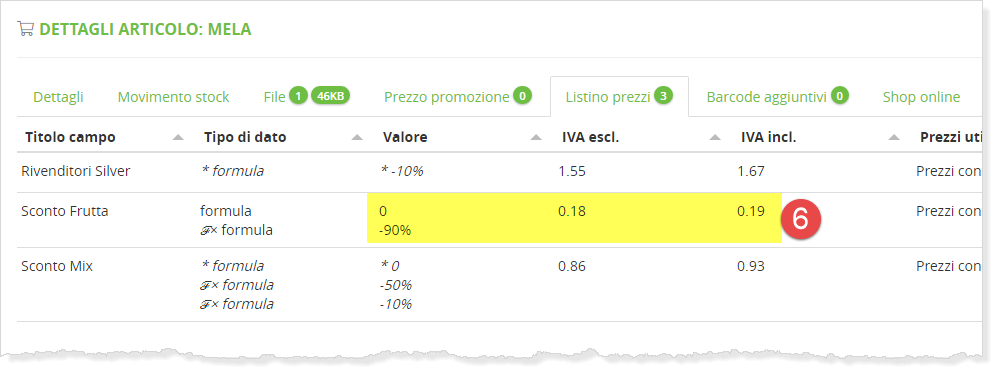
Nella scheda di un articolo c'è un (1) nuovo tab nel quale si vedono i listini prezzi attivi:
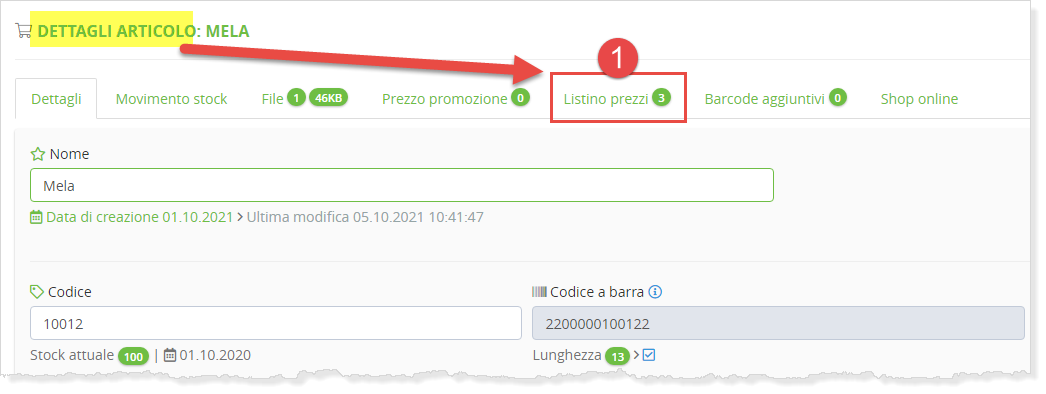
(2) Modificare un listino
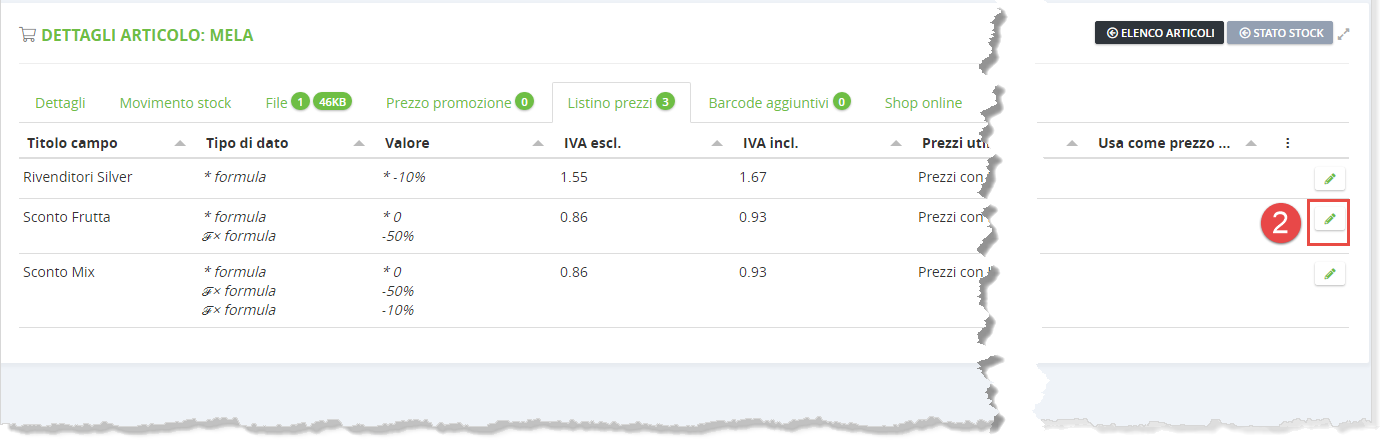
Cliccando sull'icona si apre il modale di modifica nel quale si deve, per prima cosa, (3) deselezionare la checkbox Usa valori globali di modo che si abiliti la possibilità di (4) modificare la formula:
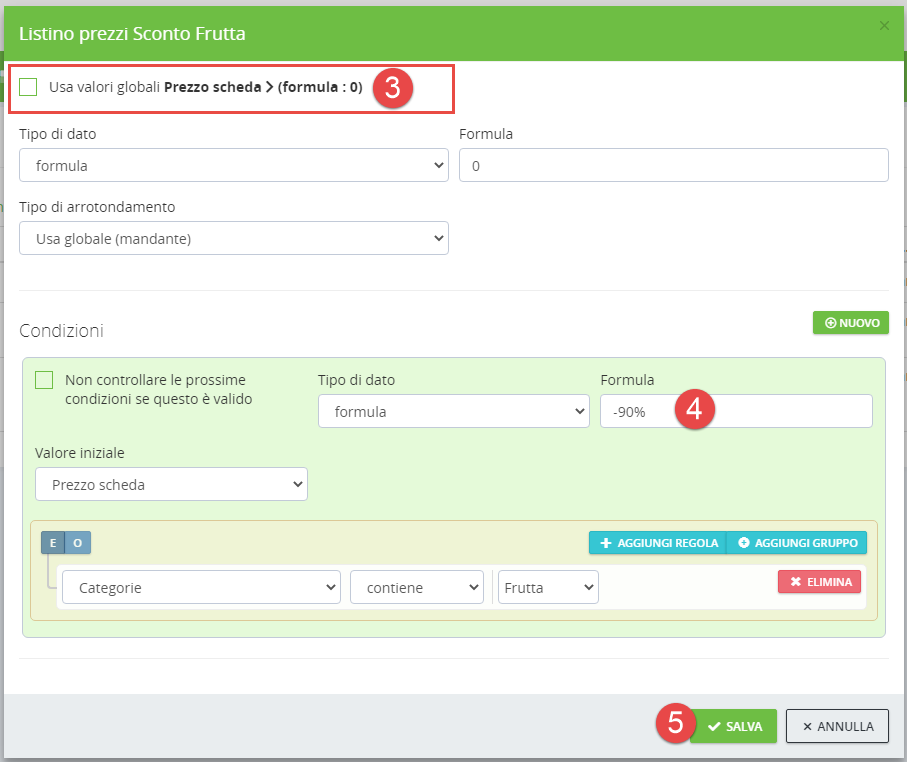
(5) Cliccare sul bottone Salva per rendere effettive le modifiche per (6) solo questo articolo specifico.
Associare un listino prezzi ad un contatto/cliente
Dopo aver creato un listino prezzi, questo lo si può ora associare ad un contatto specifico:
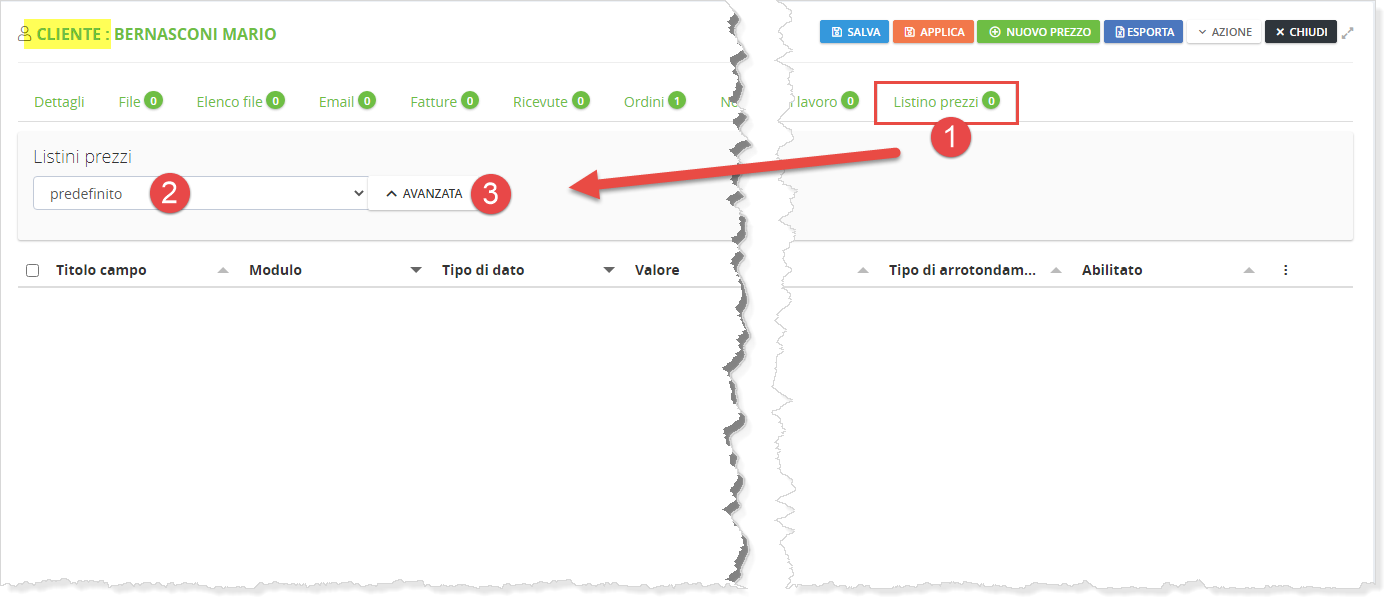
(1) Nuovo tab Listino prezzi nella scheda di un cliente
(2) L'impostazione predefinita è l'uso dei prezzi normali (predefinito). Selezionare il listino da applicare a questo contatto.
(3) Il bottone Avanzata permette di gestire ed applicare un listino diverso per i 2 grandi gruppi:
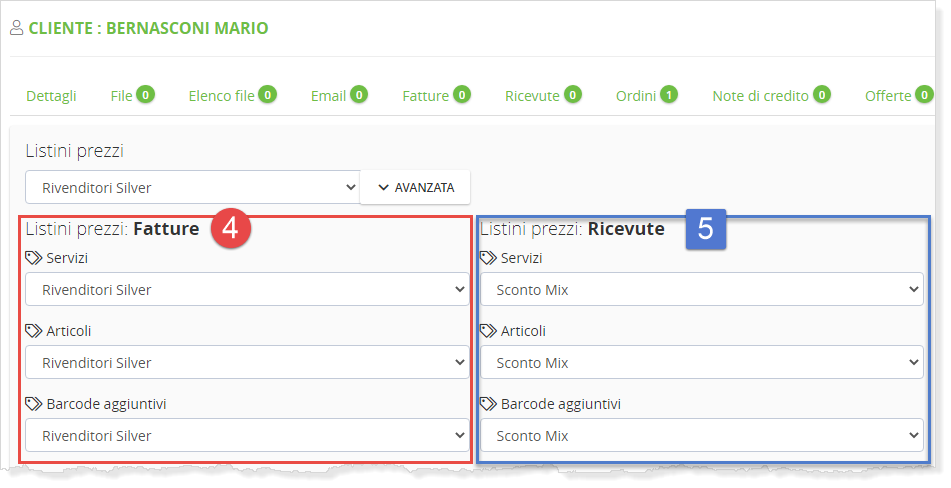
(4) Listini prezzi: Fatture >> include tutti i documenti tranne le ricevute di cassa (quindi offerte, bollettini, ordini e fatture)
(5) Listini prezzi: Ricevute >> include solo le ricevute di cassa (quindi solo quanto venduto tramite TotalPOS)
La differenza tra questi due gruppi (4) Fatture e (5) Ricevute, permette di avere un listino prezzi diverso a seconda se qualcosa è acquistato in negozio con vendita diretta oppure tramite fattura, ordinato in un altro modo.
A titolo di esempio per capire questo tipo di differenza, si pensi al costo di una bottiglia di acqua che se acquistata al supermercato ha un prezzo diverso rispetto al prezzo della stessa acquistata presso un ristorante self service.
Un listino impostato su un cliente specifico, permette che vengano creati, ovviamente, degli abbonamenti con il prezzo personale del listino stesso.
Associare un listino prezzi ad un magazzino
Impostazioni > Magazzini
Dopo aver creato un listino prezzi, questo lo si può ora associare ad un magazzino specifico.
Funzionalità utile qualora vi fossero più sedi di un negozio che vendono la medesima merce a prezzi diversi.

(1) Editare un Magazzino al quale applicare un listino prezzi specifico

(2) L'impostazione predefinita è l'uso dei prezzi normali (predefinito). Selezionare il listino da applicare a questo contatto.
(3) Il bottone Avanzata permette di gestire ed applicare un listino diverso per i 2 grandi gruppi.
(4) Vedi spiegazioni pt. 4 e 5 in questa pagina
(5) Salvare le modifiche
Modificare il prezzo di un articolo/servizio per un contatto specifico
Dopo l'aver creato dei listini globali o modificato in modo manuale il prezzo di un articolo in un listino prezzi, l'ultima operazione possibile in base a quanto mostrato in questa gerarchia, è definire un prezzo specifico di un articolo/servizio per un contatto.
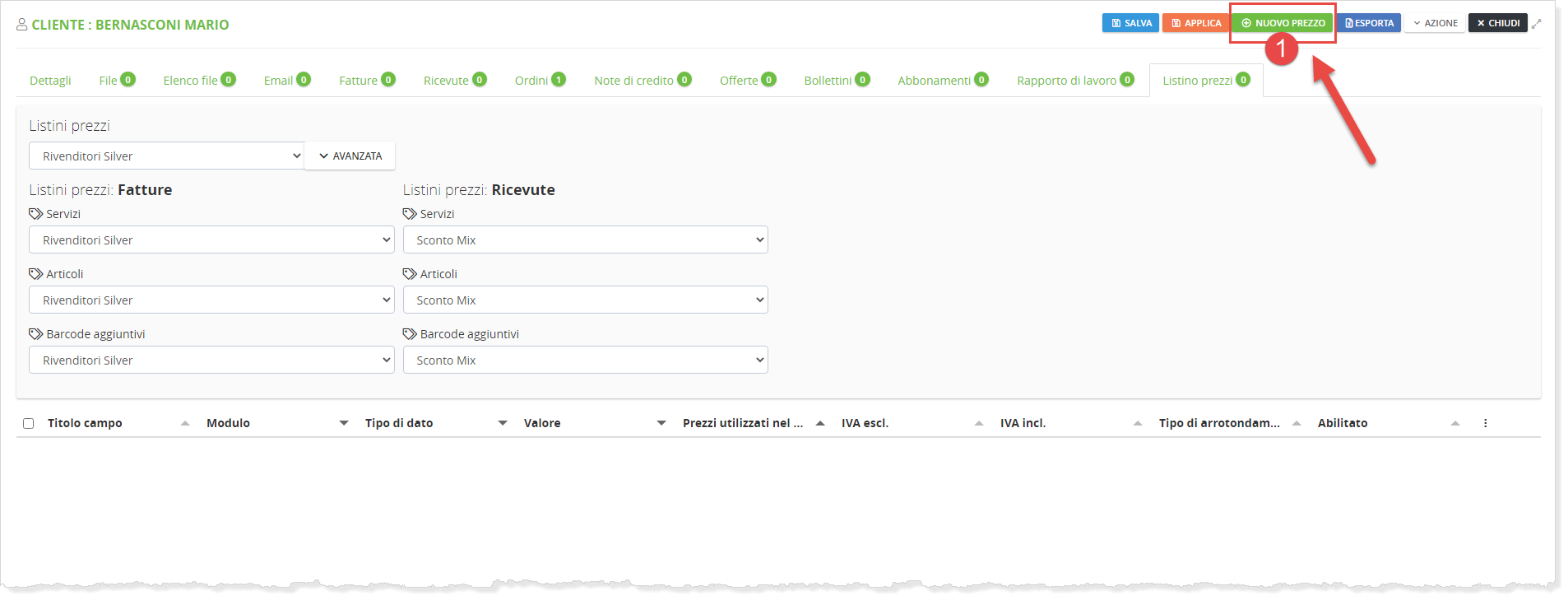
(1) Nel tab Listino prezzi di un contatto, cliccare sul bottone Nuovo prezzo
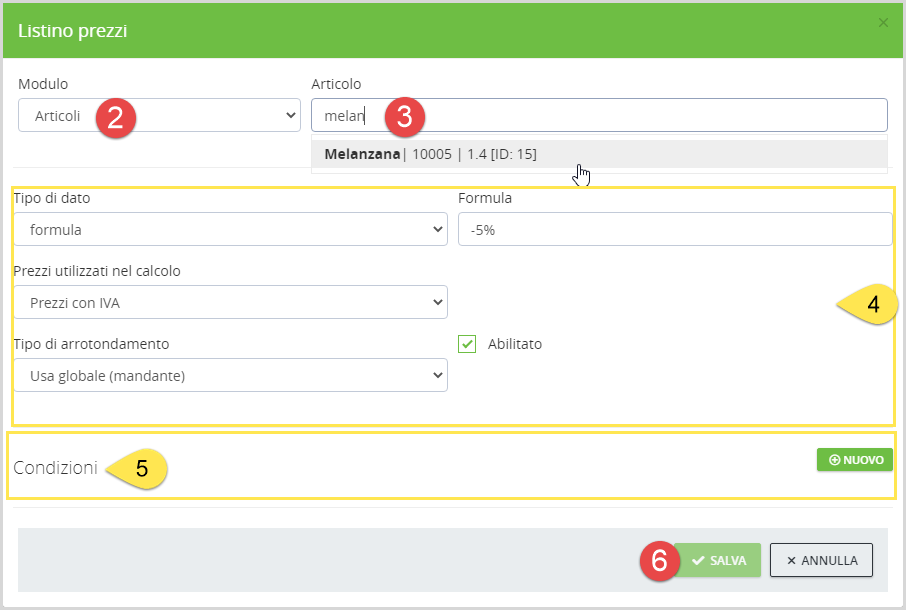
(2) Selezionare se si vuole modificare un Articolo, un Servizio o un Barcode aggiuntivo
(3) Digitare il nome di quanto selezionato al punto prima > l'auto complete aiuta nella ricerca man mano che si scrive
Una volta selezionata la voce desiderata, vengono mostrati i prezzi vari:
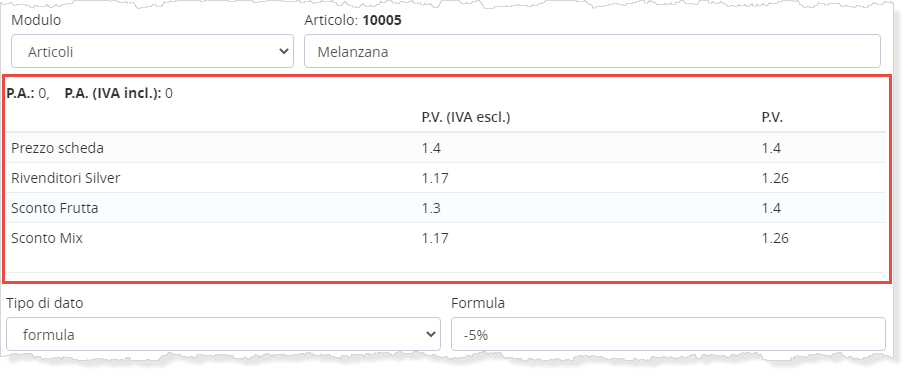
(4) Area impostazioni spiegata qui
(6) Il bottone Salva si attiva solo quando tutto è impostato correttamente
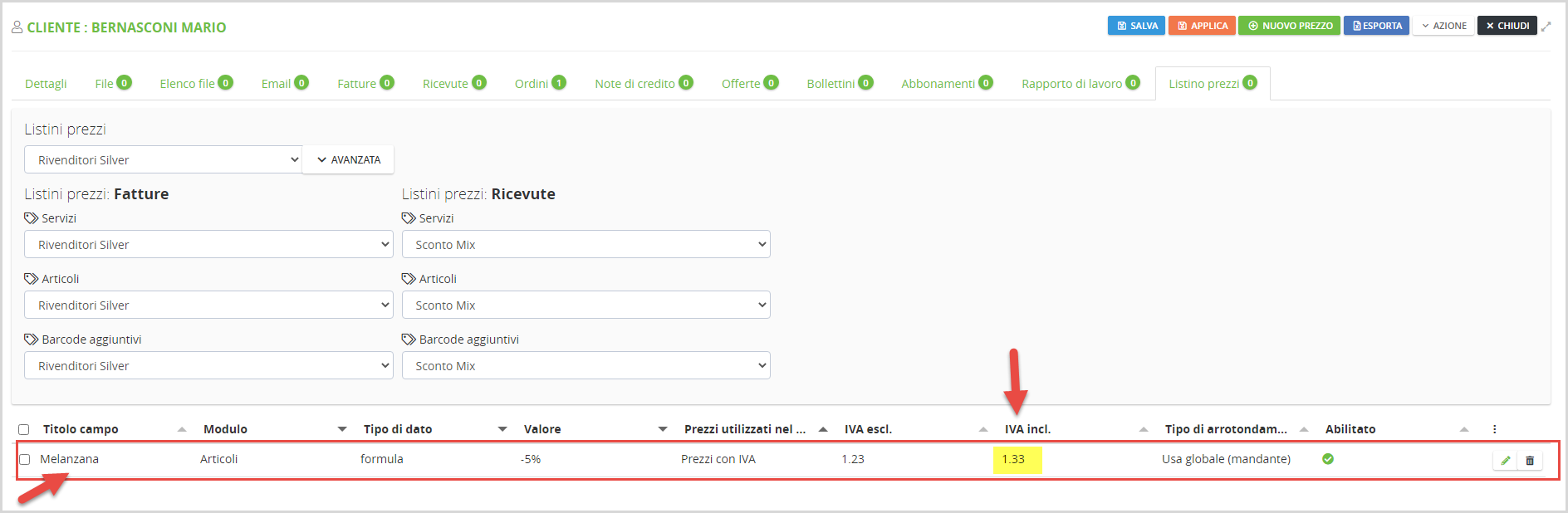
Nella schede del nostro contatto verrà, infine, mostrato il prezzo dell'articolo con il prezzo appena definito:
Filtri di ricerca per Listini prezzi
Nella barra laterale di ricerca è stato inserito un nuovo (1) filtro per i listini che sfrutta gli (2) operatori di ricerca inseriti dalla versione 3.4.0

Oltre ai normali operatori di ricerca, ci sono 2 voci specifiche per i listini:
- Usa impostazioni globali: Si
- Usa impostazioni globali: No
Queste 2 voci permettono di ricercare se un articolo/servizio usa solo le impostazioni globali o se invece ha delle modifiche personalizzate.
Utile nel caso di modifiche fatte nel passato e difficili da ricordare oggi.

(3) Ricerca di quegli articoli che non usano le impostazioni globali e che quindi hanno dei prezzi personalizzati in qualche modo
(4) Nella ricerca viene mostrato questo articolo modificato >> lo abbiamo infatti modifcato nelle spiegazioni in questo manuale >> pt. (4) qui
Filtro nei contatti
Anche nell'elenco dei contatti è anche presente un filtro Listini prezzi:

Esportare e stampare un listino per un contatto
Se sono impostati dei listini per un contatto se usati quelli predefiniti, questi sono (1) esportabili in diversi formati e quindi stampabili:

L'export di un listino cliente, anche se è attivo utilizza ultimo prezzo (vd. quanto indicato nell'introduzione), NON viene preso in considerazione per l'export.
Modale con selezione per esportazione:

(2) Selezionare se esportare tutti i dati o solo una parte
(3) Articoli da esportare
(4) Formati di esportazione possibili:
- XLSX
- XLS
- CSV
- ODS
- HTML (utilie per generare un'anteprima nel browser ed usare la stampa da Chrome o Firefox >> vd. immagine seguente)

(5) Bottone per esportare e scaricare il file selezionato