Moduli - Abbonamenti
Modulo abbonamenti
- Introduzione e spiegazione grafica
- Creazione di un abbonamento
- Cosa significano le icone
- Azioni singole: clona, fattura, cancella
- Operazioni di massa: rinnovo, fatturazione e altre azioni
Introduzione e spiegazione grafica
Questo modulo serve a gestire i servizi recursivi che vengono fatturati lungo l'arco dell'anno.
Si possono quindi controllare gli abbonamenti di manutenzione, assistenza o di altri servizi.
La fatturazione automatica e anche di massa, permette che molti abbonamenti vengano rinnovati e fatturati in pochi click.
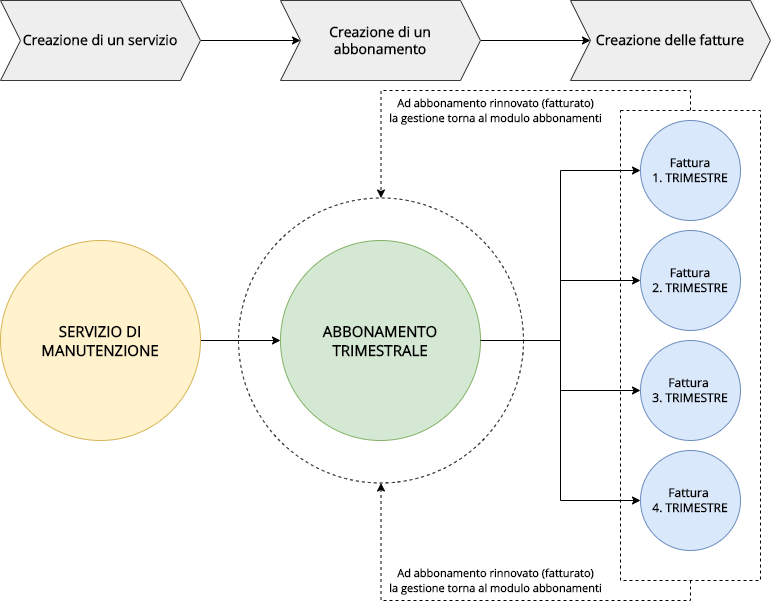
Di seguito una rappresentazione grafica sul funzionamento di questo modulo con, ad esempio, un abbonamento di manutenzione che viene fatturato ogni 3 mesi:
Creazione di un abbonamento
Moduli > Abbonamenti > Nuovo abbonamento
Scheda di un abbonamento
Dalla versione 4.2.0 è stato introdotto il campo Quantità, che permette di essere moltiplicato con il campo Prezzo in automatico (pt. 6 seguente).
Dalla versione 4.3.0 è stata introdotta la possibilità di modificare il servizio al momento del rinnovo.
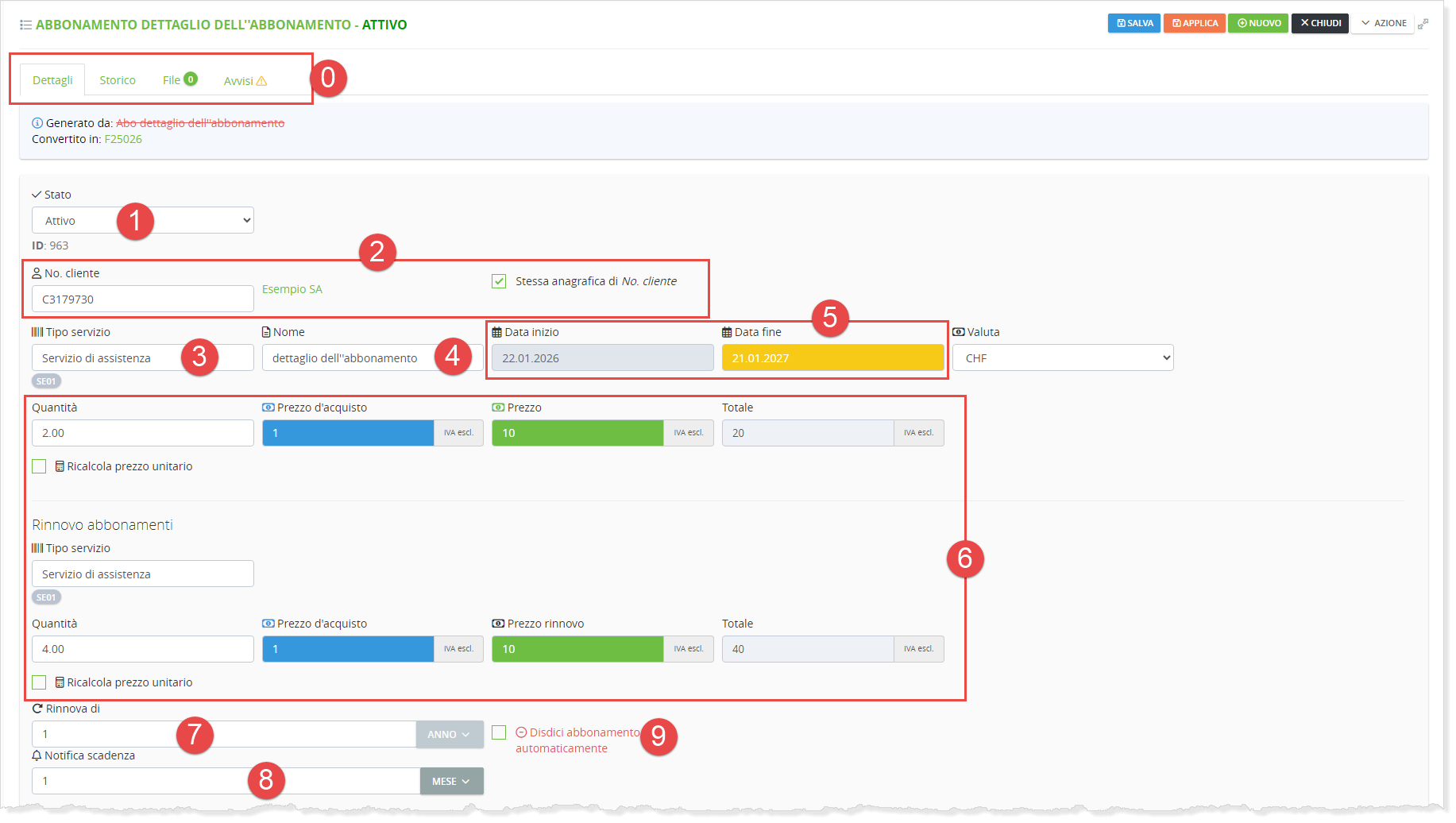
(0) Nuovi tab di un abbonamento e nuovi rinnovi
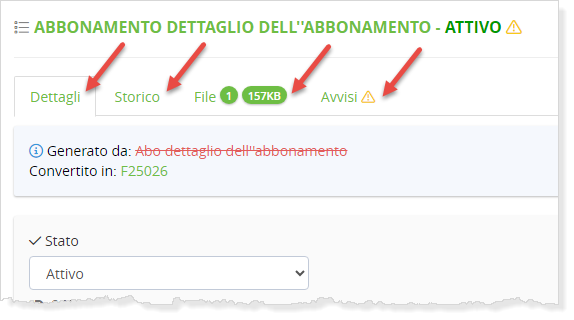
La struttura di una abbonamento è stata implementata: una scheda ora contiene anche:
- storico (relazione con abbonamenti rinnovati in passato)
- file (tutti i file caricati nel tempo)
- avvisi (tutti gli avvisi creati nel tempo)
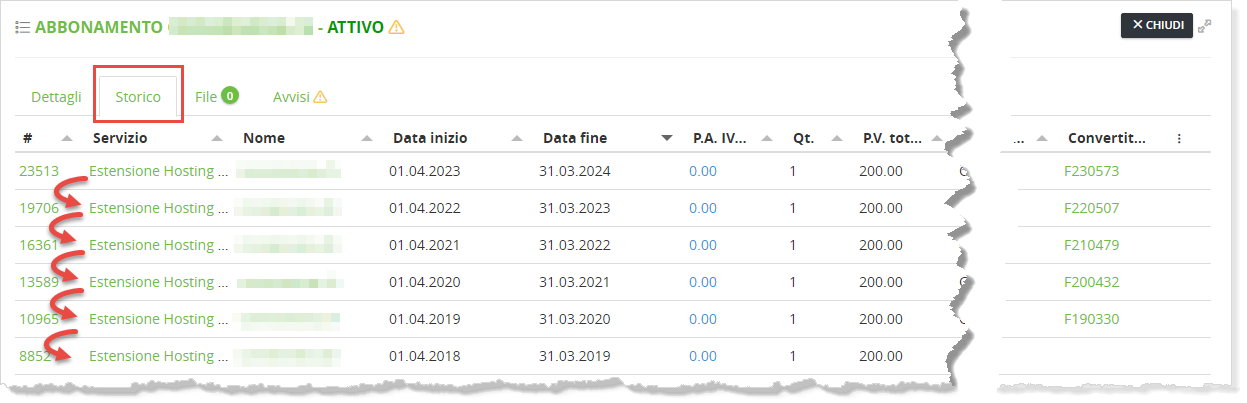
Il rinnovo di un abbonamento ora viene fatto diversamente all'interno di TotalGest >>> nella scheda si troveranno tutti i periodi passati già rinnovati:
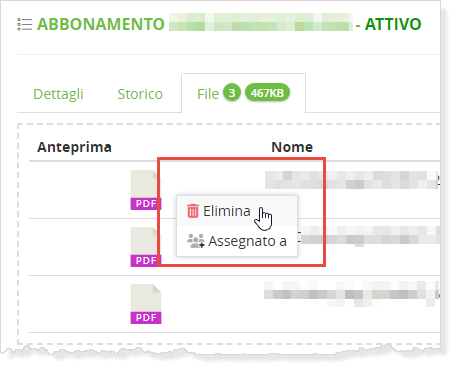
Tutti i file che vengono caricati nel corso del tempo, rimangono presenti nel tab File.
Per eliminare un file da questo elenco > tasto destro del mouse:
Da questa versione 4.3, tutti gli avvisi possono essere anche modificati una volta creati e:
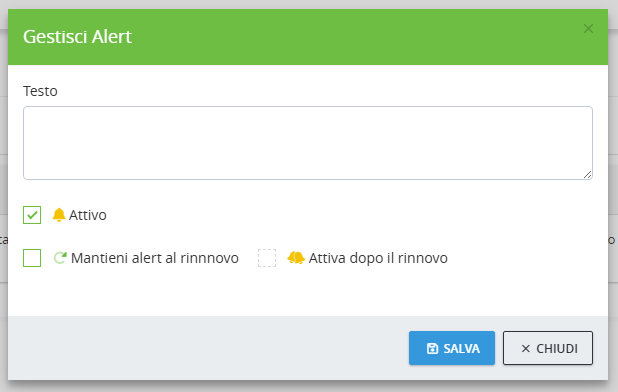
- Attivare o no un avviso
- Mantenere attivo un avviso anche dopo il rinnovo
- Attivare un avviso dopo un rinnovo (che prima di esso non lo era)
(1) Stato
Questo può essere:
- ATTIVO: per gli abbonamenti che sono correttamente attivi e validi
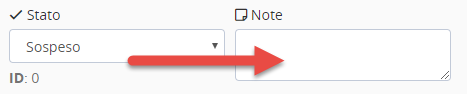
- SOSPESO: qualora si dovesse mettere in pausa un abbonamento. Compare un campo Note per scrivere:
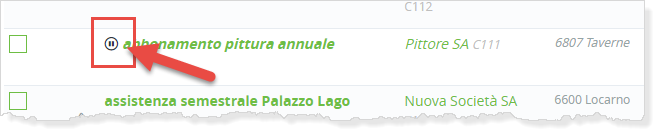
Un abbonamento sospeso, viene mostrato nell'elenco con a fianco il nome, l'icona pausa:
(2) Cliente
Intestare l'abbonamento ad un cliente esistente oppure cliccare su NUOVO per creare uno.
Qualora l'abbonamento venisse fatturato ad un cliente, ma intestato ad un altro, allora si può indicare qui:

Si pensi ad esempio, il caso in cui una rivista viene spedita ad una persona, ma fatturata (offerente) ad un'altra.
(3) Servizio
Inserire il servizio che farà parte dell'abbonamento.
Se il servizio non esistesse ancora, lo dovete creare in:
Magazzino > Servizi > Nuovo servizio
(4) Nome dell'abbonamento
Questo campo permette di aggiungere del testo che identifichi l'abbonamento o che sia un complemento al testo che viene caricato dal servizio selezionato:

(5) Date
Le 2 date (inizio/fine) rappresentano il lasso temporale che copre l'abbonamento che si sta creando.
In fase di rinnovo l'abbonamento verrà rinnovato del periodo indicato al pt. (7)

(6) Prezzi
Questi campi sono stati aggiornati dalla versione 4.2.0 ed hanno introdotto nuove funzionalità.
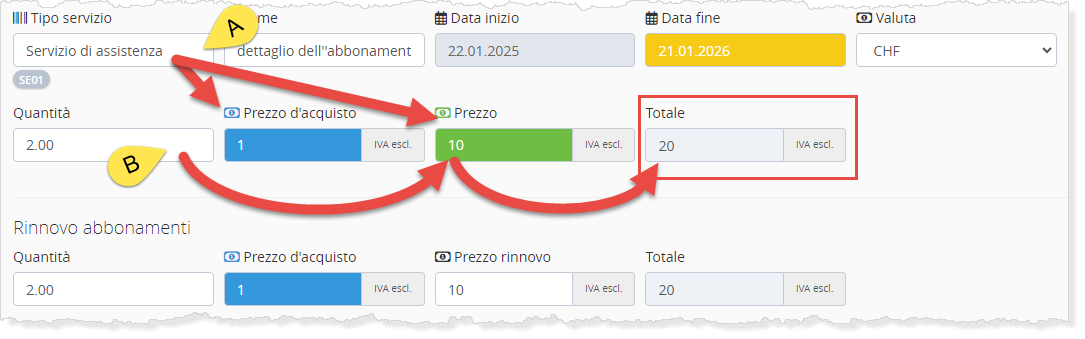
(A) Selezionando il servizio vengono indicati i relativi prezzi di acquisto e vendita.
(B) Indicando la quantità, questa viene moltiplicata in automatico per il prezzo di vendita al momento del salvataggio dell'abbonamento che si sta creando.
(7) Rinnovo
Il rinnovo parte dalla data di scadenza (data nel campo giallo) e può essere effettuato per n:
- GIORNI
- MESI
- ANNI
(8) Notifica scadenza
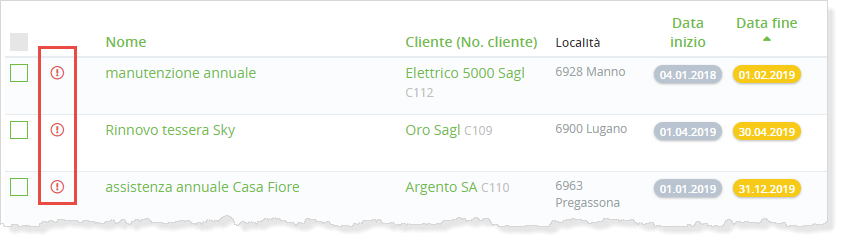
La notifica di scadenza, ci permette a colpo d'occhio di vedere gli abbonamenti scaduti nella lista.
Vicino al nome c'è questi simbolo rosso:
(9) Disdetta
In caso di disdetta di un abbonamento, selezionate il campo e indicate la data:
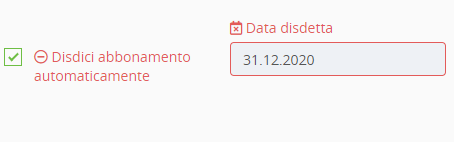
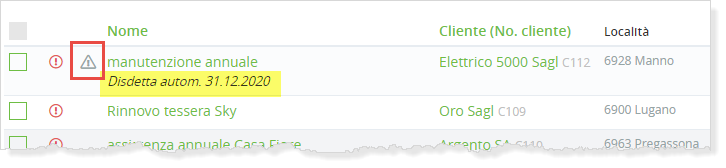
Fino alla data di disdetta, l'abbonamento sarà comunque presente in elenco, ma con l'icona specifica che ne indica la fine:
Cosa significano le icone
Nell'elenco degli abbonamenti si trovano diverse icone:
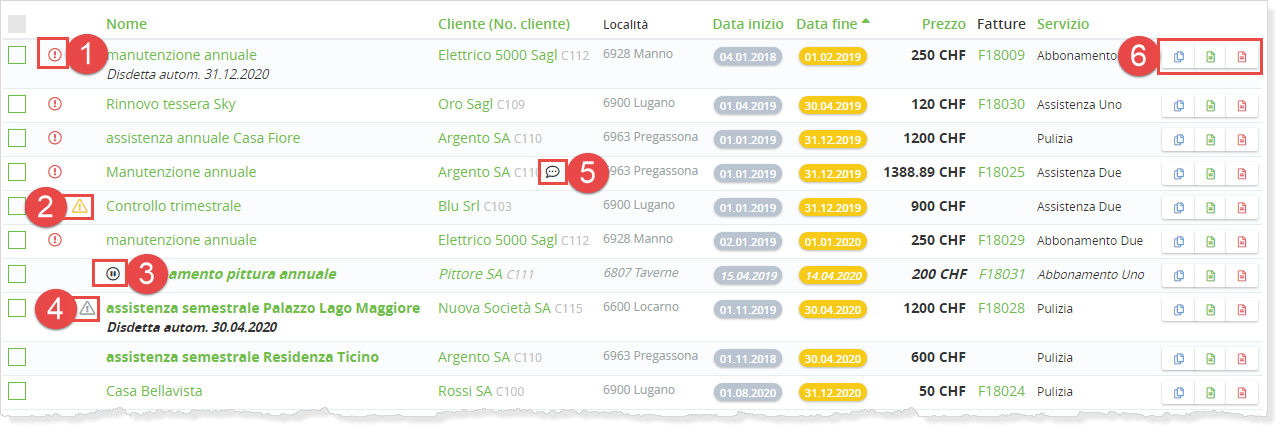
(1) Abbonamento scaduto
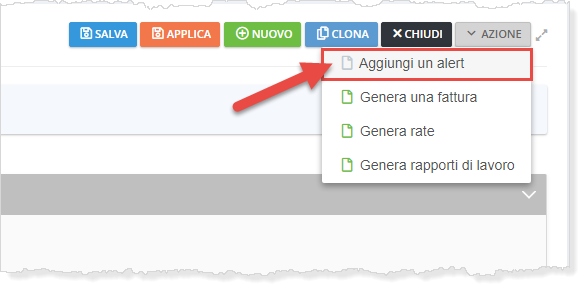
(2) Avviso / Alert: inserendo un avviso/alert, i rinnovi automatici non funzionano su questo abbonamento.
Nel menu delle Azioni, si aggiunge un Alert:
(3) Abbonamento SOSPESO > vedi pt. 1 qui
(4) Abbonamento DISDETTO con indicata la data disdetta > vedi pt. 9 qui
(5) Se compare questa icona, significa che ci sono delle NOTE nella scheda di dettaglio dell'abbonamento
(6) Azioni principali sul singolo abbonamento > leggi l'articolo dedicato alle azioni
Se il Nome di un abbonamento è in grassetto significa che è attualmente attivo, cioè la data odierna è inclusa tra la data di inizio e la data di scadenza dell'abbonamento:data di inizio < data odierna < data di scadenza
Azioni singole: clona, fattura, cancella
Le 3 azioni principali su ogni riga di abbonamento, sono:

CLONARE
Permette di clonare un abbonamento > vengono mantenuti tutti i dati invariati
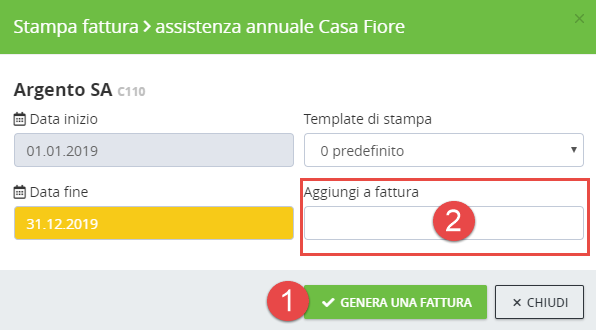
FATTURARE
Serve per fatturare rapidamente (1) oppure molto importante, aggiungere l'abbonamento ad un'altra (2) fattura:
DISDIRE
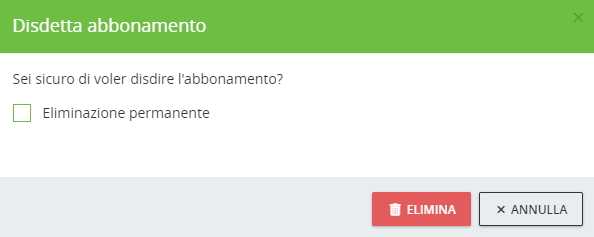
Ci sono 3 casi di disdetta.
(1) Disdetta semplice di un abbonamento non ancora fatturato:
(2) Disdetta di un abbonamento con fattura creata ed ancora aperta:
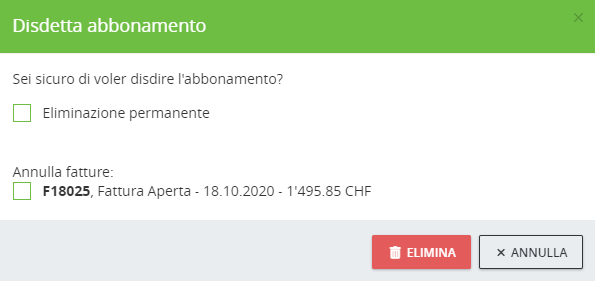
Qui c'è la possibilità di annullare anche la fattura che è stata emessa, ma che non è ancora stata pagata.
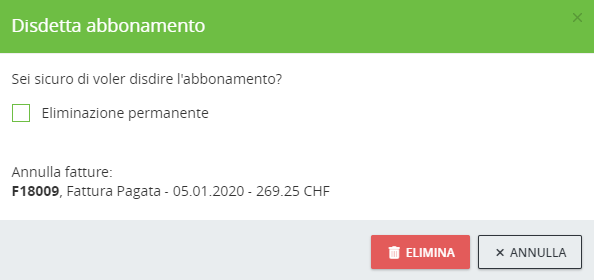
(3) Disdetta di un abbonamento con fattura creata e già pagata:
Operazioni di massa: rinnovo, fatturazione e altre azioni
Le operazioni di massa sugli abbonamenti permettono di:
- rinnovare più abbonamenti contemporaneamente
- creare più fatture in pochi click
- sospendere gli abbonamenti
- generare delle rate
- creare dei rapporti di lavoro (interventi esterni)
Rinnovare un abbonamento e creare la fattura
Questa è l'operazione più logica pensando a quanto fa questo modulo.
Alla scadenza, un abbonamento deve essere rinnovato per il periodo successivo, dopodiché si crea la fattura per il servizio.

(1) Selezionare gli abbonamenti che si vogliono rinnovare
(2) Dal menu Seleziona una azione > OPERAZIONI DI MASSA > Rinnova selezionati
Nota: gli abbonamenti hanno delle caratteristiche impostate nelle opzioni del mandante che incidono successivamente sul come vengono rinnovati gli abbonamenti in questa fase.

Nella schermata di rinnovo ci sono le seguenti opzioni:

(3) Data della fattura che verrà creata > vale per tutti gli abbonamenti selezionati
(4) Data di scadenza della fattura che verrà creata > vale per tutti gli abbonamenti selezionati
(5) e (6) In fase di rinnovo si può scegliere se fatturare l'abbonamento corrente e rinnovarlo, oppure se rinnovare l'abbonamento e successivamente fatturare il periodo rinnovato.
(7) Più abbonamenti intestati al medesimo cliente, vengono uniti in un'unica fattura.
(8) Bottone per procedere al rinnovo: c'è un doppio controllo di conferma.

(9) Si apre la finestra di stampa, che permette di stampare o salvare (viene generato un file PDF) in un unico click, tutte le fatture generate dal rinnovo di abbonamenti.
(10) Riepilogo delle operazioni appena eseguite.
(11) Il bottone RISTAMPA LE FATTURE, se cliccato, riapre la finestra di stampa (9) mantenendo in memoria tutte le fatture generate dal rinnovo di abbonamenti corrente.
Se uscite da questa pagina, non sarà più possibile in un unico click avere in PDF tutte le fatture > dovrete procedere ad una selezione dalla lista delle fatture.
Se rinnovate decine o centinaia di abbonamenti in un unico rinnovo di massa, mantenete questa finestra aperta prestando attenzione a non chiuderla.
Sospendere degli abbonamenti in massa
In caso di necessità si possono sospendere più abbonamenti contemporaneamente:

(1) Selezionare gli abbonamenti da sospendere
(2) Seleziona una azione > OPERAZIONI DI MASSA > Sospendi selezionati
(3) Note con testo libero > vedi pt.1 qui
Generare delle rate
Le rate devono essere abilitate nelle opzioni del mandante
Impostazioni > Impostazioni mandante > Modifica corrente > TAB Fattura
..oppure ricercare direttamente: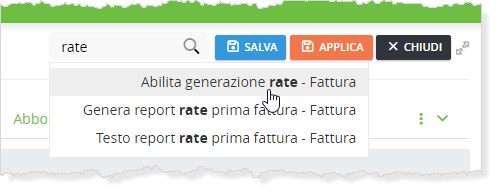
La generazione di rate su un singolo abbonamento, permette la creazione di una fattura con più cedolini di pagamento allegati, di modo che il cliente possa ricevere un unico documento, ma con più possibilità di pagamento.
A titolo di paragone ed esempio, un po' come capita con gli acconti per le imposte: si riceve in un unico invio sia la fattura con l'importo totale che le fatture per rateizzare il costo in 3 volte con 3 cedolini diversi.
Questa opzione di stampa è stata inizialmente pensata per un contesto di centri fitness.
Per fare un esempio esplicativo, abbiamo creato un abbonamento specifico con cifre di facile comprensione: un abbonamento annuale (periodo 01.01 - 31.12) di CHF 1'200.- che vogliamo fatturare in 3 rate.

Selezionare l'abbonamento > Seleziona una azione > OPERAZIONI DI MASSA > Genera rate (selezionati)

(1) In automatico vengono riprese ed inserite le date dell'abbonamento selezionato
(2) Indicare quante rate devono esserci
(3) Viene mostrato l'importo totale IVA incl.
(4) Impostazione delle rate: la prima e l'ultima rata sono indicate separatamente, dato che potrebbero avere degli importi diversi, ma se non fosse il caso, allora mantenere gli importi uguali.
Gli importi non vengono calcolati in automatico, ma sono da calcolare ed inserire manualmente.
(5) Data di scadenza che verrà indicata sulle diverse rate: ogni rata avrà la data posticipata di n mesi rispetto alla precedente.
(6) Generare la fattura con le rate