Movimenti Entrata/Uscita
Caricare e scaricare la merce a magazzino
- Entrata/Uscita manuale di un articolo
- Entrata di massa per articoli a stock nullo
- Carico merce tramite bollettino elettronico (file Excel)
- Elenco acquisti e vendite
Entrata/Uscita manuale di un articolo
I movimenti di stock possono essere effettuati non sempre attraverso una vendita o un acquisto, ma può capitare di dover intervenire manualmente (perdite, merce rovinata, consumo proprio, etc...) con una entrata o uscita manuale.
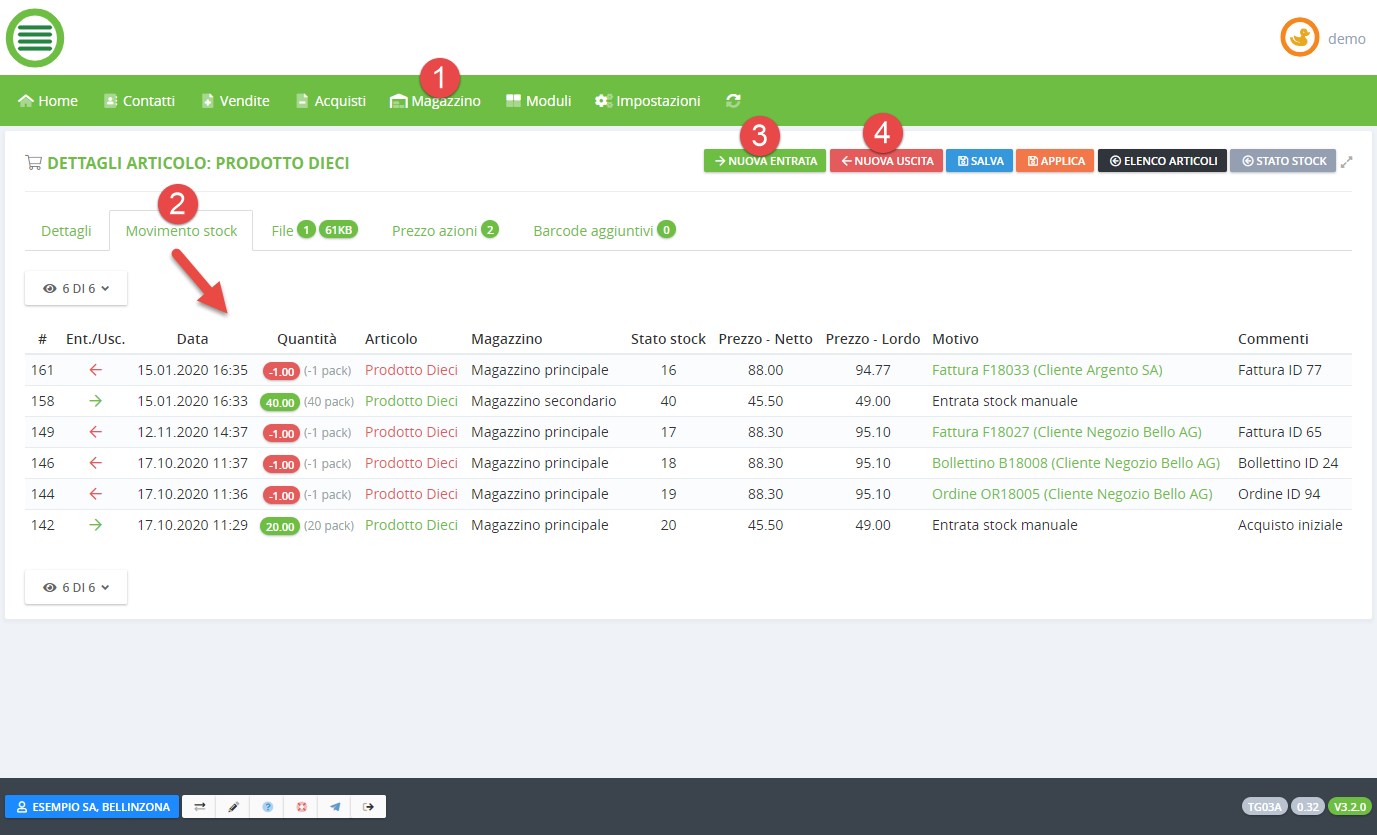
(1) Aprire un articolo
Magazzino > Articoli > Elenco Articoli
(2) Secondo tab Movimento stock
(3) Inserisci una nuova Entrata manuale
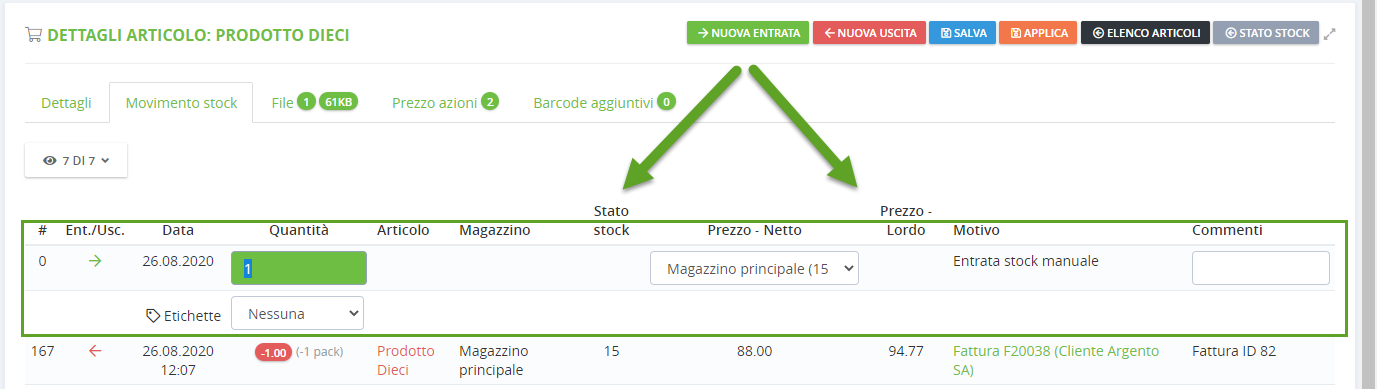
Nel campo Commenti si può indicare il motivo di questo movimento manuale.
(4) Inserisci una nuova Uscita manuale
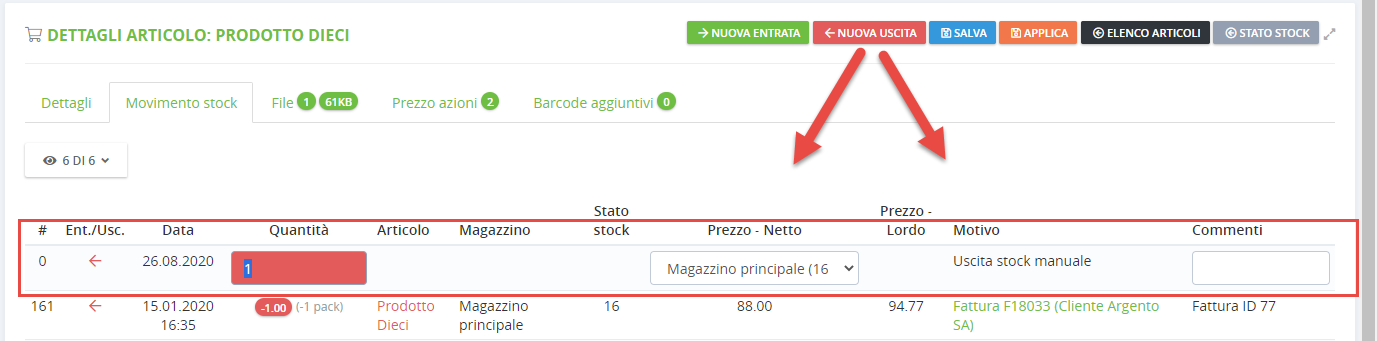
Nel campo Commenti si può indicare il motivo di questo movimento manuale.
Entrata di massa per articoli a stock nullo
Questa operazione è utile anche nel caso in cui ci siano articoli senza movimenti >> cioè articoli che quando vengono creati non hanno compilato il campo stock - quindi neanche con stock 0)
In questo caso, si può incorrere nell'errore di credere che un articolo non sia a magazzino, dato anche che non viene trovato effettuando una ricerca dalla cassa POS o dall'autocompletamento di TotalGest.
Trovare/filtrare articoli senza movimenti
Magazzino > Articoli > Elenco articoli
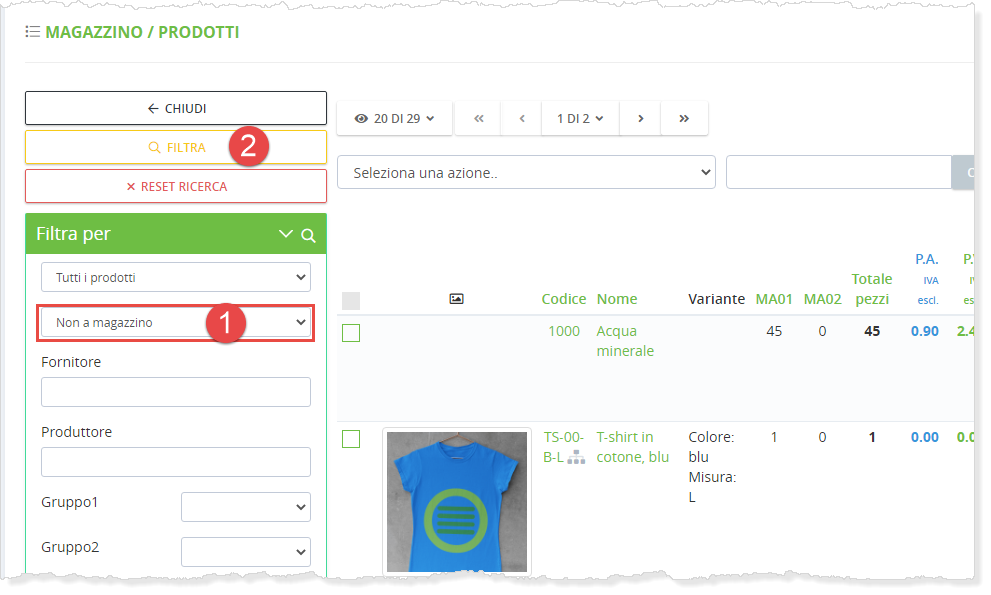
(1) Filtri per > Non a magazzino
(2) Filtrare
A questo punto, saranno presenti nell'elenco gli articoli senza movimenti (stock nullo)
Movimentare gli articoli che hanno stock nullo
Impostazioni > Impostazioni > Operazioni
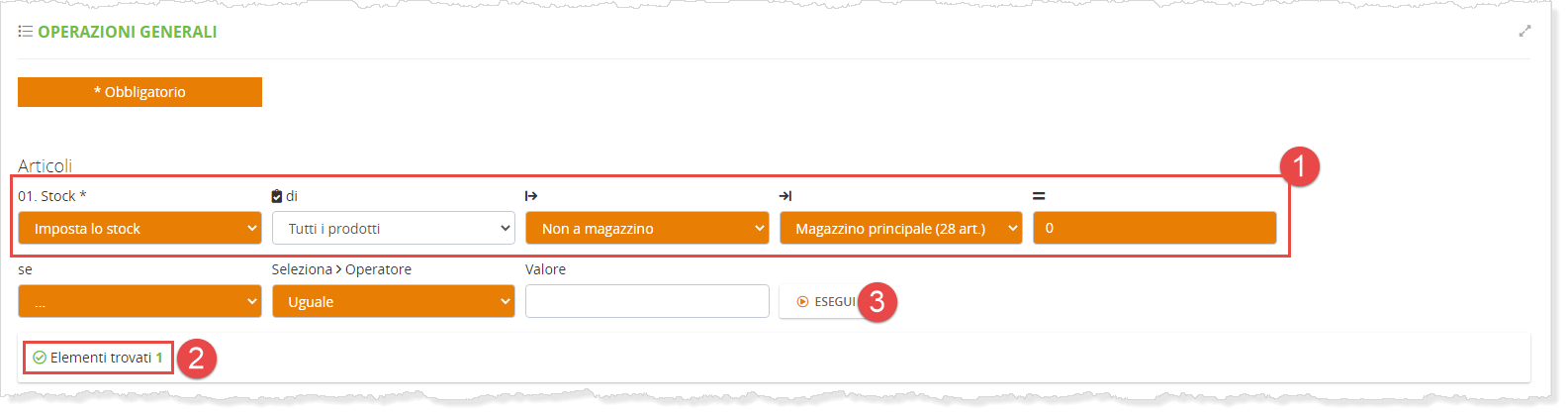
(1) Impostazione per questa operazione > vedi immagine
(2) Viene mostrato il nr. di articoli che rispondono alla nostra impostazione del pt. 1
(3) Eseguire l'operazione
Movimentare gli articoli, che hanno stock nullo, su vari magazzini
Qualora vi fossero più magazzini presenti, per poter distribuire l'operazione del punto precedente, ad altri magazzini, si deve eseguire la seguente operazione:
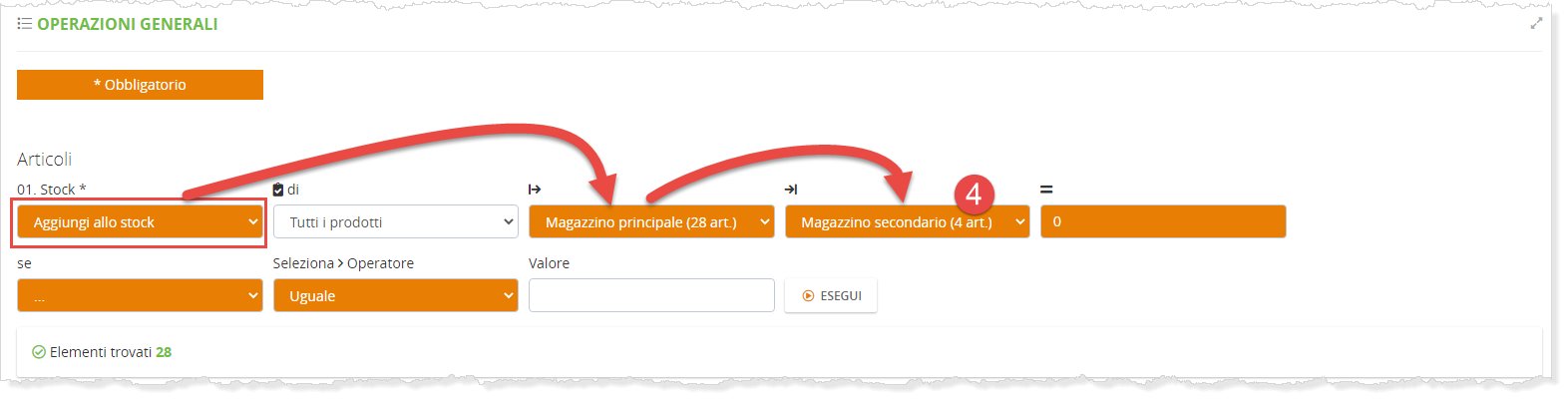
(4) Replicare questa operazione per ognni magazzino presente
Carico merce tramite bollettino elettronico (file Excel)
Qui trattiamo il caso in cui un fornitore vi fornisce un file Excel (xls, xlsx) che contiene tutti gli articoli che vi sono stati forniti.
Quello che si desidera, è effettuare un'unica operazione per caricare lo stock di quanto ricevuto.
Acquisti > Bollettini d'entrata fornitore > Importa bollettini

(1) Nuova entrata

(2) Selezionare il magazzino in cui importare
(3) Selezionare il template (mappatura) corretto. Ogni fornitore ha il suo template dedicato.
(4) Richiamare il fornitore
(5) Legenda > serve a controllare che le colonne del file Excel corrispondano a quelle della mappatura
(6) Caricare il file
Esempio di file che rispecchia la mappatura di esempio

Anteprima di importazione e controllo

(6) Legenda che permette di capire se ci sono modifiche tra magazzino ed file di importazione
(7) Riassunto del file di importazione
(8) Confermare ed importare il bollettino
Elenco acquisti e vendite
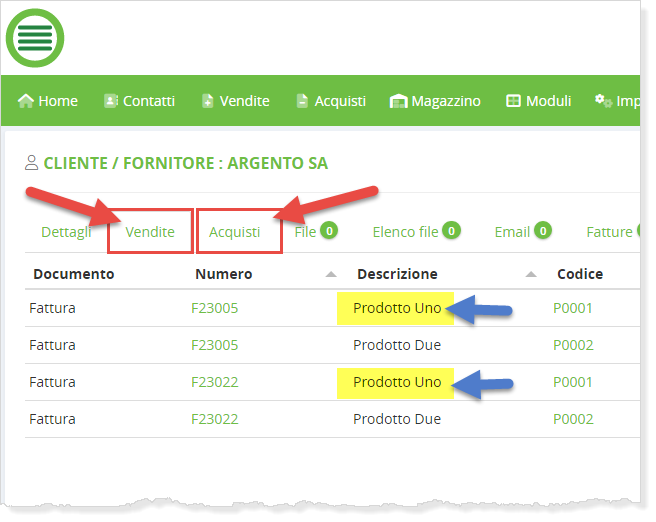
Dalla versione 3.6.0 sono stati introdotti dei nuovi tab Vendite / Acquisti presenti nelle schede di un contatto oppure nelle schede di un articolo / servizio.
 |
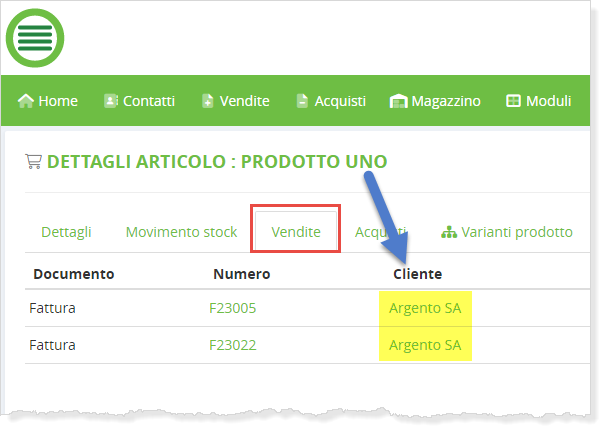 |
Da questi tab si possono vedere tutti gli articoli e servizi che sono stati venduti ad un cliente oppure acquistati da un fornitore.
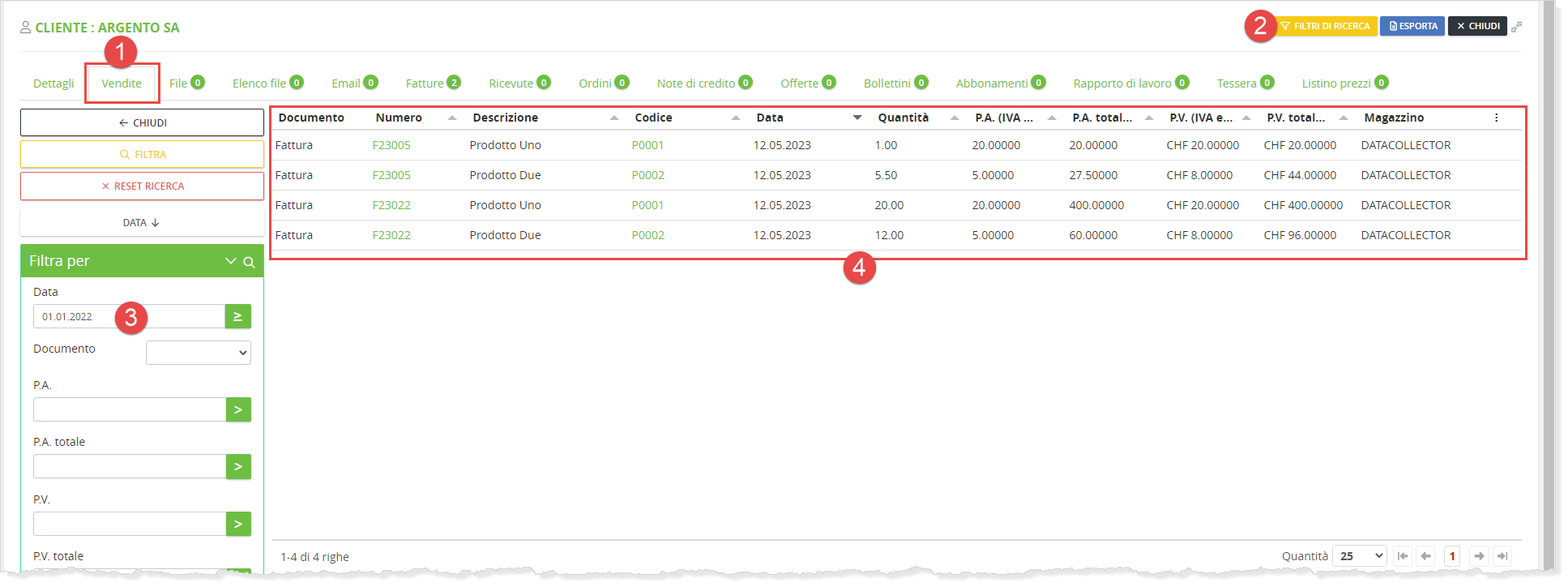
(1) Vendite (se cliente) - Acquisti (se fornitore)
(2) Apertura dei filtri laterali
(3) Per default i valori mostrati nella tabella di vendita o acquisto, vengono calcolati dal 01.01 dell'anno precedente.
In questo modo vengono caricati i dati di max. 2 anni senza appesantire troppo il caricamento della pagina.
Modificando il parametro del filtro, si possono calcolare i valori per altri periodi.
(4) Tabella con tutti i movimenti.