Configurare menu, pulsanti e stampe
Configurazione in TotalGest di sezioni del menu, gruppi articoli, gruppi stampanti, bottoni vendita, pagamenti e utenti cassa.
- Come TotalGest costruisce il menu della cassa
- Sezioni del menu e portate
- Gruppi articoli
- Gruppi stampanti
- Bottoni vendita
- Configurare i pagamenti
- Utenti cassa e PIN
- Altre schede della cassa
Come TotalGest costruisce il menu della cassa
Quello che il personale vede sulla cassa (categorie in alto, pulsanti a destra, mandate, stampe in cucina e al bar) viene configurato in TotalGest. Queste impostazioni sono riservate agli utenti esperti.
Come arrivarci
- Sulla cassa: UTILITY › Utility Retail › Apri magazzino (si apre TotalGest con accesso automatico).
- In TotalGest: Vendite › Ricevute.
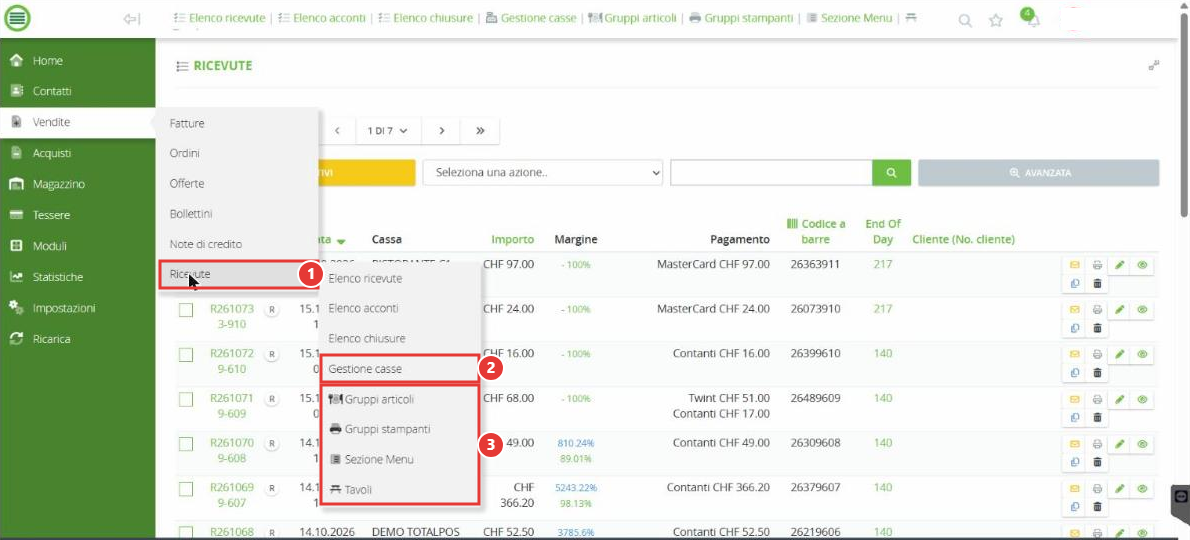
(1) Vendite › Ricevute.
(2) Gestione casse: impostazioni di ogni cassa.
(3) Voci specifiche della ristorazione: Gruppi articoli, Gruppi stampanti, Sezione Menu e Tavoli.
Come si collegano le impostazioni
- Gli articoli di TotalGest sono classificati in gruppi (es. FOOD › PRIMI, DRINKS › BIRRE).
- I Gruppi articoli associano ogni gruppo a una Sezione Menu (la categoria in alto sulla cassa) e a un Gruppo stampanti (dove esce la comanda).
- La Sezione Menu stabilisce anche se gli articoli usano le portate (mandate).
- I Bottoni vendita della cassa costruiscono i pulsanti del pannello di destra.
- I Pagamenti della cassa definiscono i pulsanti della schermata di incasso.
Le casse
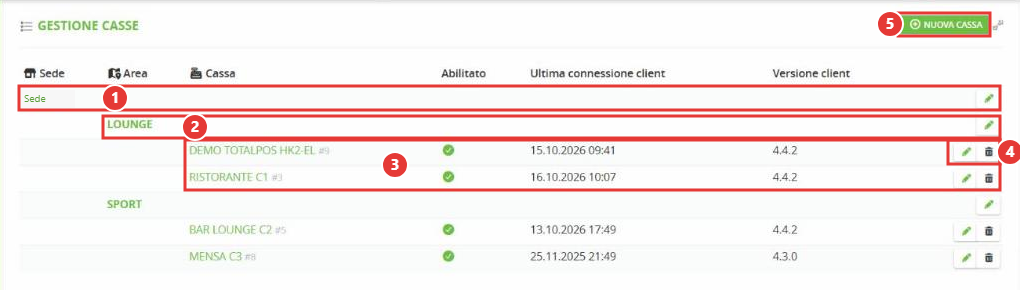
(1) Sede.
(2) Area del locale (es. Lounge, Sport).
(3) Casse dell'area, con stato, ultima connessione e versione del programma.
(4) Modifica o eliminazione della cassa.
(5) Nuova cassa.
Dopo ogni modifica salva in TotalGest e sulla cassa usa Ricarica TotalPOS.
Sezioni del menu e portate
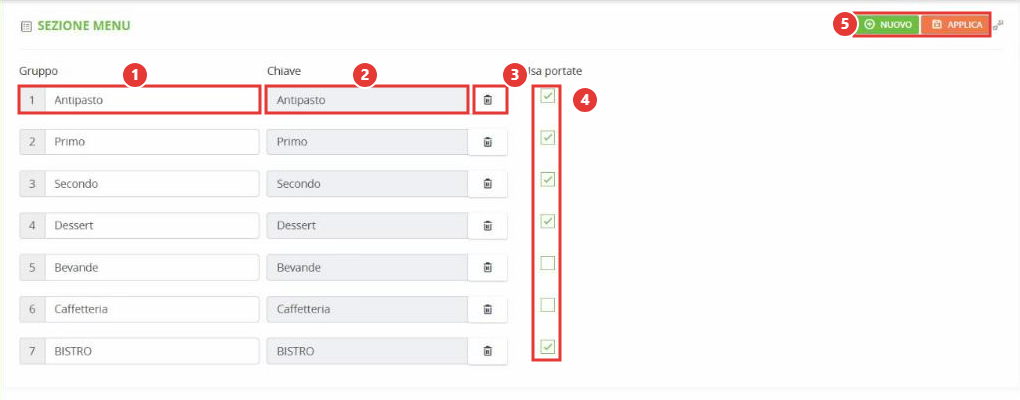
(1) Gruppo: nome mostrato sulla cassa; il numero ne indica l'ordine.
(2) Chiave: identificativo interno della sezione.
(3) Cestino: elimina la sezione.
(4) Usa portate: se attivo, gli articoli della sezione vengono gestiti nelle mandate (antipasti, primi, secondi…). Per bevande e caffetteria di solito è disattivato: gli articoli vengono serviti subito e nella comanda sono raggruppati per categoria.
(5) Nuovo aggiunge una sezione, Applica salva.
Gruppi articoli
I Gruppi articoli collegano i gruppi degli articoli di TotalGest alla cassa: decidono in quale sezione del menu compaiono e su quale stampante esce la comanda.
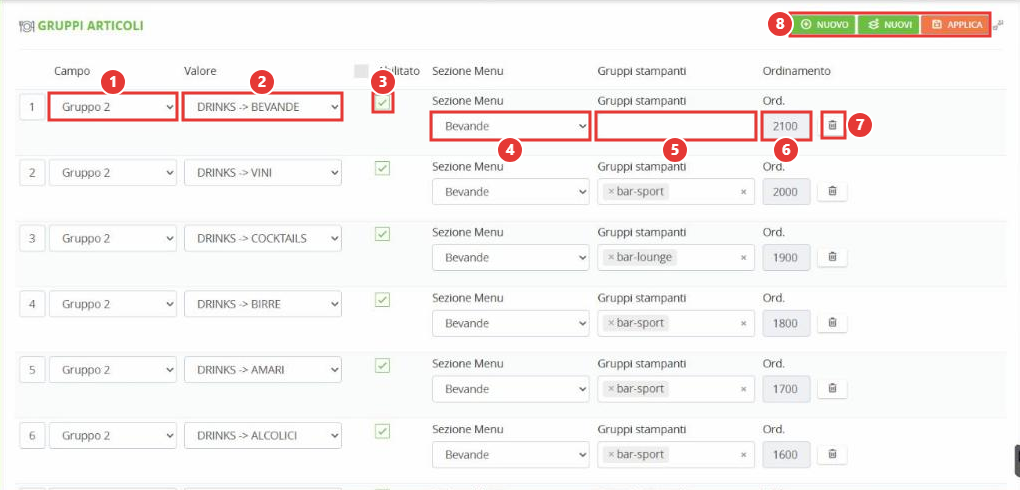
(1) Campo di classificazione dell'articolo usato (es. Gruppo 2).
(2) Valore: il gruppo di articoli (es. DRINKS › VINI).
(3) Abilitato.
(4) Sezione Menu in cui compaiono gli articoli del gruppo (es. Bevande).
(5) Gruppi stampanti: dove viene stampata la comanda (es. bar-sport, bar-lounge). Si possono indicare più gruppi.
(6) Ordinamento degli articoli.
(7) Elimina la riga.
(8) Nuovo / Nuovi aggiungono righe, Applica salva.
Esempio: il gruppo DRINKS › COCKTAILS compare nella sezione Bevande e le comande escono sulla stampante del bar-lounge.
Gruppi stampanti
I Gruppi stampanti rappresentano i punti di stampa del locale: cucina, bar, pizzeria, cassa… Ogni gruppo viene poi associato a una stampante fisica nella configurazione della postazione e ai gruppi di articoli (vedi Gruppi articoli).
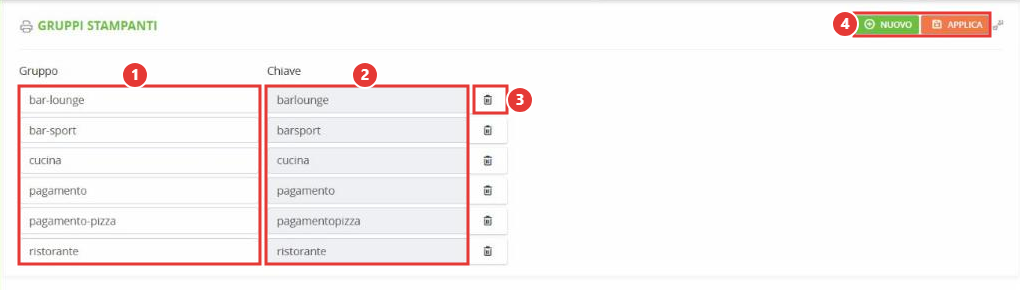
(1) Gruppo: nome del punto di stampa (es. cucina, bar-sport, pagamento).
(2) Chiave: identificativo interno.
(3) Elimina il gruppo.
(4) Nuovo aggiunge un gruppo, Applica salva.
Nella scheda Configurazione della cassa si indica anche la stampante predefinita (es. Pagamento) usata per ricevute e preconti.
Bottoni vendita
La scheda Bottoni vendita della cassa (Gestione casse › nome cassa) costruisce i pulsanti del pannello di destra della comanda e i pulsanti rapidi degli articoli.
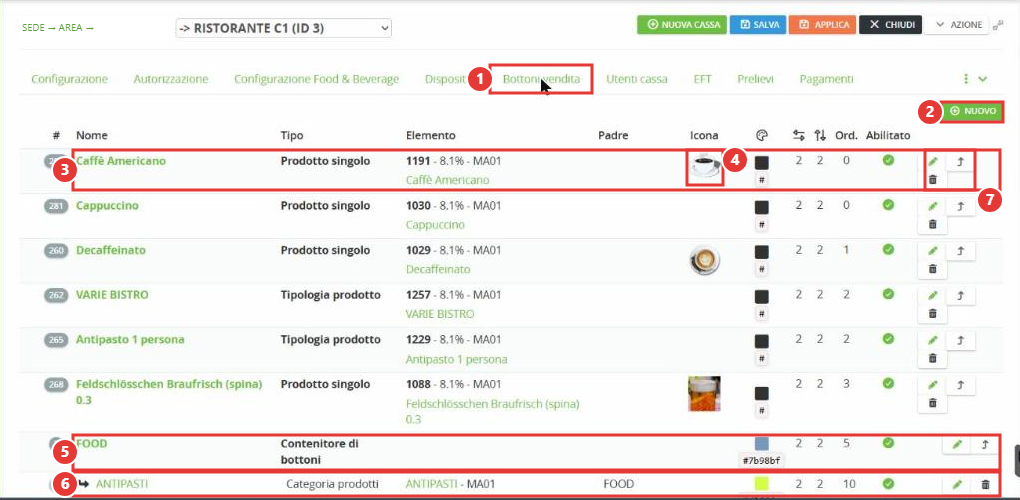
(1) Scheda Bottoni vendita.
(2) Nuovo bottone.
(3) Bottone di tipo Prodotto singolo: un tocco aggiunge l'articolo collegato (codice, IVA, magazzino).
(4) Icona del bottone (immagine facoltativa).
(5) Contenitore di bottoni: la macro-categoria a destra (es. FOOD), che raggruppa altri bottoni.
(6) Categoria prodotti dentro il contenitore (es. ANTIPASTI): mostra gli articoli della categoria.
(7) Modifica, sposta ed elimina.
Per ogni bottone si impostano anche colore, larghezza, altezza, ordine e abilitazione. I tipi disponibili sono: prodotto singolo, servizio singolo, tipologia prodotto o servizio, categoria prodotti o servizi, contenitore di bottoni, buono.
Configurare i pagamenti
La scheda Pagamenti della cassa definisce i pulsanti della schermata di incasso.
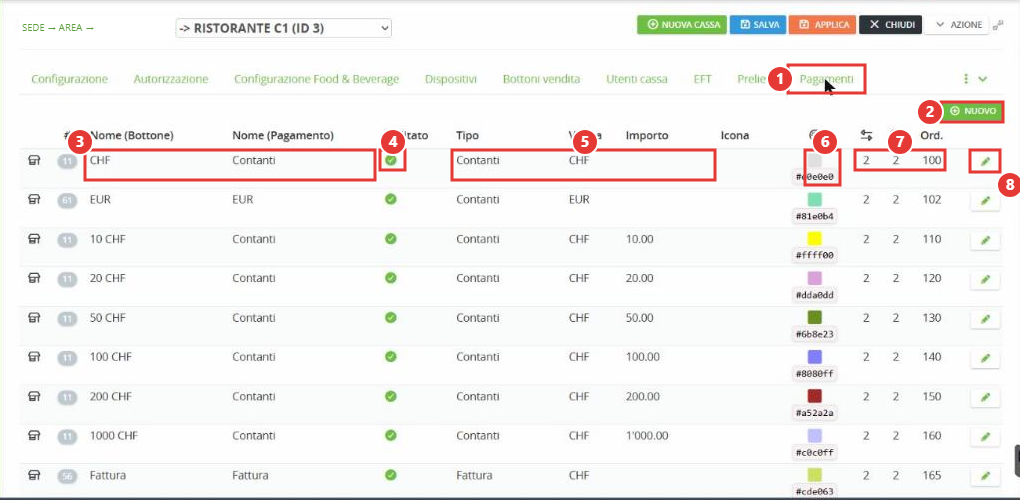
(1) Scheda Pagamenti.
(2) Nuovo pulsante di pagamento.
(3) Nome del bottone sulla cassa e nome del pagamento (metodo registrato sulla ricevuta).
(4) Abilitato.
(5) Tipo (Contanti, Fattura, carta…), valuta e importo fisso per i tagli rapidi (es. 10 CHF).
(6) Colore del pulsante.
(7) Larghezza, altezza e ordine.
(8) Modifica.
Utenti cassa e PIN
La scheda Utenti cassa indica quali utenti possono accedere alla cassa con il proprio PIN.
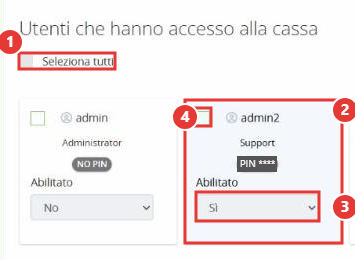
(1) Seleziona tutti.
(2) Scheda dell'utente con nome e ruolo e indicazione del PIN (NO PIN se non impostato).
(3) Abilitato: Sì / No per questa cassa.
(4) Casella di selezione.
Il PIN si imposta nella scheda dell'utente in TotalGest. Negli screenshot i PIN sono oscurati: non comunicarli.
Altre schede della cassa
Configurazione
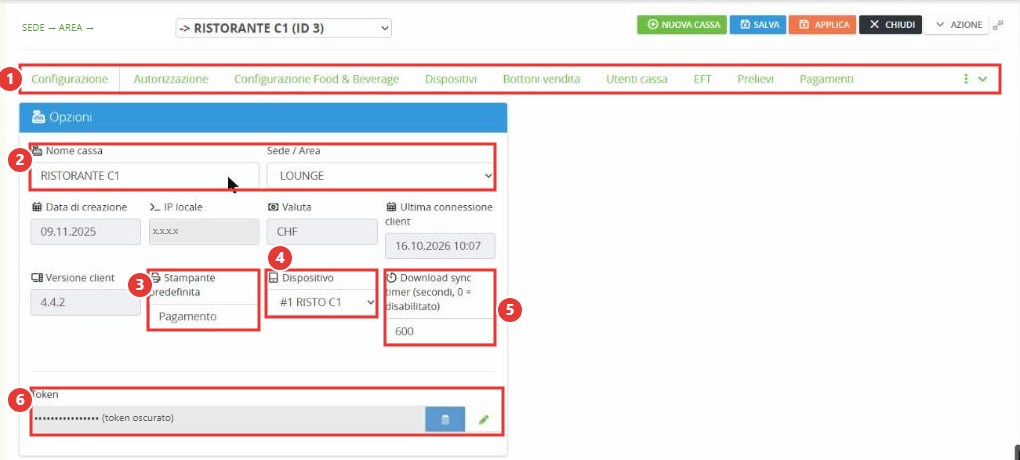
(1) Schede della cassa: Configurazione, Autorizzazione, Configurazione Food & Beverage, Dispositivi, Bottoni vendita, Utenti cassa, EFT, Prelievi, Pagamenti.
(2) Nome cassa e Sede / Area.
(3) Stampante predefinita (es. Pagamento).
(4) Dispositivo collegato.
(5) Timer di sincronizzazione con TotalGest (secondi).
(6) Token della cassa (dato riservato, oscurato).
Autorizzazione
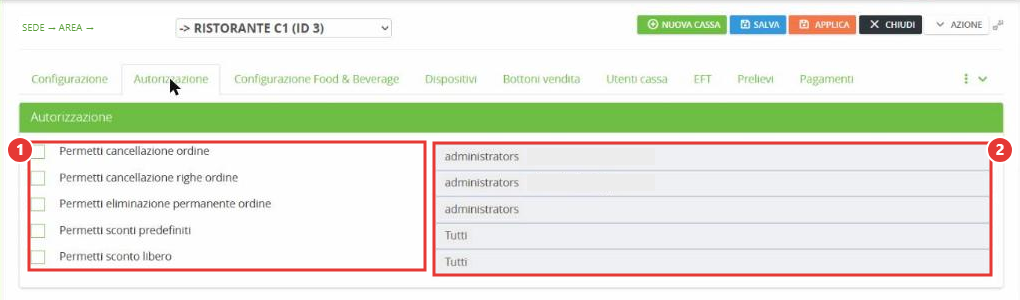
(1) Operazioni da autorizzare: cancellazione ordine, cancellazione righe, eliminazione permanente, sconti predefiniti, sconto libero.
(2) Gruppi di utenti autorizzati per ciascuna operazione (es. administrators, Tutti).
Dispositivi
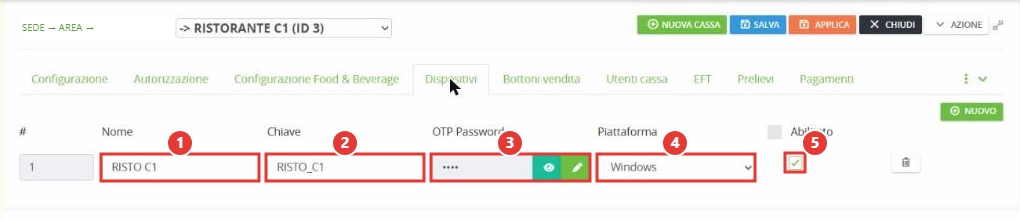
(1) Nome del dispositivo.
(2) Chiave.
(3) OTP Password per l'attivazione (oscurata).
(4) Piattaforma (es. Windows).
(5) Abilitato.
Configurazione Food & Beverage, EFT e Prelievi
Le opzioni Food & Beverage (servizio, gestione tavoli, logout automatico, stampe) sono descritte in Impostazioni della cassa in TotalGest (Food & Beverage). EFT (terminale carte integrato) e Prelievi funzionano come per TotalPOS Retail: vedi il manuale TotalPOS Retail, capitolo Utility e configurazione.