Gestione tavoli e sale
Vista elenco, piantine delle sale, stati dei tavoli e spostamenti.
Vista elenco dei tavoli
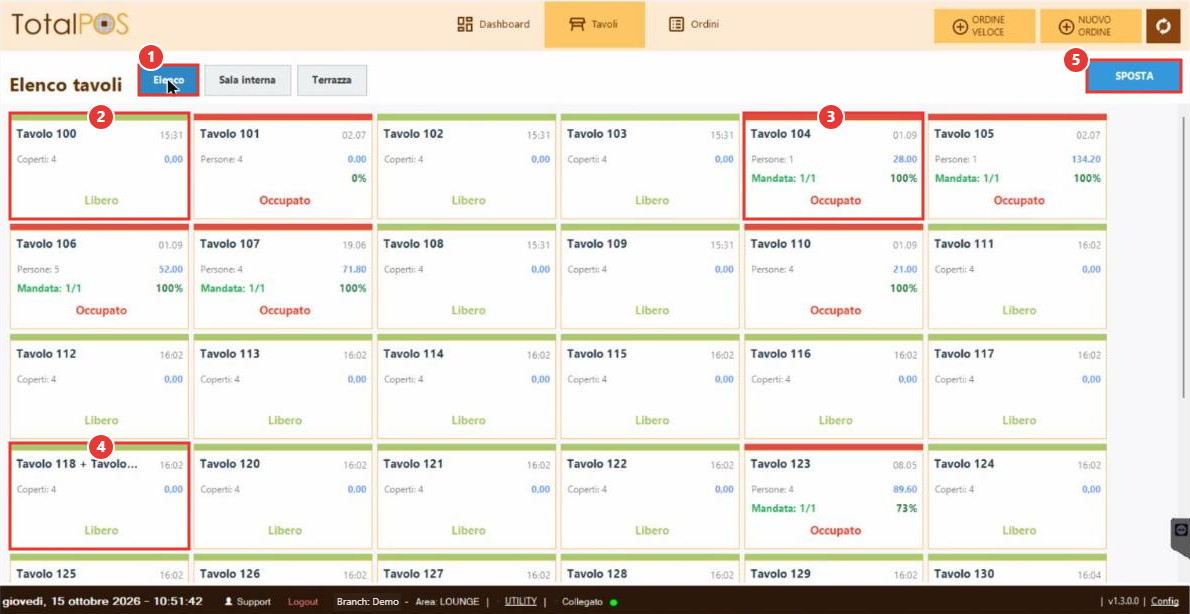
(1) Pulsante Elenco; accanto si trovano le piantine delle sale (vedi Piantine delle sale).
(2) Tavolo Libero (barra verde): mostra i coperti previsti. Toccandolo si apre un nuovo ordine su quel tavolo.
(3) Tavolo Occupato (barra rossa): mostra persone, importo, mandata e avanzamento come nella Dashboard. Toccandolo si apre la comanda.
(4) Tavoli uniti: il nome mostra i tavoli raggruppati (es. Tavolo 118 + Tavolo…).
(5) SPOSTA: sposta un intero ordine da un tavolo a un altro (vedi Spostare un tavolo).
Piantine delle sale
Oltre all'elenco, ogni sala del locale ha la sua piantina: i tavoli sono disegnati nella loro posizione reale, così il personale li riconosce a colpo d'occhio.
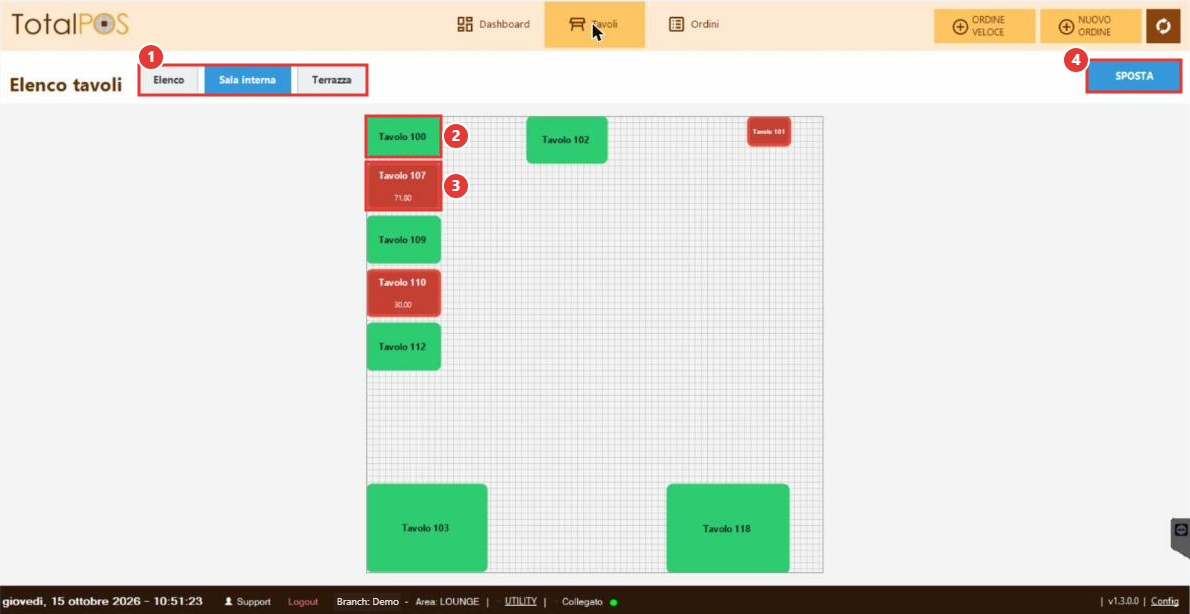
(1) Pulsanti delle sale configurate (qui Sala interna e Terrazza).
(2) Tavolo libero: verde.
(3) Tavolo occupato: rosso, con l'importo dell'ordine.
(4) SPOSTA: funziona anche dalla piantina.
Toccando un tavolo si apre la sua comanda, esattamente come dall'elenco.
Configurare tavoli e sale in TotalGest
Tavoli, aree e piantine si configurano in TotalGest da Vendite › Ricevute › Tavoli (area per utenti esperti).
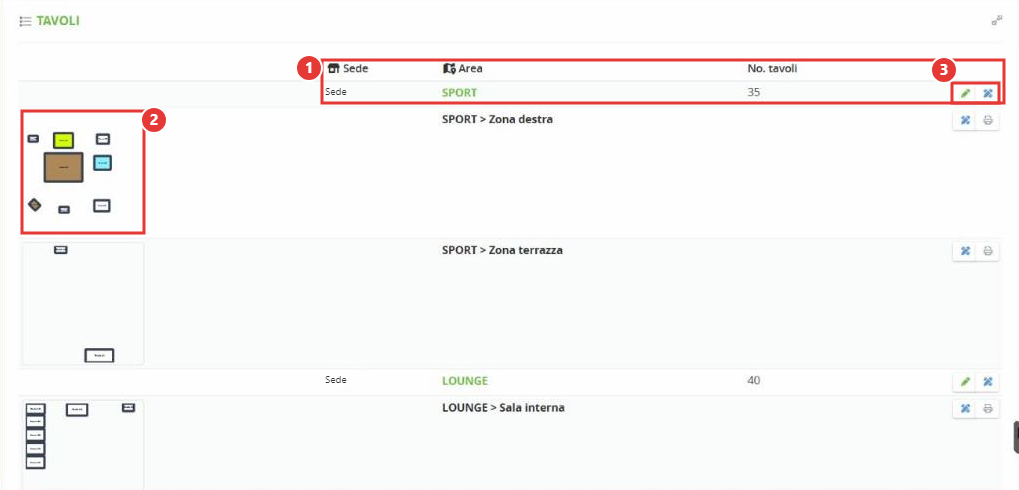
(1) Per ogni sede e area (es. Sport, Lounge) si vede il numero di tavoli.
(2) Anteprima della piantina di ogni sala dell'area.
(3) Icone per modificare l'elenco tavoli (matita) e la piantina.
Elenco dei tavoli
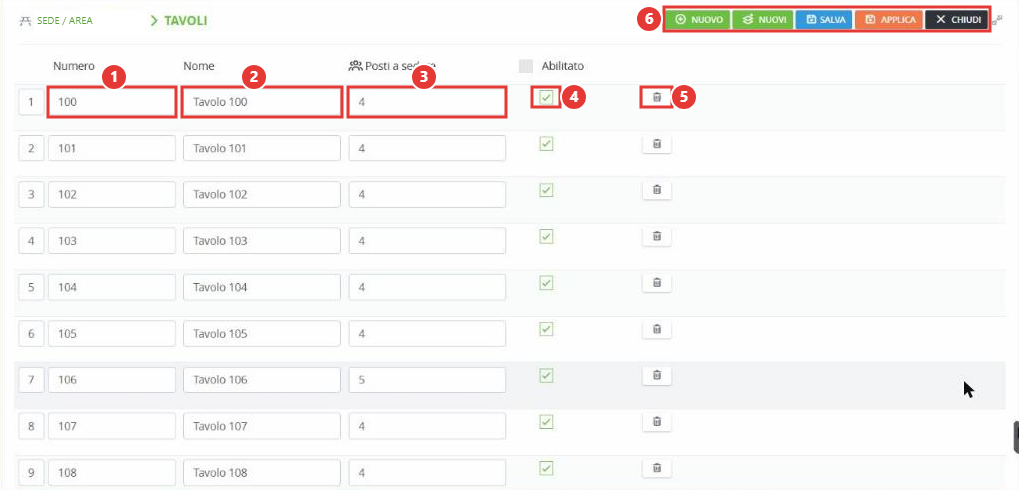
(1) Numero del tavolo.
(2) Nome mostrato sulla cassa.
(3) Posti a sedere: coperti proposti all'apertura dell'ordine.
(4) Abilitato: solo i tavoli abilitati compaiono sulla cassa.
(5) Cestino: elimina il tavolo.
(6) Nuovo aggiunge un tavolo, Nuovi ne aggiunge più di uno; Salva o Applica per confermare, Chiudi per uscire.
Disegnare la piantina
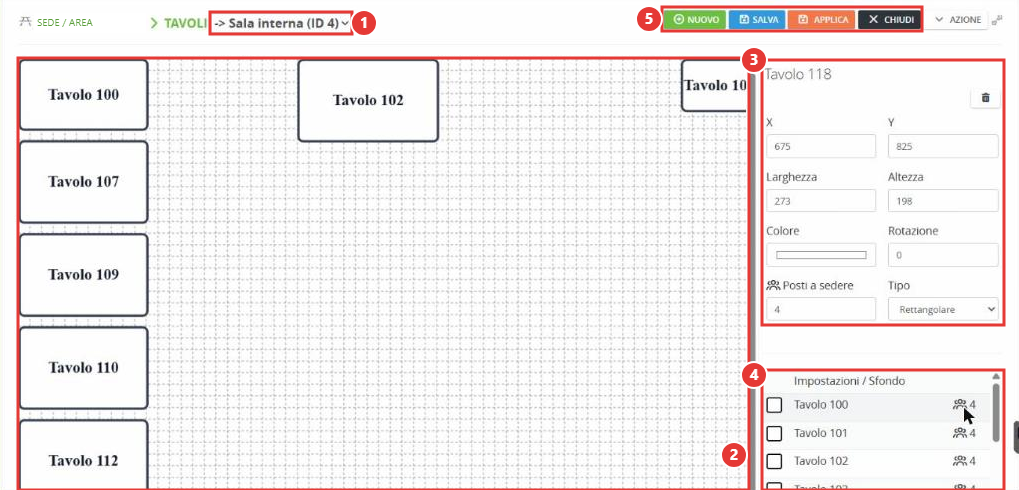
(1) Sala da modificare.
(2) Area di disegno: i tavoli si trascinano nella posizione desiderata.
(3) Proprietà del tavolo selezionato: posizione (X, Y), larghezza, altezza, colore, rotazione, posti a sedere e tipo (es. rettangolare).
(4) Elenco dei tavoli, con la voce Impostazioni / Sfondo per l'immagine di sfondo della sala.
(5) Nuovo, Salva, Applica, Chiudi.
Dopo le modifiche in TotalGest, sulla cassa usa Ricarica cassa (menu Utility) o il pulsante di aggiornamento per vedere i cambiamenti.
Spostare un tavolo
Con il pulsante SPOSTA della vista Tavoli si trasferisce un intero ordine da un tavolo a un altro, ad esempio quando i clienti cambiano posto. Per spostare solo alcuni articoli usa invece Sposta righe nella comanda.
1. Scegliere il tavolo di partenza
Tocca SPOSTA: vengono mostrati solo i tavoli occupati.
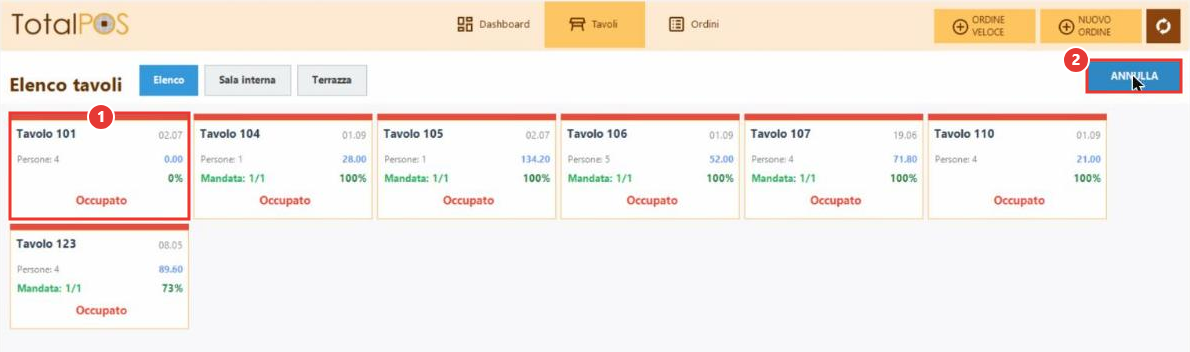
(1) Tocca il tavolo da spostare.
(2) ANNULLA: esce dalla modalità sposta.
2. Scegliere il tavolo di destinazione
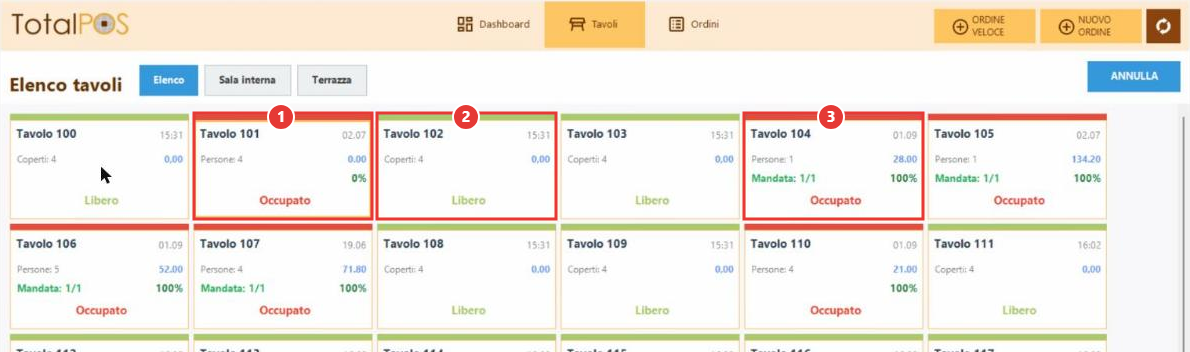
(1) Il tavolo di partenza è evidenziato con il bordo arancione.
(2) Tocca un tavolo libero come destinazione.
(3) I tavoli occupati restano visibili ma la destinazione consigliata è un tavolo libero.
3. Conferma
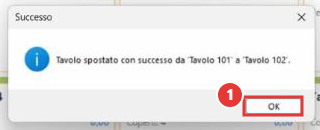
(1) Il messaggio conferma lo spostamento (es. da Tavolo 101 a Tavolo 102): tocca OK.
L'ordine, con tutte le mandate e i pagamenti parziali, si trova ora sul nuovo tavolo; il tavolo di partenza torna libero.