Vendere
Ricerca articoli, quantità, righe e nuovo scontrino.
Inserire gli articoli
Gli articoli si possono inserire in quattro modi.
1. Lettore di codici a barre
Leggi il codice a barre dell'articolo: viene aggiunto subito allo scontrino.
2. Ricerca per nome
Scrivi una parte del nome nel campo di ricerca in alto a sinistra: compare l'elenco degli articoli trovati.
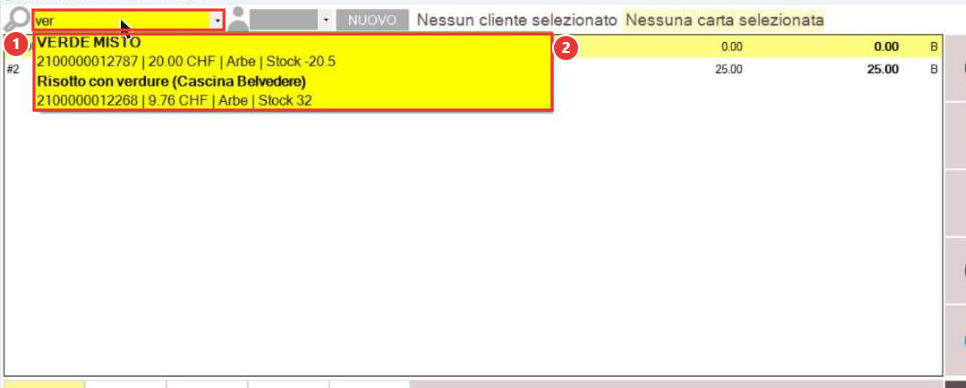
(1) Campo di ricerca.
(2) Risultati: nome, codice, prezzo, magazzino (es. Arbe) e giacenza (Stock). Tocca l'articolo per aggiungerlo.
3. Pulsanti rapidi e importo libero
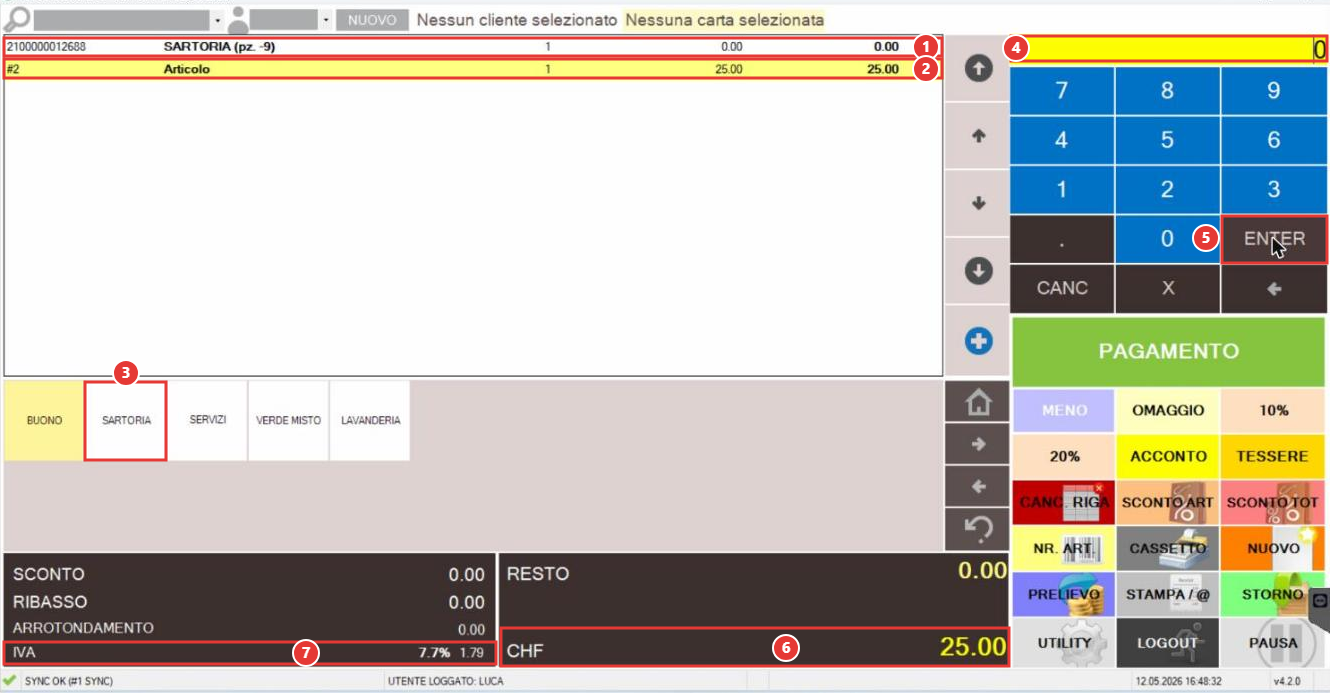
(1) Articolo inserito con un pulsante rapido.
(2) Articolo a importo libero: digitando un importo sul tastierino e premendo ENTER si aggiunge una riga Articolo con quel prezzo.
(3) Pulsante rapido dell'articolo.
(4) Display del tastierino.
(5) ENTER.
(6) Totale dello scontrino.
(7) IVA calcolata per aliquota.
4. Codice articolo
Il pulsante NR. ART. apre una finestra in cui digitare il codice dell'articolo.
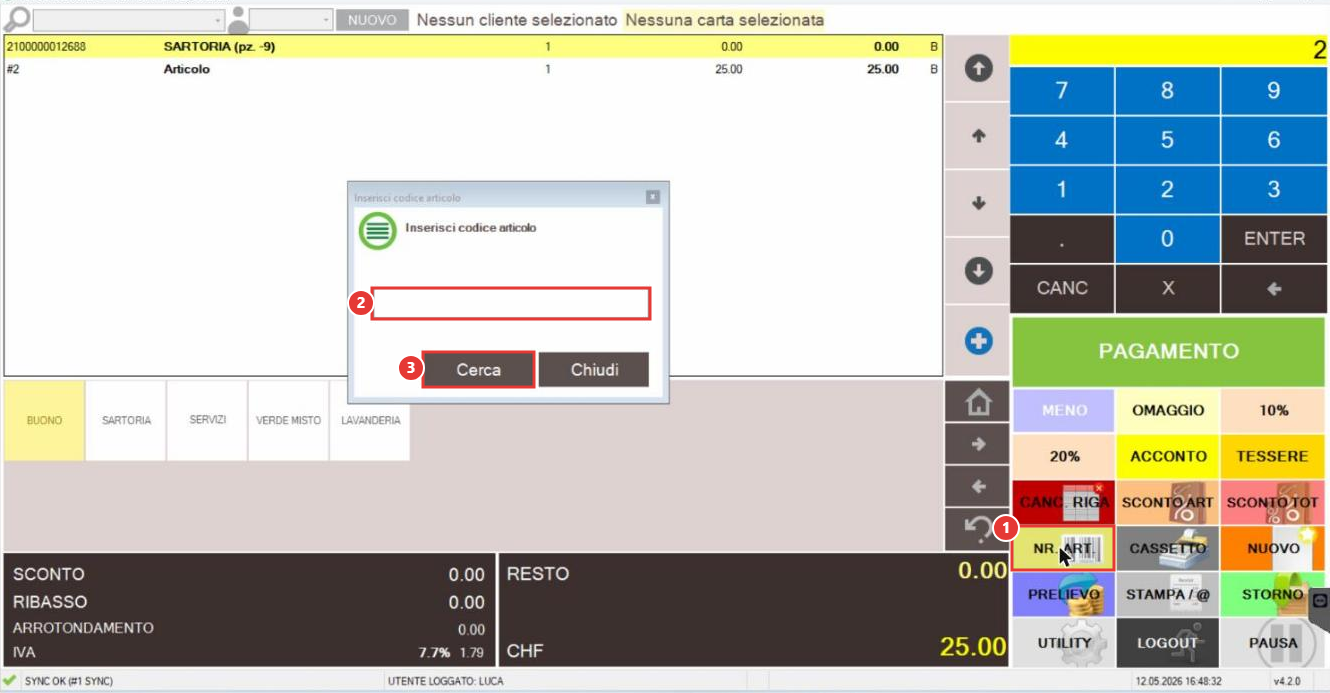
(1) NR. ART.
(2) Campo del codice.
(3) Cerca aggiunge l'articolo; Chiudi annulla.
Quantità, correzioni e cancellazione righe
Inserire più pezzi dello stesso articolo
Prima di inserire l'articolo digita la quantità sul tastierino e premi X: il display mostra ad esempio 3 x. L'articolo inserito subito dopo verrà aggiunto con quella quantità.
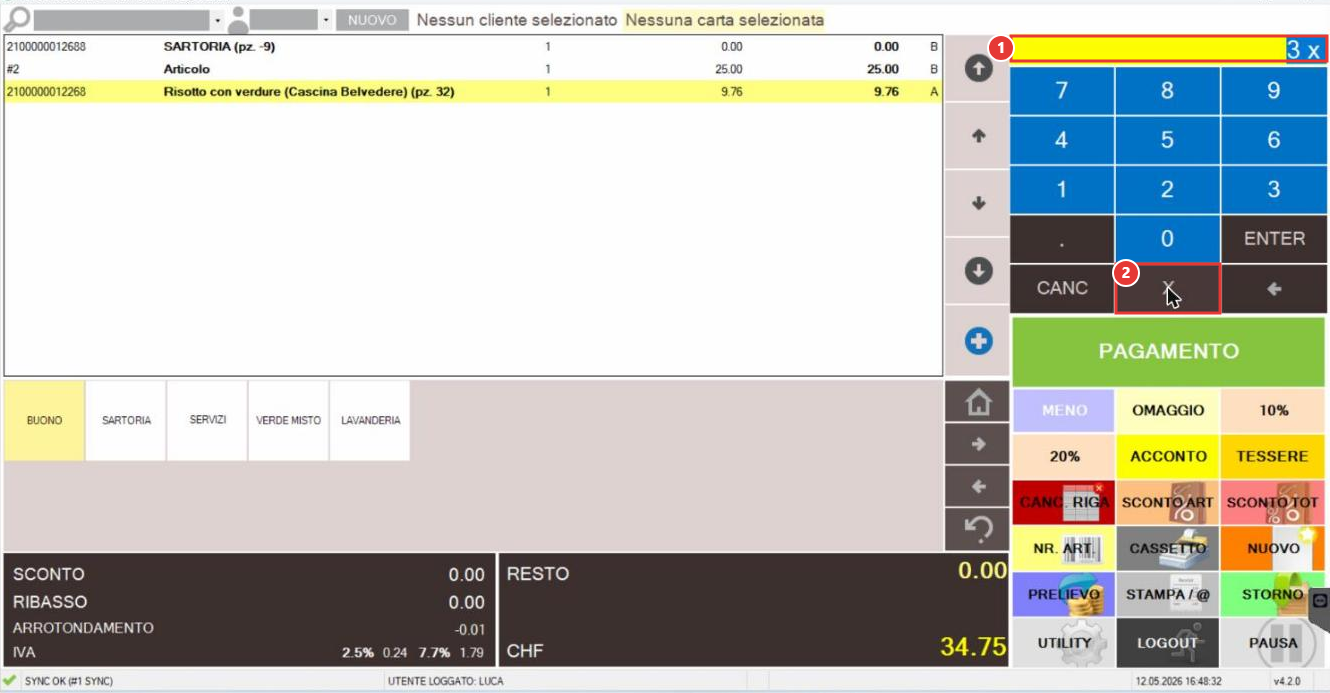
(1) Il display mostra la quantità in attesa (3 x).
(2) Tasto X (moltiplica).
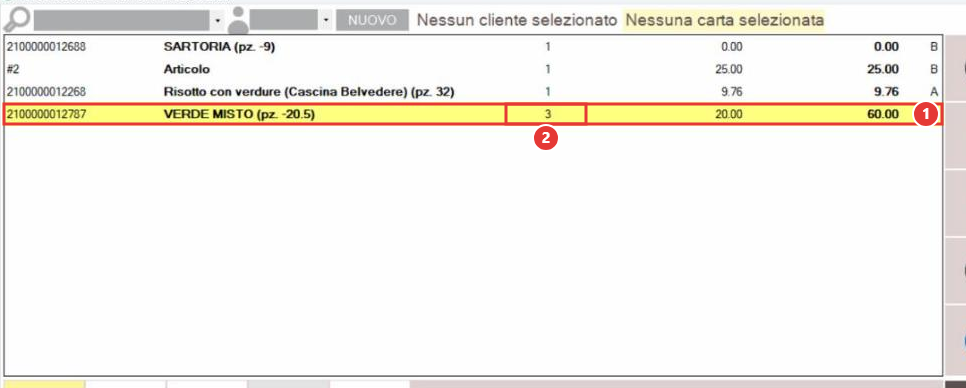
(1) La riga viene inserita con la quantità indicata e il totale ricalcolato.
(2) Colonna della quantità.
Selezionare e cancellare una riga
Tocca una riga per selezionarla (diventa gialla) oppure usa le frecce a destra dell'elenco. Il pulsante CANC. RIGA elimina la riga selezionata dallo scontrino, senza richiesta di conferma.
Sul tastierino, CANC azzera il valore digitato e la freccia cancella l'ultima cifra.
Nuovo scontrino e parcheggio
Il pulsante NUOVO annulla lo scontrino in corso per iniziarne uno nuovo. Viene chiesta conferma.
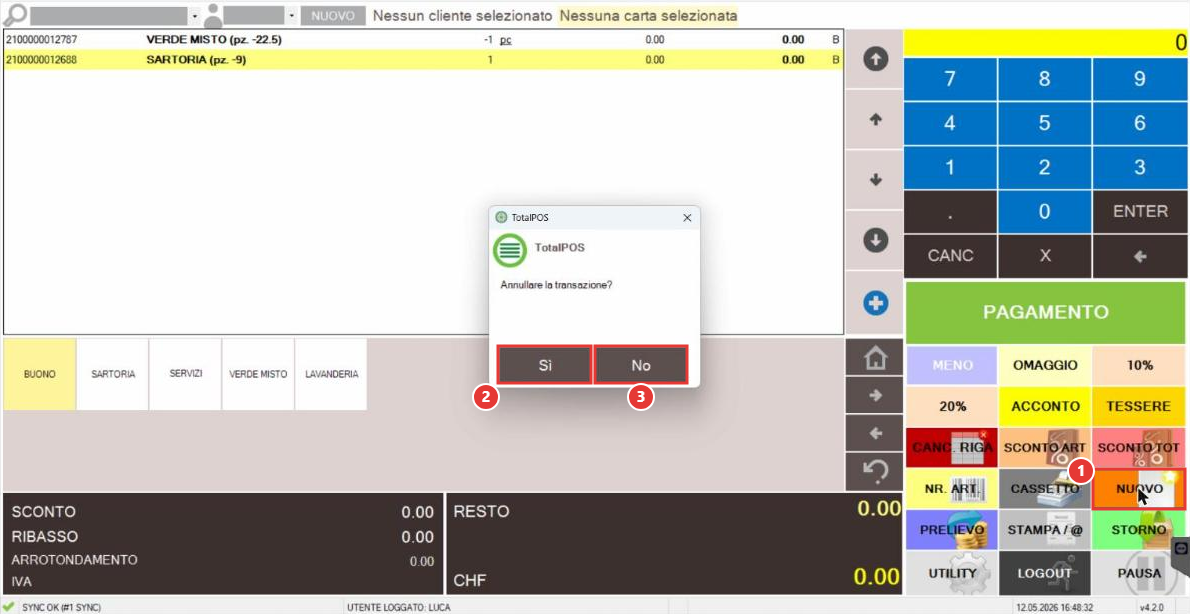
(1) NUOVO.
(2) Sì: annulla la transazione e svuota lo scontrino.
(3) No: torna allo scontrino senza modifiche.
Lo scontrino annullato non viene registrato come vendita. Dopo un pagamento concluso la cassa è già pronta per una nuova vendita: non serve premere NUOVO.
Mettere in pausa uno scontrino
Se un cliente deve allontanarsi (ad esempio per prendere un altro articolo) e intanto c'è un secondo cliente da servire, tocca PAUSA: lo scontrino in corso viene messo da parte e la cassa è libera per una nuova vendita. Al termine della seconda vendita si riprende automaticamente il primo scontrino.