TotalPOS Retail - Negozi
Manuale di TotalPOS Retail, la cassa per negozi collegata a TotalGest: vendita, clienti e tessere, sconti, pagamenti, storni e operazioni di cassa.
- Introduzione
- Accesso e schermata principale
- Vendere
- Clienti e tessere
- Sconti e omaggi
- Pagamento
- Dopo la vendita
- Operazioni di cassa
- Utility e configurazione
- Il menu Utility
- Impostazioni della cassa in TotalGest
- Scheda Configurazione della cassa
- Bottoni della cassa
- Utenti cassa e PIN
- EFT: terminale carte integrato
- Tipi di prelievo
- Metodi di pagamento
- FAQ e risoluzione problemi
Introduzione
Cos'è TotalPOS Retail e come si collega a TotalGest.
Cos'è TotalPOS Retail
TotalPOS Retail è il software di cassa di TotalGest per i negozi e le attività di vendita al banco (abbigliamento, sartoria, lavanderia, fiori, servizi…). È installato sulla postazione di cassa (PC touch screen) e lavora collegato a TotalGest: da TotalGest riceve articoli, prezzi, clienti e tessere; a TotalGest invia vendite, incassi e movimenti di magazzino.
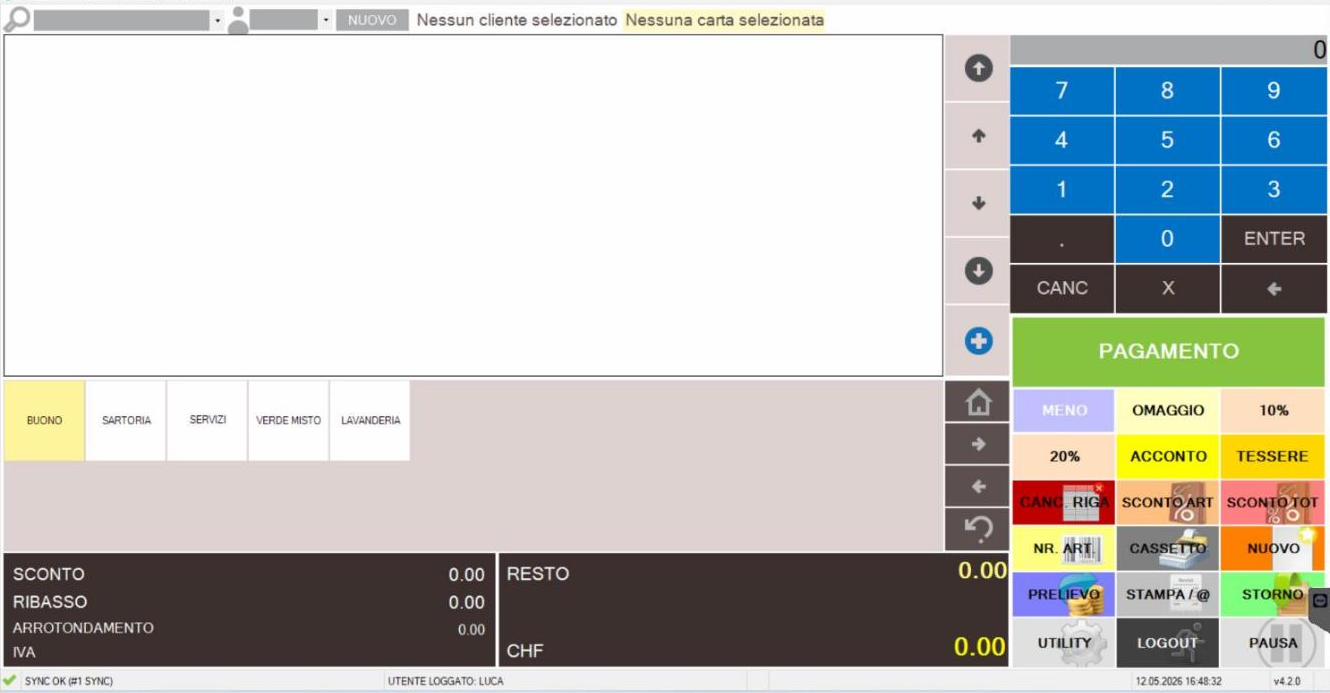
Cosa si può fare
- vendere articoli con il lettore di codici a barre, la ricerca per nome o i pulsanti rapidi;
- vendere a importo libero, applicare sconti, ribassi e omaggi, gestire resi;
- incassare in contanti (CHF ed EUR), con carte, Twint, buoni o fattura, anche con pagamenti misti;
- associare alla vendita un cliente o una tessera prepagata, gestire acconti;
- ristampare o inviare via e-mail la ricevuta, stornare articoli o ricevute intere;
- registrare prelievi, aprire il cassetto ed eseguire la chiusura giornaliera.
Differenze rispetto a TotalPOS Risto
TotalPOS Retail lavora per scontrino: non ci sono tavoli, ordini aperti o mandate. Si inseriscono gli articoli e si incassa subito. Le funzioni di cassa (report, chiusura, prelievi, utility) sono le stesse.
Accesso e schermata principale
Login con PIN, logout, pausa e aree della schermata.
Accesso con PIN, logout e pausa
Ogni operatore accede alla cassa con il proprio PIN. Il nome dell'operatore collegato compare nella barra di stato in basso ed è registrato su ogni vendita.
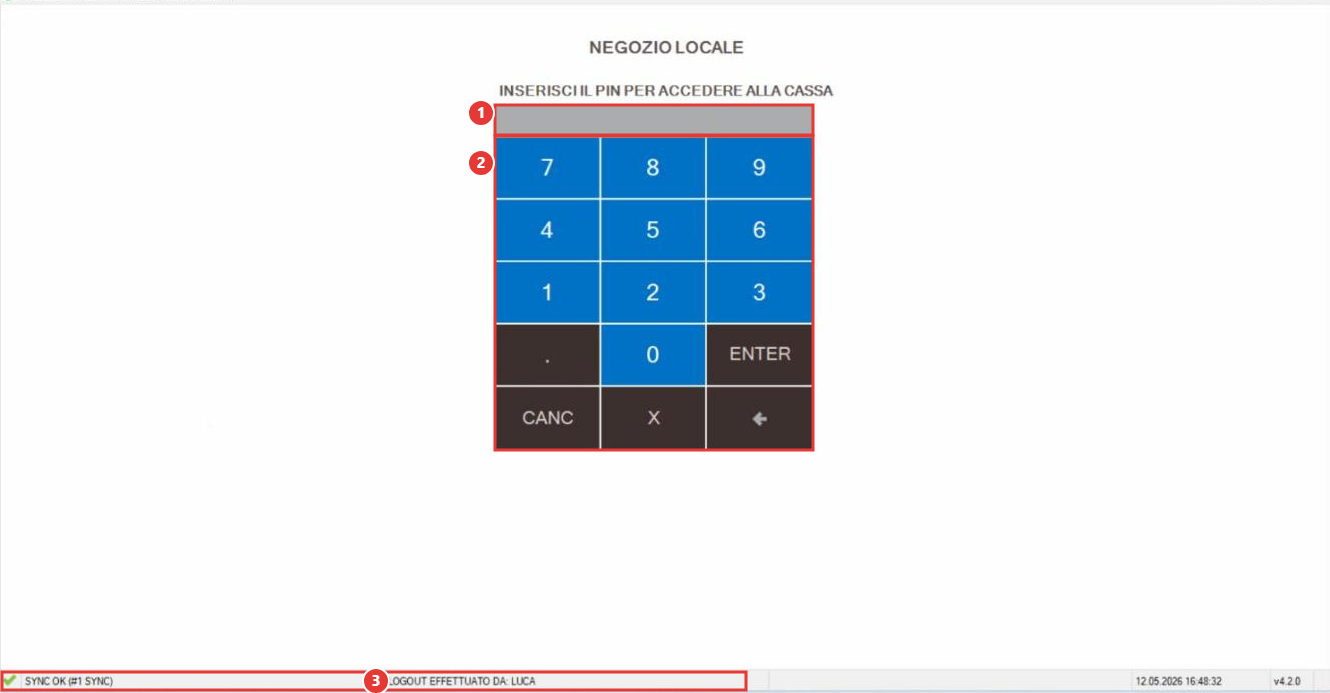
(1) Campo del PIN.
(2) Tastierino: digita il PIN e conferma con ENTER. CANC cancella tutto, la freccia cancella l'ultima cifra.
(3) Barra di stato: mostra lo stato della sincronizzazione con TotalGest e l'ultima operazione (qui il logout dell'operatore).
Logout e Pausa
Il pulsante LOGOUT chiude la sessione dell'operatore e torna alla schermata del PIN. Il pulsante PAUSA mette in pausa lo scontrino in corso per servire un altro cliente: si esegue una seconda vendita completa e, al termine, si riprende la prima esattamente da dove era stata lasciata. Vedi anche Nuovo scontrino e parcheggio.
La schermata di vendita
Dopo l'accesso si apre la schermata di vendita, da cui si gestisce tutto lo scontrino.
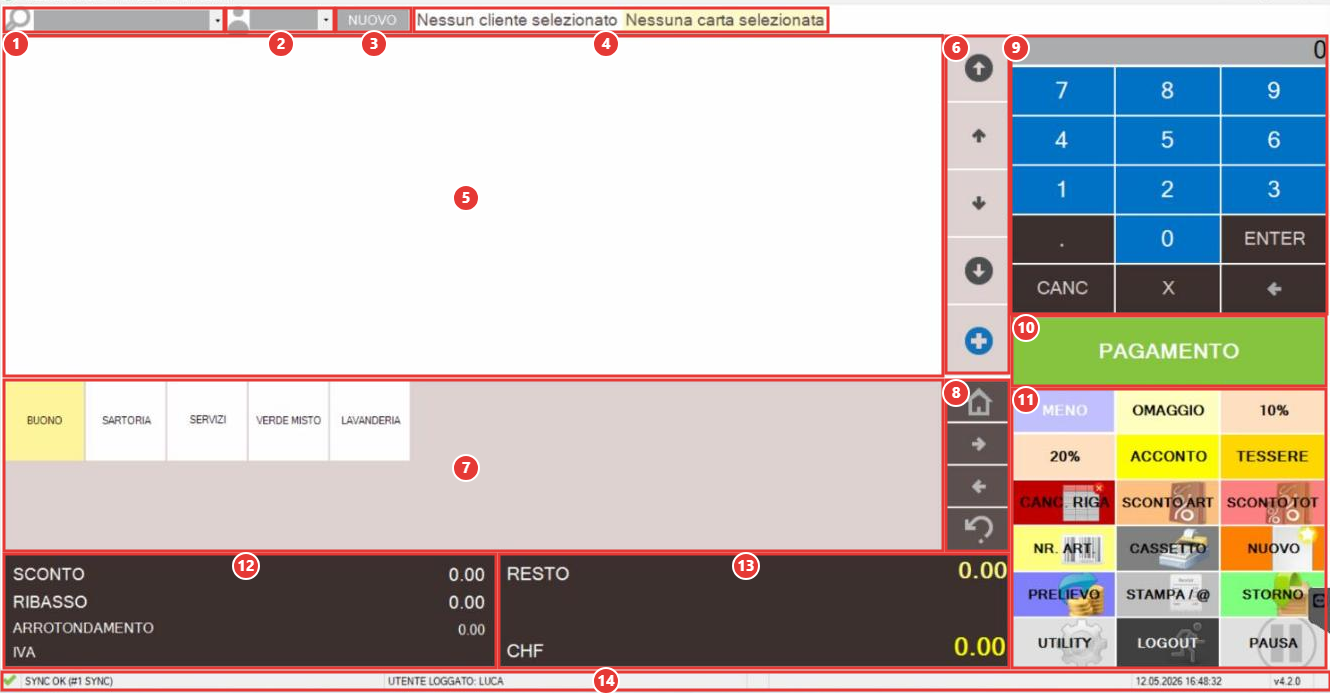
(1) Ricerca articolo: per nome o codice; qui arriva anche la lettura del codice a barre.
(2) Cliente: selezione di un cliente dall'anagrafica.
(3) NUOVO: crea un nuovo cliente (vedi Selezionare o creare un cliente).
(4) Cliente e tessera associati alla vendita in corso.
(5) Righe dello scontrino: codice, descrizione (con la giacenza tra parentesi), quantità, prezzo, totale e codice IVA.
(6) Frecce per scorrere le righe (prima, su, giù, ultima) e pulsante +.
(7) Pulsanti rapidi degli articoli (Buono, Sartoria, Servizi…), configurati in TotalGest (vedi Bottoni della cassa).
(8) Navigazione tra le pagine dei pulsanti rapidi (home, avanti, indietro) e annulla.
(9) Display e tastierino per quantità, importi e codici.
(10) PAGAMENTO: apre la schermata di incasso.
(11) Pulsanti funzione: Meno, Omaggio, 10%, 20%, Acconto, Tessere, Canc. riga, Sconto art, Sconto tot, Nr. art., Cassetto, Nuovo, Prelievo, Stampa/@, Storno, Utility, Logout, Pausa.
(12) Riepilogo di sconto, ribasso, arrotondamento e IVA per aliquota.
(13) Resto e totale da pagare in CHF.
(14) Barra di stato: sincronizzazione (SYNC OK), operatore collegato, data e versione.
Vendere
Ricerca articoli, quantità, righe e nuovo scontrino.
Inserire gli articoli
Gli articoli si possono inserire in quattro modi.
1. Lettore di codici a barre
Leggi il codice a barre dell'articolo: viene aggiunto subito allo scontrino.
2. Ricerca per nome
Scrivi una parte del nome nel campo di ricerca in alto a sinistra: compare l'elenco degli articoli trovati.
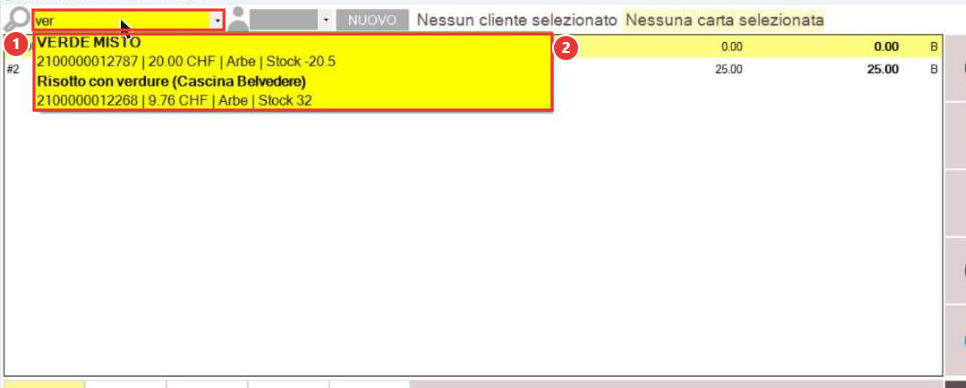
(1) Campo di ricerca.
(2) Risultati: nome, codice, prezzo, magazzino (es. Arbe) e giacenza (Stock). Tocca l'articolo per aggiungerlo.
3. Pulsanti rapidi e importo libero
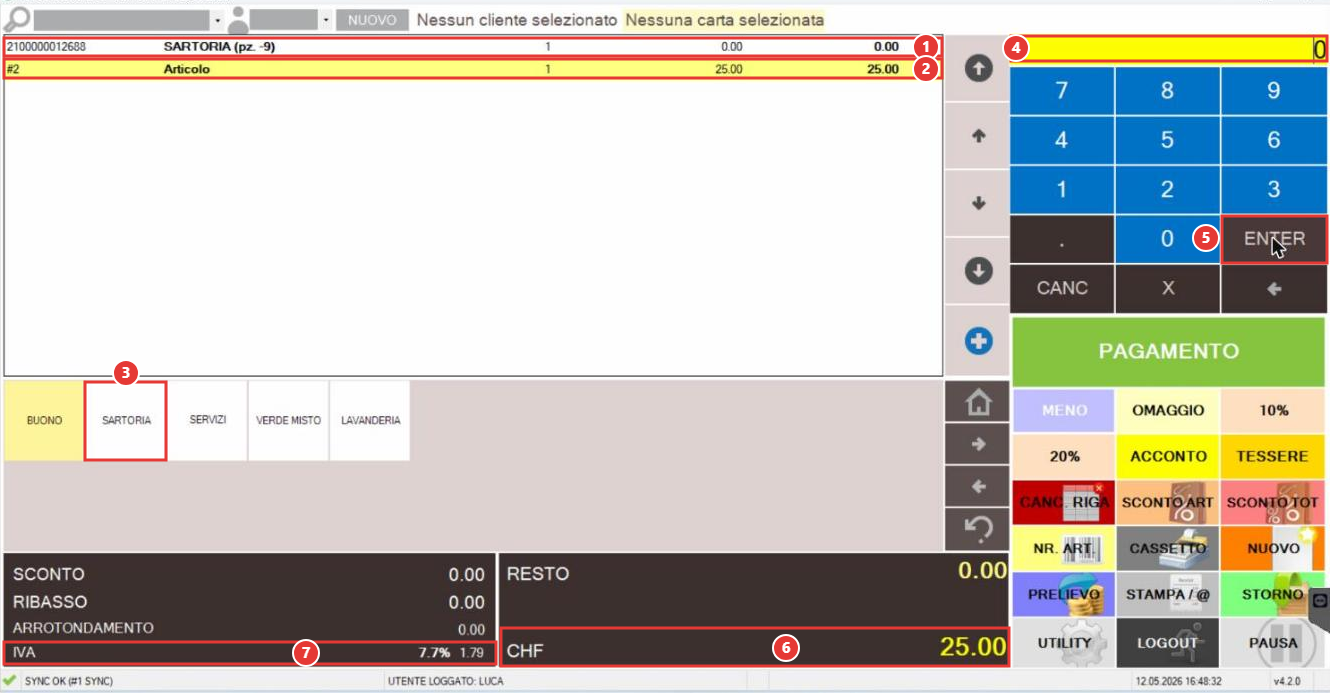
(1) Articolo inserito con un pulsante rapido.
(2) Articolo a importo libero: digitando un importo sul tastierino e premendo ENTER si aggiunge una riga Articolo con quel prezzo.
(3) Pulsante rapido dell'articolo.
(4) Display del tastierino.
(5) ENTER.
(6) Totale dello scontrino.
(7) IVA calcolata per aliquota.
4. Codice articolo
Il pulsante NR. ART. apre una finestra in cui digitare il codice dell'articolo.
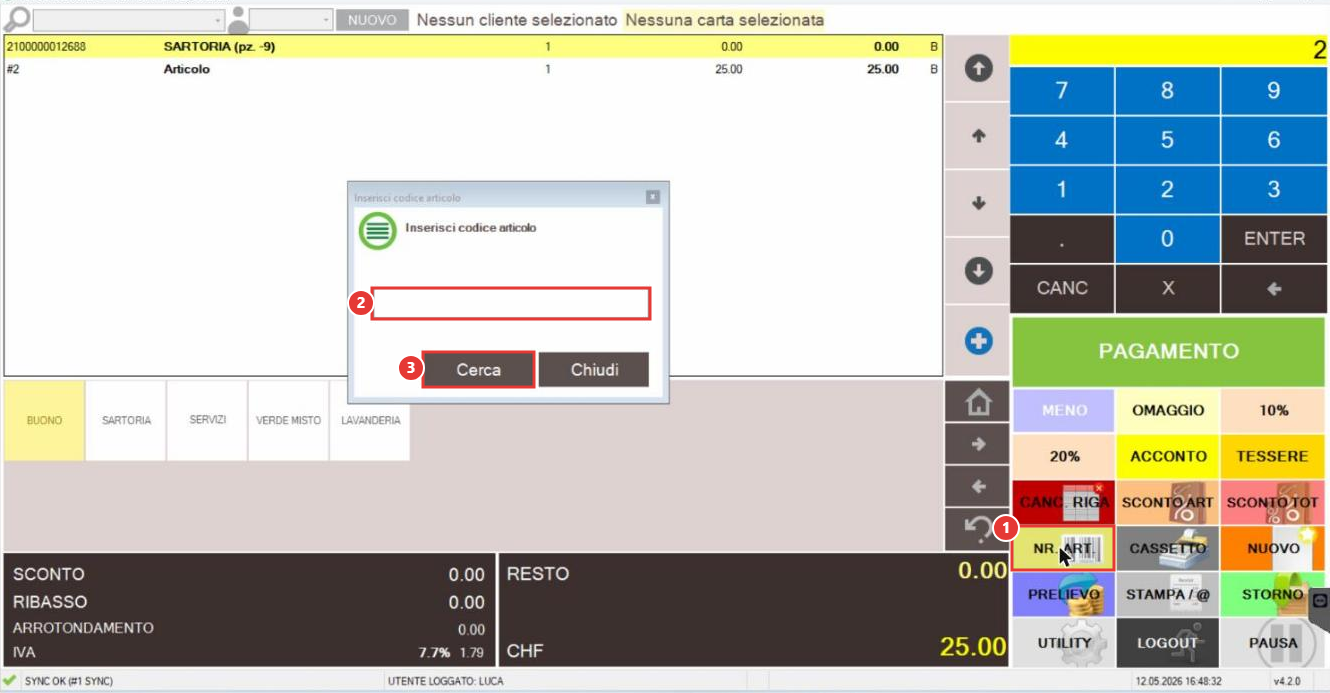
(1) NR. ART.
(2) Campo del codice.
(3) Cerca aggiunge l'articolo; Chiudi annulla.
Quantità, correzioni e cancellazione righe
Inserire più pezzi dello stesso articolo
Prima di inserire l'articolo digita la quantità sul tastierino e premi X: il display mostra ad esempio 3 x. L'articolo inserito subito dopo verrà aggiunto con quella quantità.
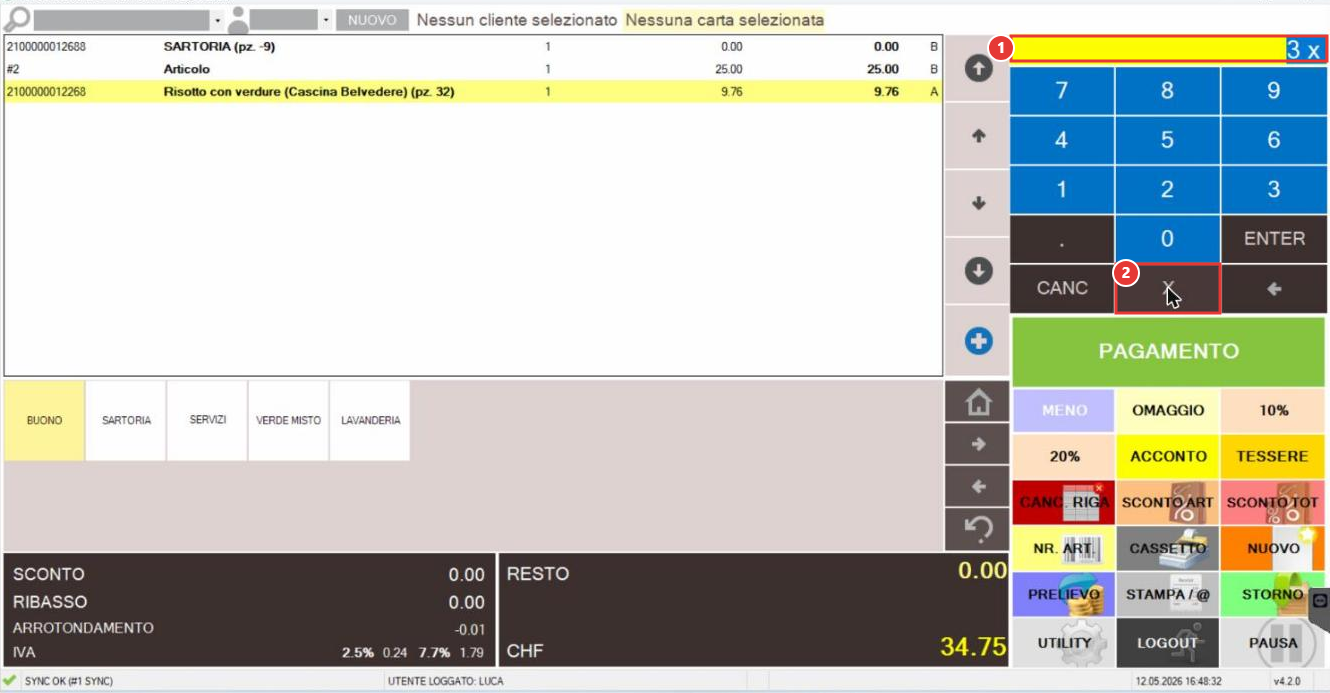
(1) Il display mostra la quantità in attesa (3 x).
(2) Tasto X (moltiplica).
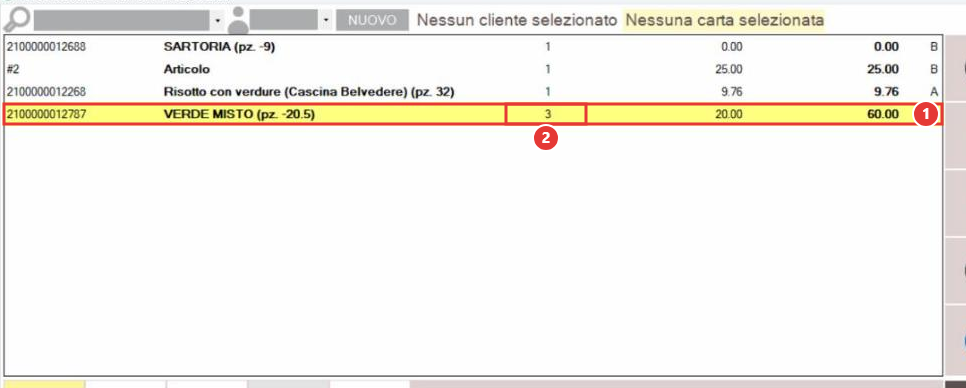
(1) La riga viene inserita con la quantità indicata e il totale ricalcolato.
(2) Colonna della quantità.
Selezionare e cancellare una riga
Tocca una riga per selezionarla (diventa gialla) oppure usa le frecce a destra dell'elenco. Il pulsante CANC. RIGA elimina la riga selezionata dallo scontrino, senza richiesta di conferma.
Sul tastierino, CANC azzera il valore digitato e la freccia cancella l'ultima cifra.
Nuovo scontrino e parcheggio
Il pulsante NUOVO annulla lo scontrino in corso per iniziarne uno nuovo. Viene chiesta conferma.
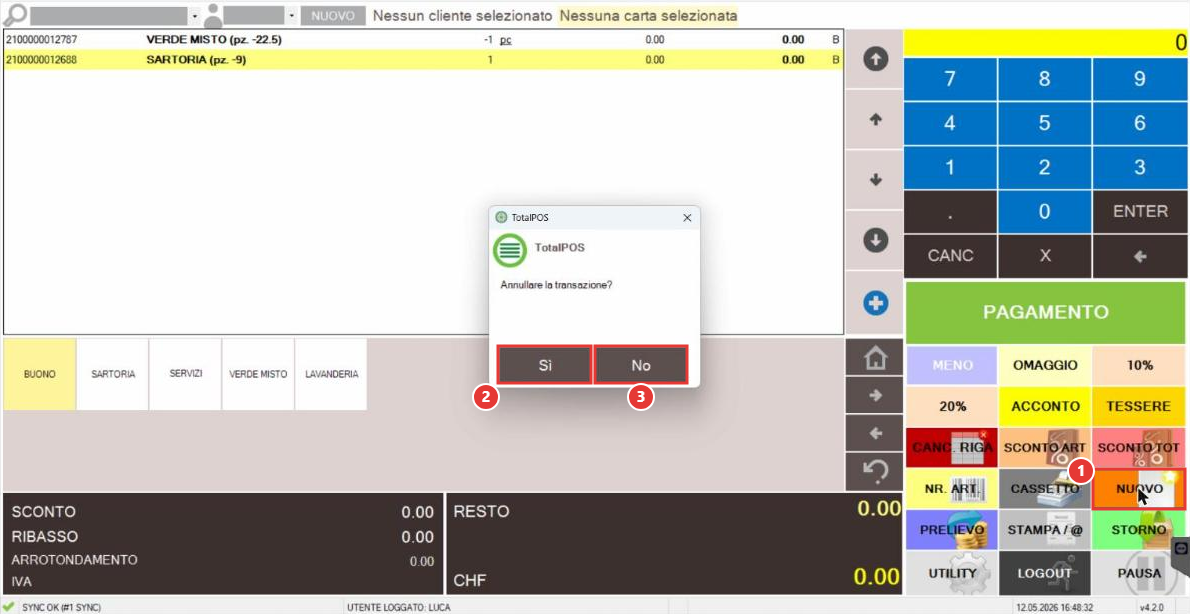
(1) NUOVO.
(2) Sì: annulla la transazione e svuota lo scontrino.
(3) No: torna allo scontrino senza modifiche.
Lo scontrino annullato non viene registrato come vendita. Dopo un pagamento concluso la cassa è già pronta per una nuova vendita: non serve premere NUOVO.
Mettere in pausa uno scontrino
Se un cliente deve allontanarsi (ad esempio per prendere un altro articolo) e intanto c'è un secondo cliente da servire, tocca PAUSA: lo scontrino in corso viene messo da parte e la cassa è libera per una nuova vendita. Al termine della seconda vendita si riprende automaticamente il primo scontrino.
Clienti e tessere
Associare un cliente o una carta alla vendita.
Selezionare o creare un cliente
Associare un cliente alla vendita permette, ad esempio, di emettere una fattura o di ritrovare gli acquisti del cliente in TotalGest.
Selezionare un cliente esistente
Usa il campo cliente (con l'icona della persona) in alto: digita il nome e scegli il cliente dall'elenco. Il nome compare al posto di Nessun cliente selezionato.
Creare un nuovo cliente
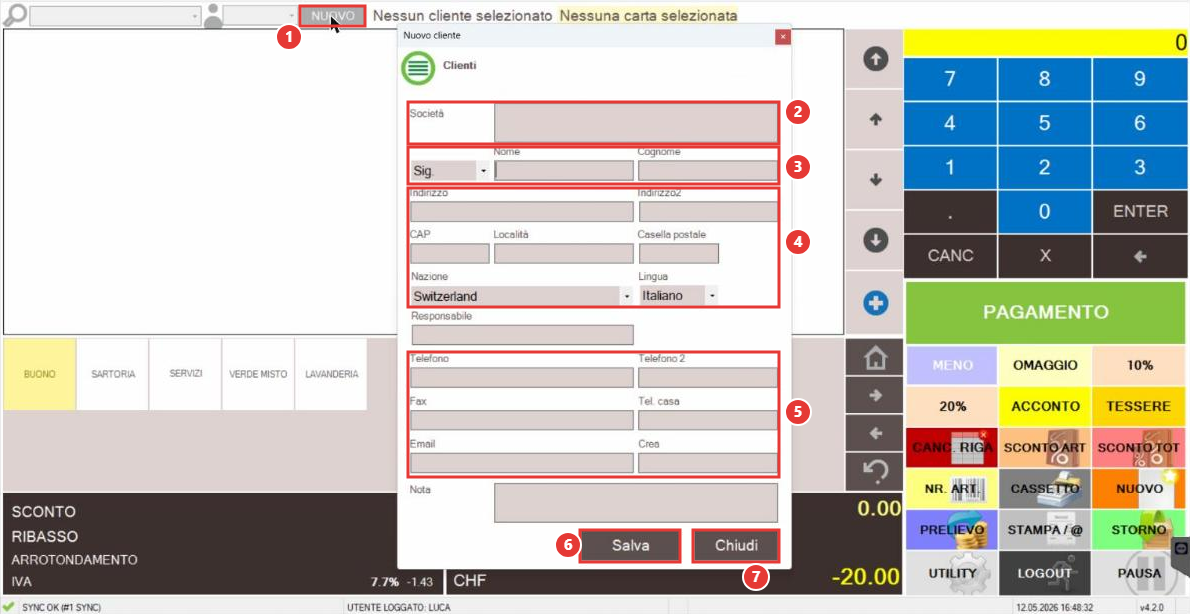
(1) Pulsante NUOVO accanto al campo cliente.
(2) Società.
(3) Titolo, nome e cognome.
(4) Indirizzo, CAP, località, casella postale, nazione e lingua.
(5) Responsabile, telefoni, fax, e-mail (utile per l'invio della ricevuta) e altri dati.
(6) Salva: crea il cliente in TotalGest e lo associa alla vendita.
(7) Chiudi: annulla.
Tessere e carte
Le tessere sono carte prepagate o fedeltà associate ai clienti. Il pulsante TESSERE apre la gestione delle tessere direttamente dalla cassa.
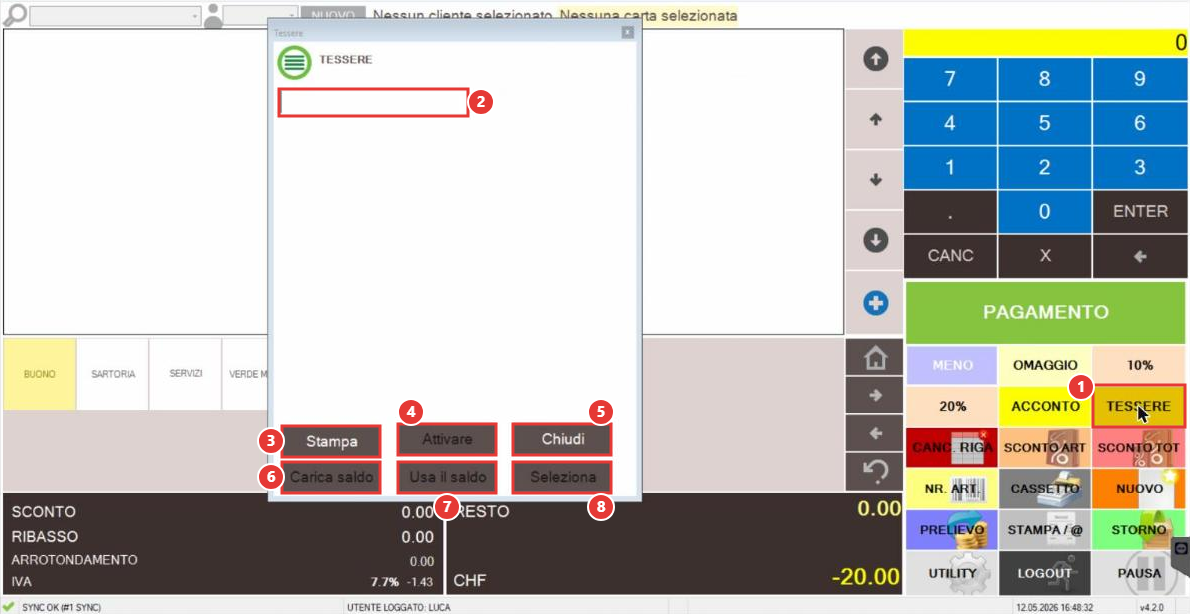
(1) Pulsante TESSERE (disponibile anche nella schermata di pagamento).
(2) Campo per il numero o il codice a barre della tessera.
(3) Stampa: stampa i dati della tessera.
(4) Attivare: attiva una nuova tessera.
(5) Chiudi.
(6) Carica saldo: ricarica la tessera prepagata.
(7) Usa il saldo: paga lo scontrino con il saldo della tessera.
(8) Seleziona: associa la tessera alla vendita in corso.
La tessera selezionata compare in alto al posto di Nessuna carta selezionata. Le tessere si gestiscono anche in TotalGest nel menu Tessere.
Sconti e omaggi
Sconti su articolo e totale, omaggi, ribassi e arrotondamenti.
Sconti
Sconti rapidi
I pulsanti 10% e 20% sono sconti rapidi già impostati, da usare con un solo tocco.
Sconto su un articolo
Seleziona la riga e tocca SCONTO ART.
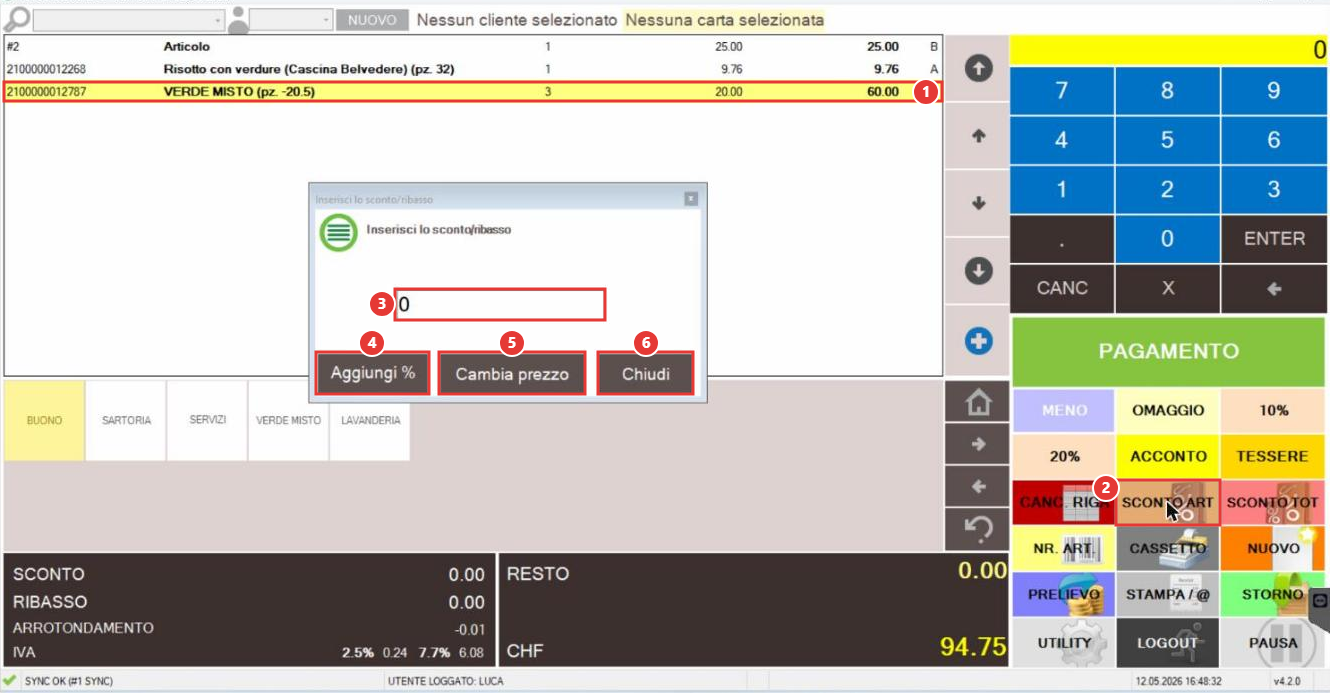
(1) Riga selezionata.
(2) SCONTO ART.
(3) Valore dello sconto: si digita con il tastierino della cassa.
(4) Aggiungi %: applica il valore come percentuale di sconto.
(5) Cambia prezzo: usa il valore come nuovo prezzo dell'articolo.
(6) Chiudi.
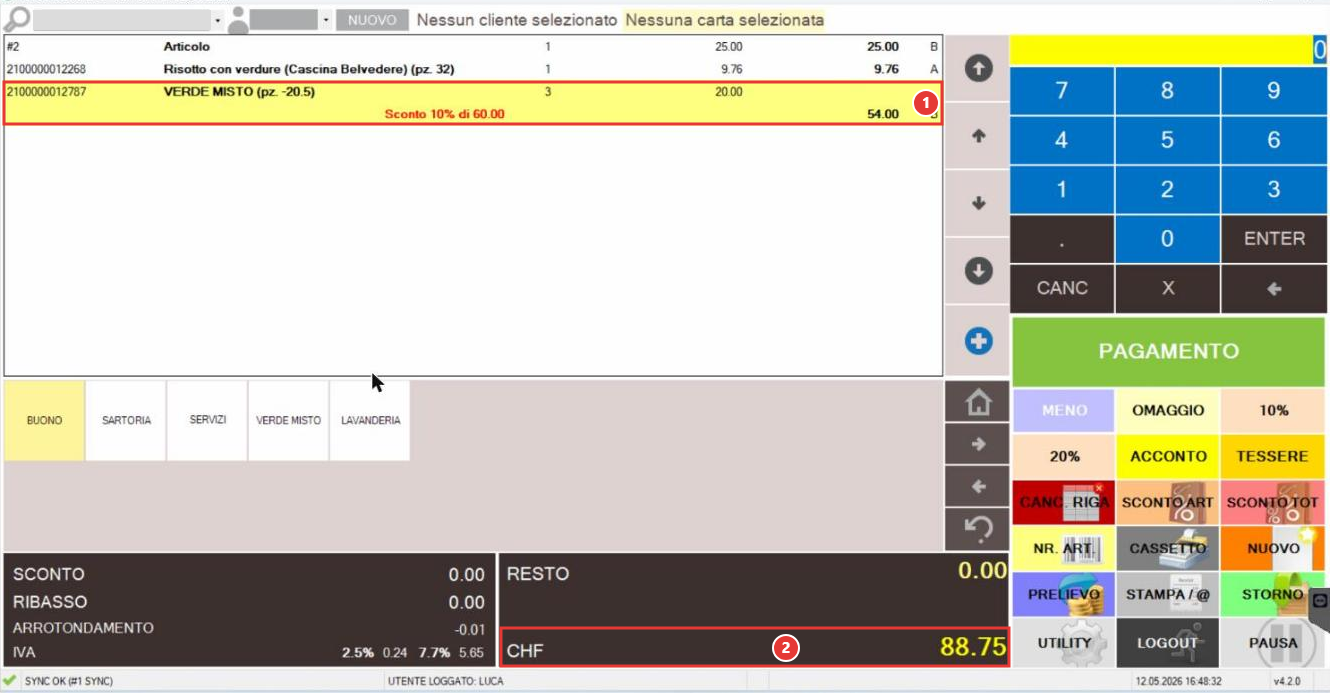
(1) Sotto la riga compare lo sconto (es. Sconto 10% di 60.00) e il nuovo importo.
(2) Il totale dello scontrino si aggiorna.
Sconto sul totale e ribasso
SCONTO TOT agisce su tutto lo scontrino.
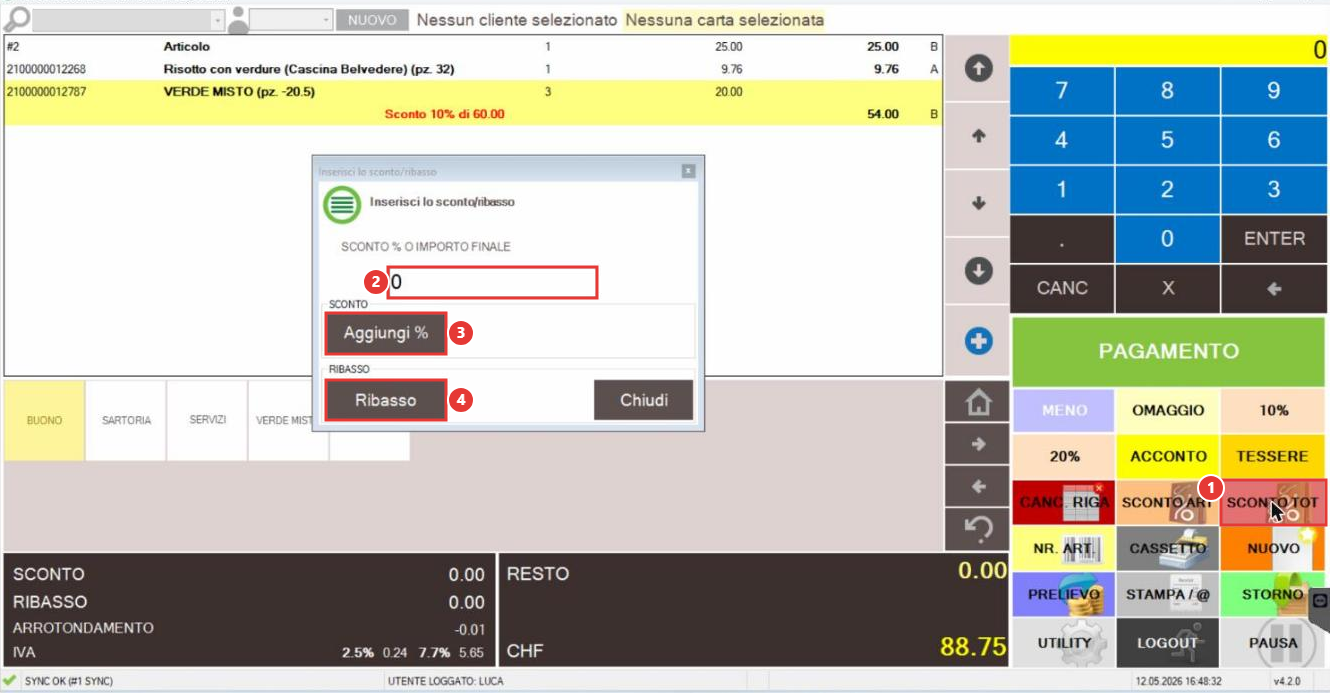
(1) SCONTO TOT.
(2) Valore: percentuale di sconto oppure importo finale desiderato.
(3) Aggiungi %: sconto percentuale sul totale.
(4) Ribasso: porta il totale all'importo indicato (es. 85.00).
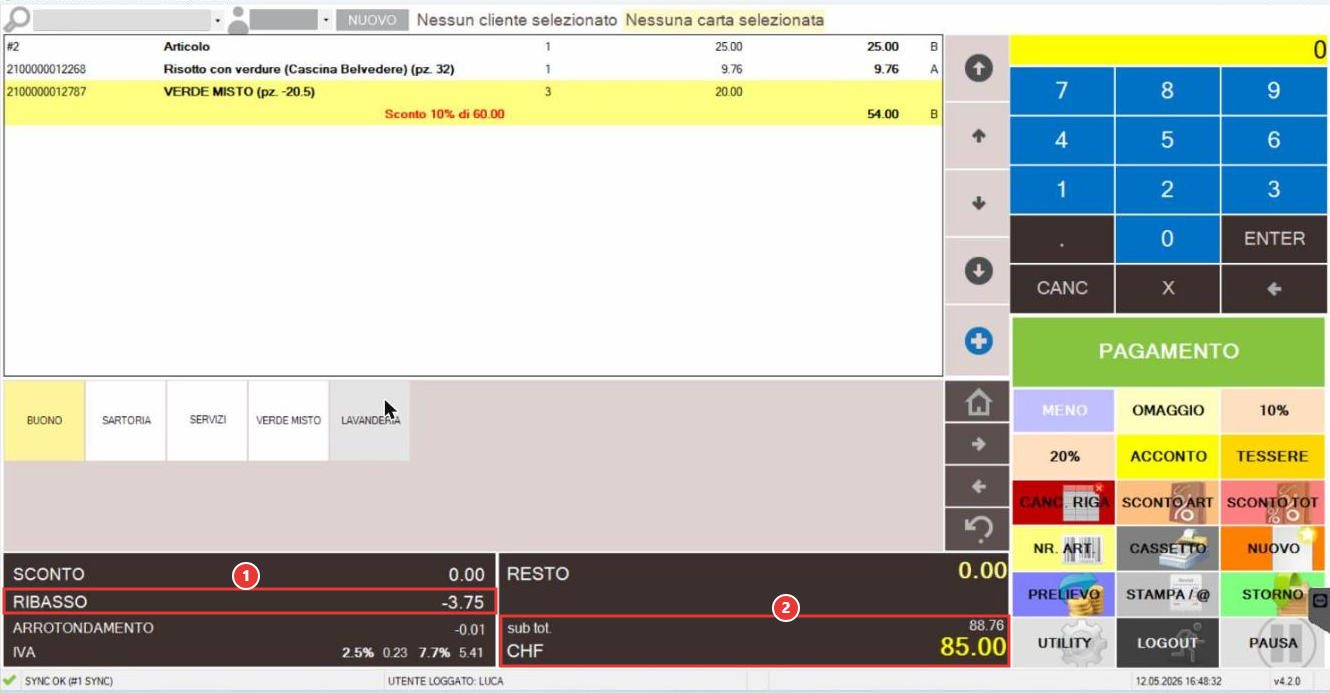
(1) Il ribasso calcolato (qui -3.75) compare nel riepilogo.
(2) Subtotale prima del ribasso e nuovo totale.
Nota: nelle finestre di sconto il valore si inserisce con il tastierino della cassa; la tastiera fisica scrive invece nel campo di ricerca articoli.
L'arrotondamento ai 5 centesimi viene calcolato automaticamente e mostrato nel riepilogo.
Omaggio e reso (Meno)
Omaggio
Seleziona la riga e tocca OMAGGIO: l'articolo resta sullo scontrino con prezzo 0.00.
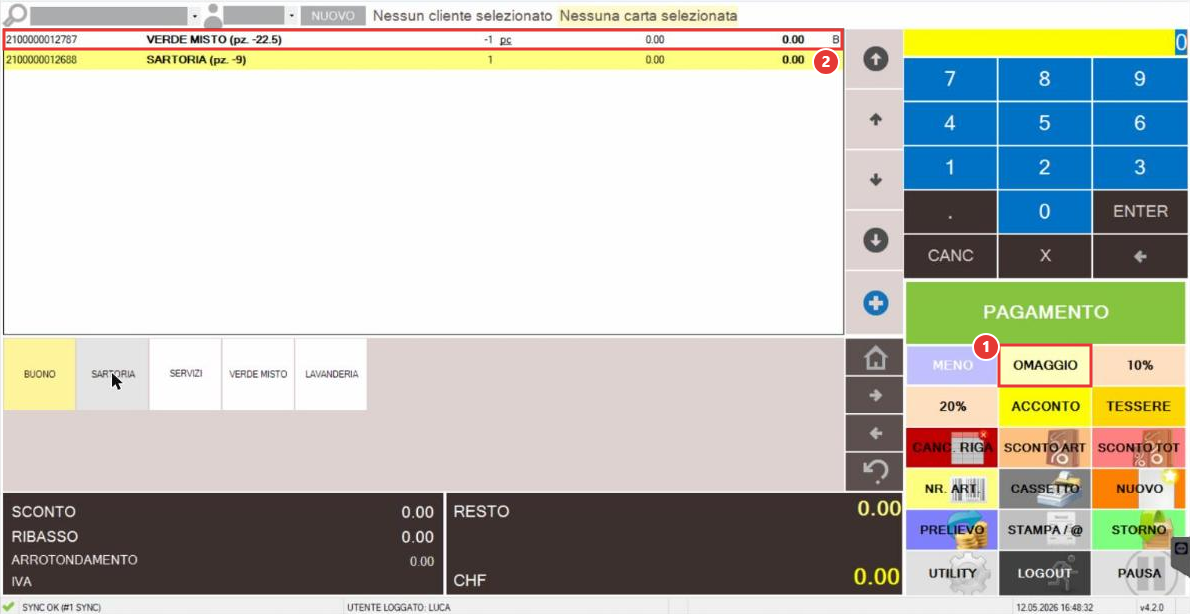
(1) OMAGGIO.
(2) La riga selezionata viene azzerata.
Reso con Meno
Tocca MENO e poi inserisci l'articolo: viene aggiunto con quantità negativa (reso), riducendo il totale.
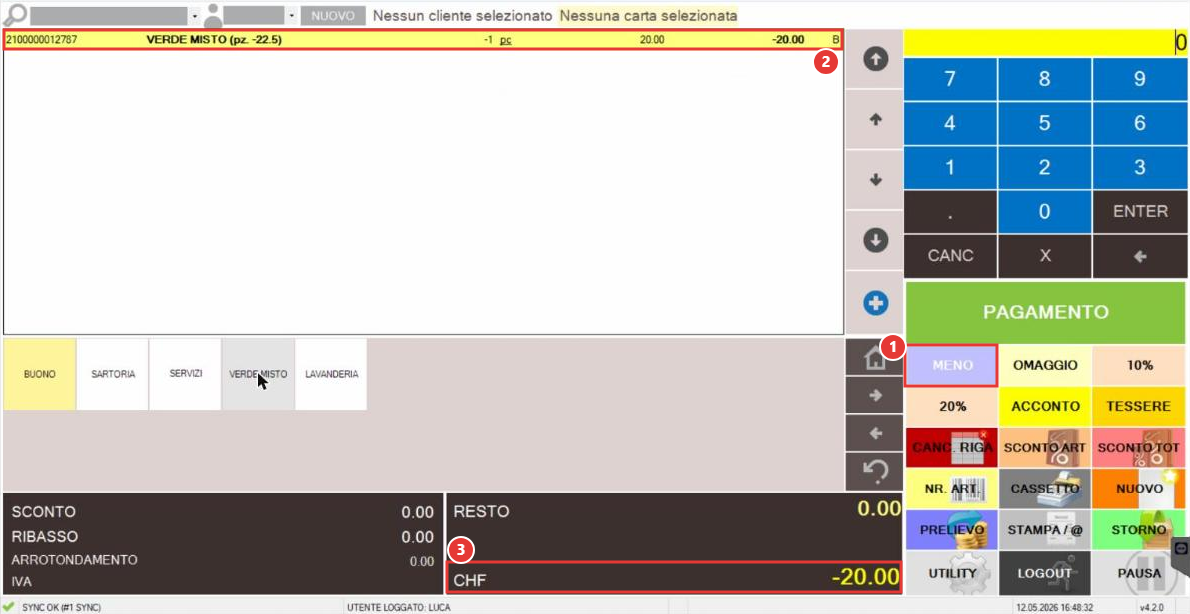
(1) MENO.
(2) Riga con quantità -1.
(3) Il totale diventa negativo se lo scontrino contiene solo resi: in questo caso l'importo va restituito al cliente.
Per annullare una vendita già pagata usa invece STORNO (vedi Storno).
Pagamento
Incasso, metodi di pagamento, resto, acconti e buoni.
La schermata di pagamento
Tocca PAGAMENTO per aprire la schermata di incasso.
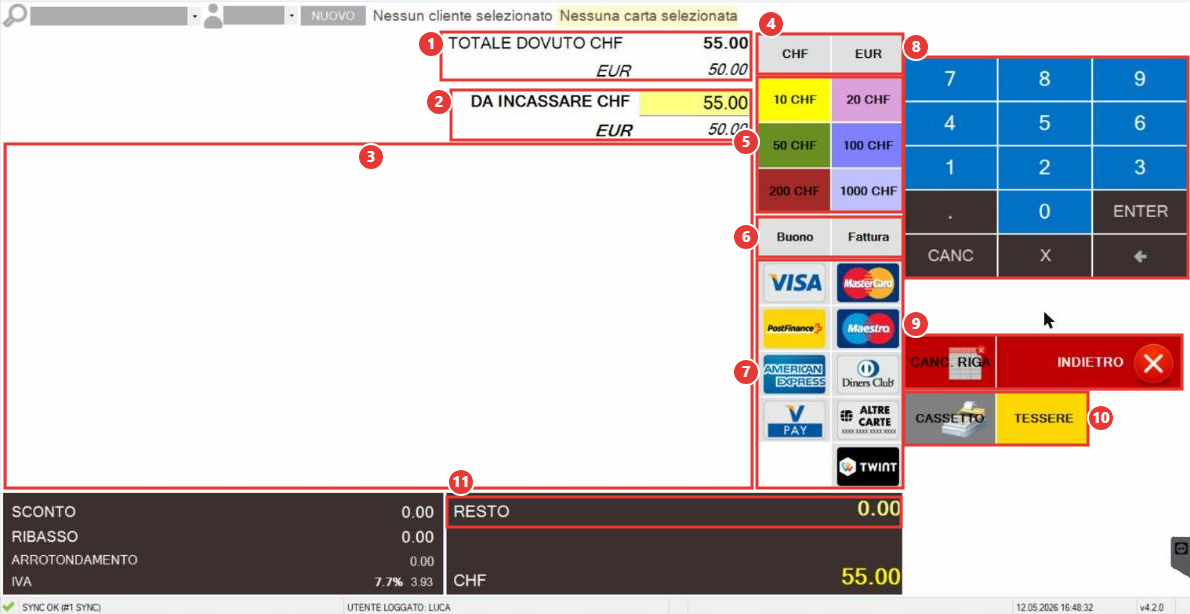
(1) Totale dovuto in CHF e controvalore in EUR.
(2) Da incassare: importo ancora da pagare.
(3) Elenco dei pagamenti inseriti.
(4) Contanti in CHF o EUR per l'importo esatto.
(5) Tagli di banconote (10–1000 CHF): registrano il contante ricevuto e calcolano il resto.
(6) Buono e Fattura.
(7) Carte (Visa, MasterCard, PostFinance, Maestro, American Express, Diners, V-Pay, altre carte) e Twint.
(8) Tastierino per digitare un importo parziale prima di scegliere il metodo.
(9) Canc. riga elimina un pagamento inserito; Indietro torna allo scontrino.
(10) Cassetto e Tessere.
(11) Resto da dare al cliente.
Pagamenti misti e parziali
Ogni tocco su un metodo aggiunge un pagamento; il Da incassare diminuisce. Per pagare una parte con un metodo digita prima l'importo sul tastierino.
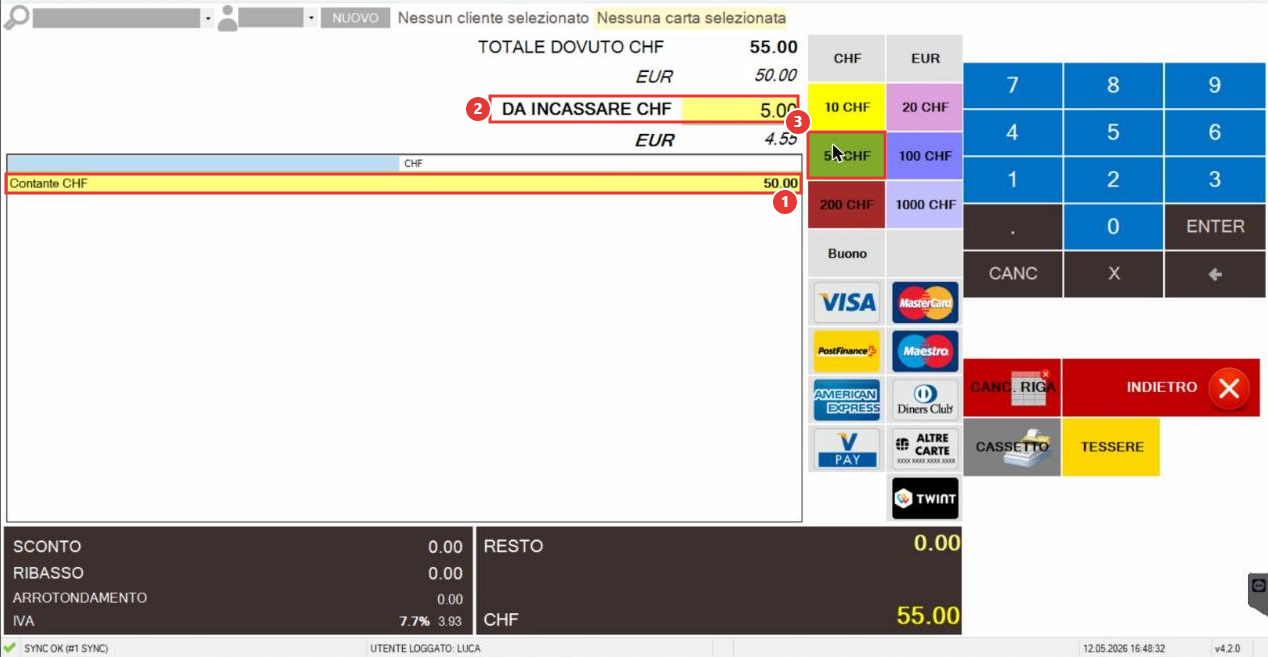
(1) Pagamento inserito (50.00 in contanti).
(2) Importo ancora da incassare.
(3) Taglio usato.
Chiudere la transazione
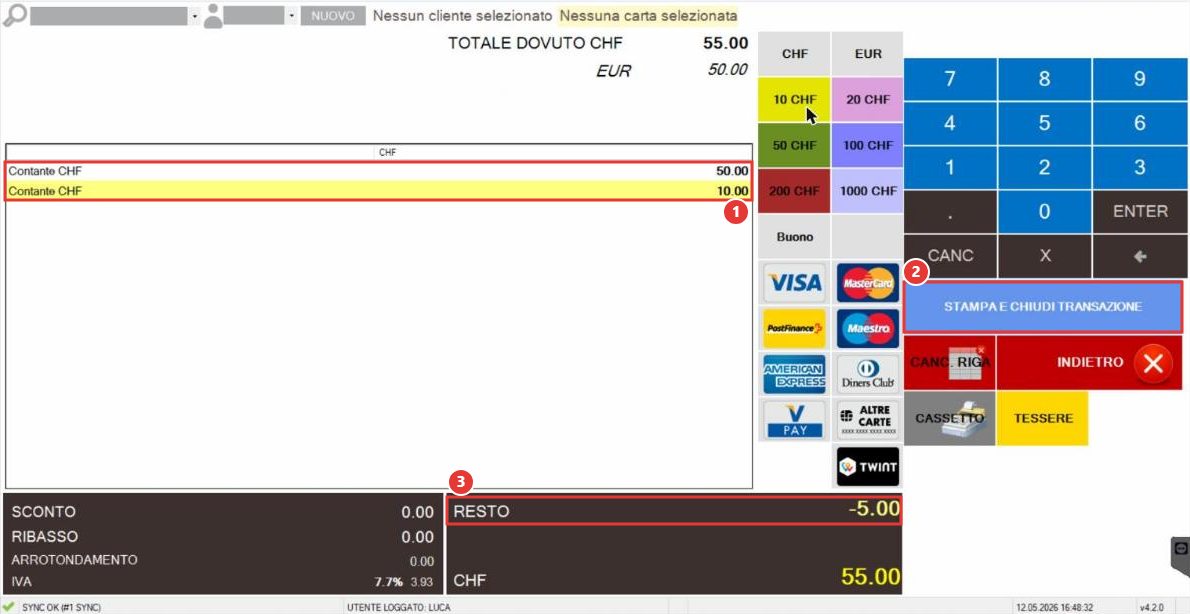
(1) Pagamenti inseriti (50 + 10 CHF).
(2) Quando l'importo è coperto compare STAMPA E CHIUDI TRANSAZIONE: toccalo per registrare la vendita e stampare la ricevuta.
(3) Resto da restituire (qui 5.00, mostrato con il segno meno).
Dopo la chiusura la schermata di vendita torna vuota e mostra ancora resto e totale dell'ultima vendita, come promemoria.
Acconti e buoni
Acconti
Il pulsante ACCONTO apre la finestra Gestisci o cerca un acconto, per registrare un anticipo del cliente o ritrovare un acconto già versato e scalarlo dalla vendita.
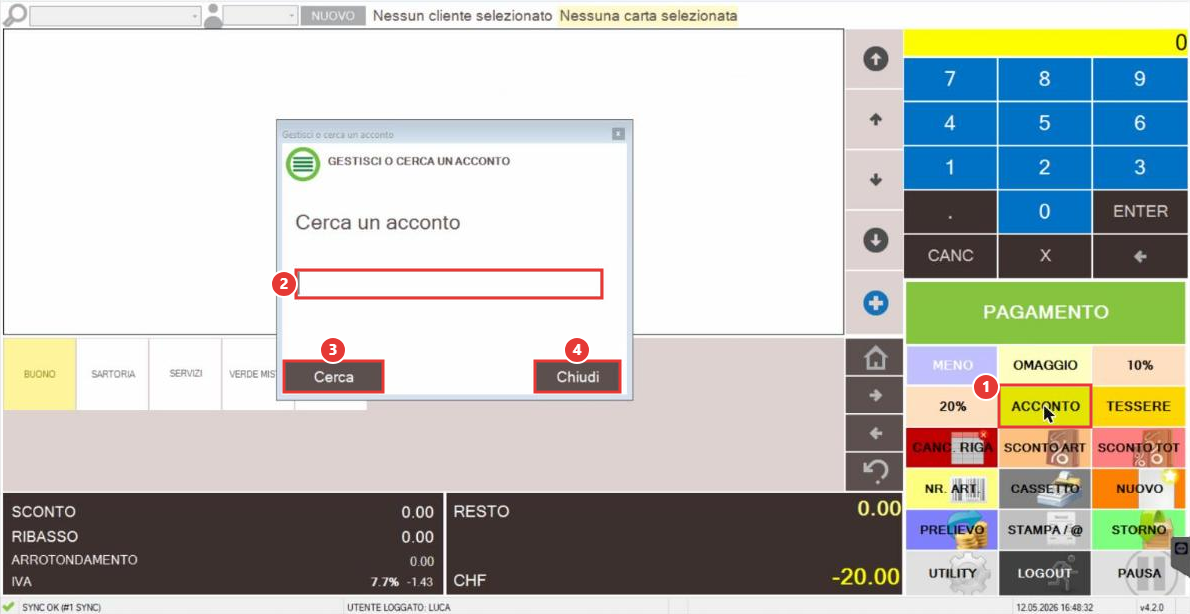
(1) ACCONTO.
(2) Campo di ricerca dell'acconto (numero o cliente).
(3) Cerca.
(4) Chiudi.
Buoni
Il pulsante rapido BUONO vende un buono regalo. Nella schermata di pagamento il pulsante Buono permette invece di pagare con un buono già emesso.
Dopo la vendita
Ristampa, invio per e-mail e storno.
Stampa e invio della ricevuta
Il pulsante STAMPA / @ permette di ristampare l'ultima ricevuta o di inviarla al cliente.
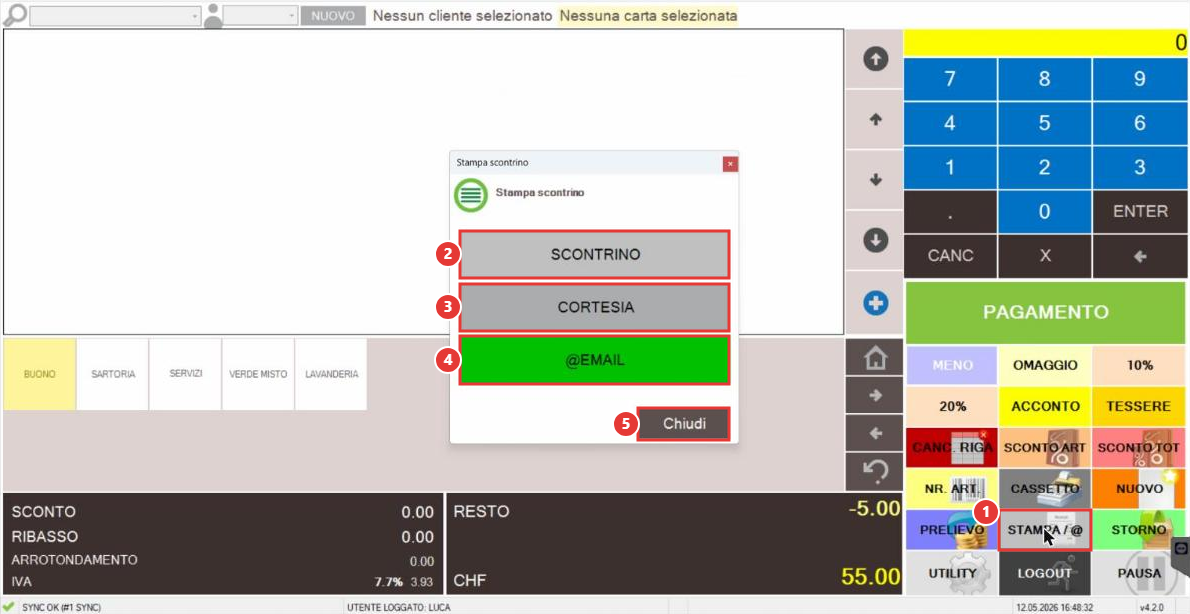
(1) STAMPA / @.
(2) Scontrino: ristampa la ricevuta.
(3) Cortesia: stampa lo scontrino senza prezzi, da lasciare a chi fa un regalo, così il destinatario può cambiare l'articolo.
(4) @EMAIL: invia la ricevuta per e-mail al cliente, se un cliente (con indirizzo e-mail) è stato selezionato per la vendita.
(5) Chiudi.
Storno
Lo STORNO serve a restituire articoli già venduti o ad annullare una ricevuta.
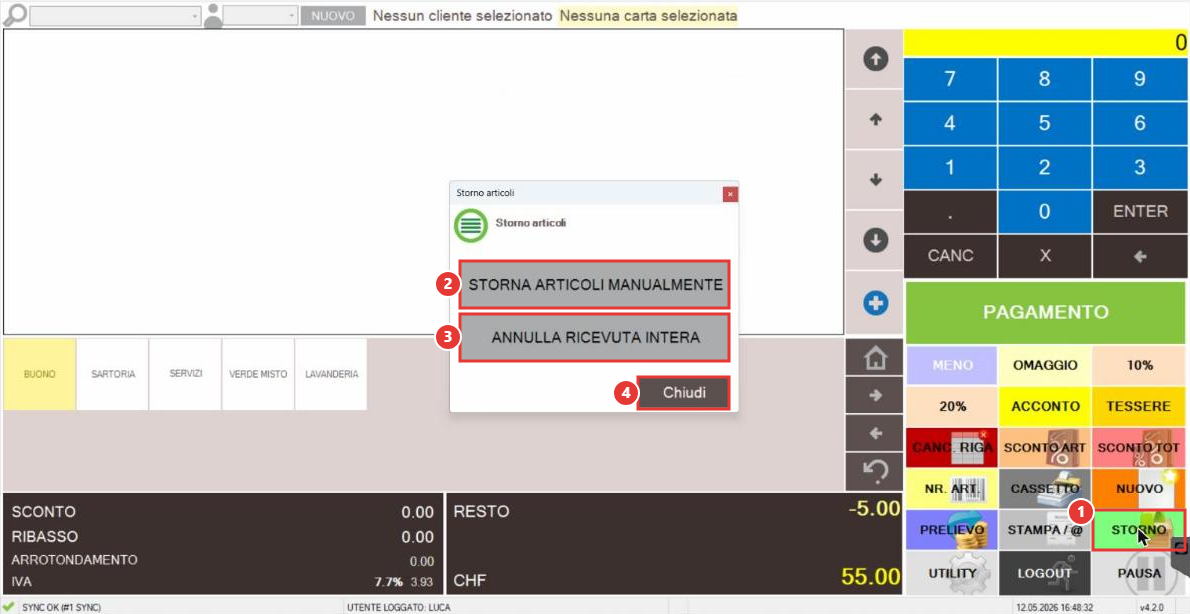
(1) STORNO.
(2) Storna articoli manualmente: si inseriscono gli articoli da restituire.
(3) Annulla ricevuta intera: annulla completamente una ricevuta.
(4) Chiudi.
Storno manuale
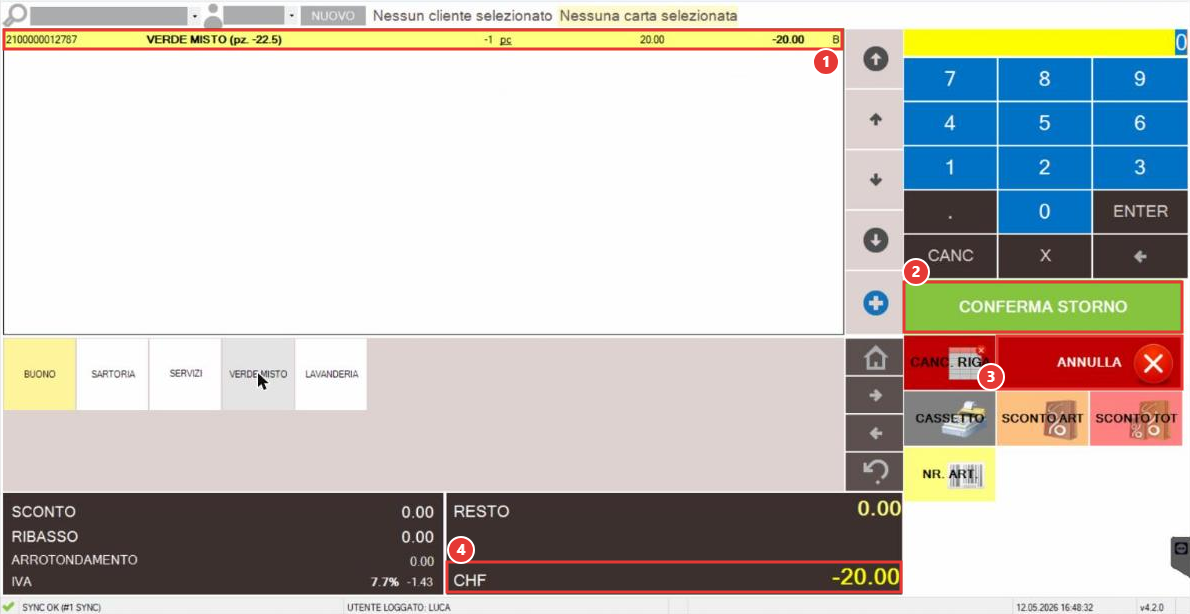
(1) Gli articoli inseriti compaiono con quantità negativa.
(2) CONFERMA STORNO: registra lo storno.
(3) ANNULLA: esce senza stornare.
(4) Importo da restituire (negativo).
Operazioni di cassa
Cassetto, prelievi, chiusura giornaliera e report.
Cassetto e prelievi
Cassetto
Il pulsante CASSETTO apre il cassetto dei soldi collegato alla cassa, senza registrare una vendita (ad esempio per cambiare una banconota).
Prelievo
Il pulsante PRELIEVO registra un'uscita di contanti dalla cassa.
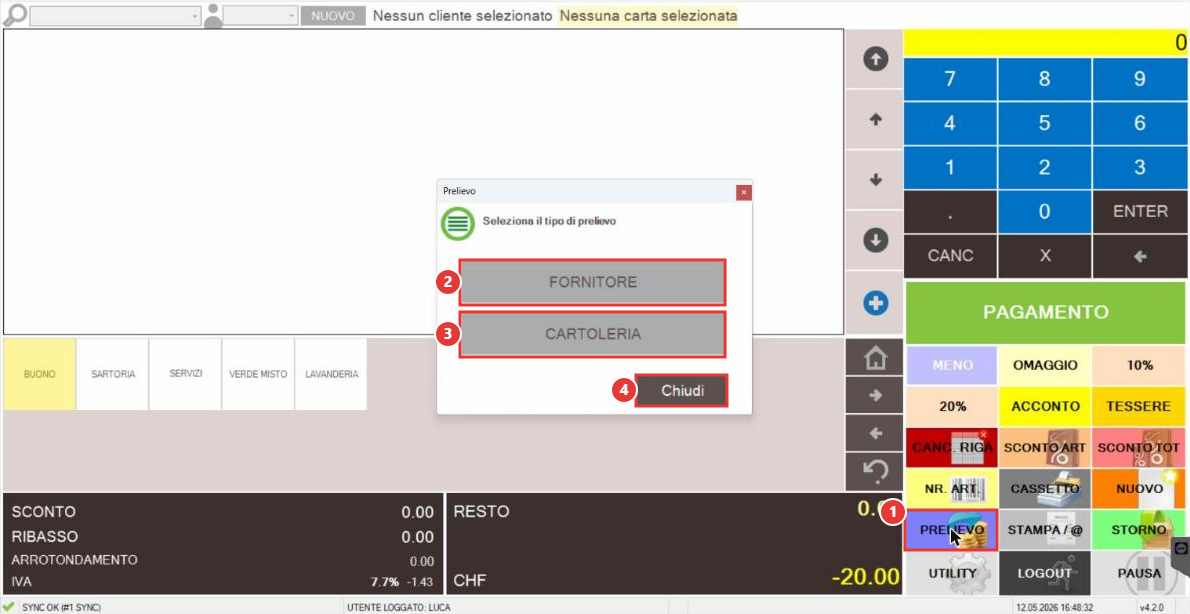
(1) PRELIEVO.
(2) Tipo di prelievo (es. Fornitore).
(3) Altro tipo (es. Cartoleria). I tipi si configurano in TotalGest (vedi Tipi di prelievo).
(4) Chiudi.
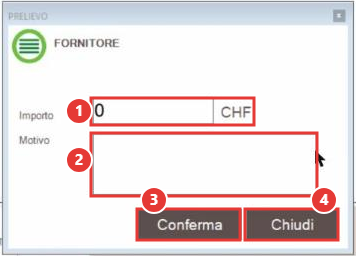
(1) Importo prelevato.
(2) Motivo.
(3) Conferma registra il prelievo.
(4) Chiudi annulla.
Chiusura giornaliera e report
Report e chiusura giornaliera si trovano nel menu UTILITY, finestra Operazioni cassa, sezione Stampa report.
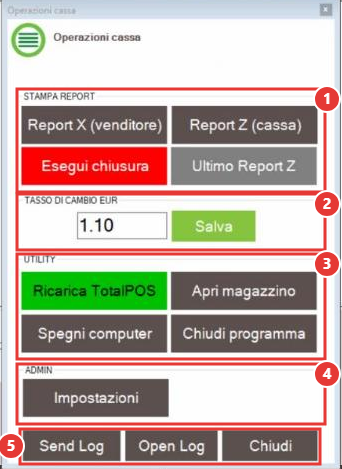
- Report X (venditore): stampa un rapporto intermedio degli incassi senza chiudere la giornata.
- Report Z (cassa): stampa il rapporto della cassa.
- Esegui chiusura: chiude la giornata di cassa.
- Ultimo Report Z: ristampa l'ultima chiusura.
Dopo la chiusura
Confermata la chiusura con Sì, la cassa mostra il messaggio di chiusura eseguita.
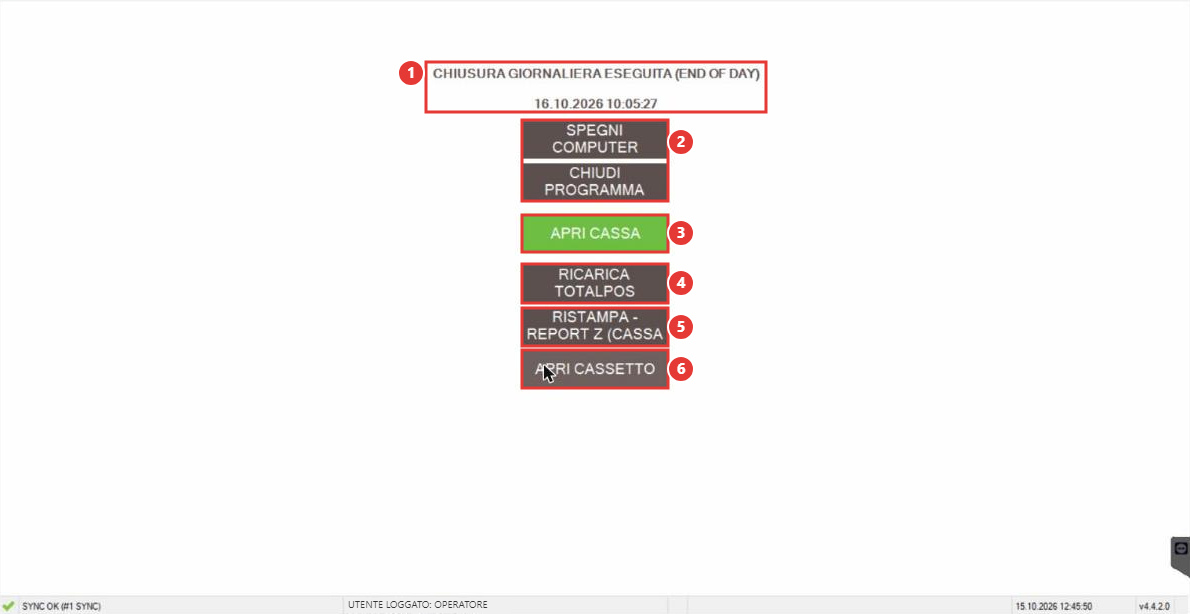
(1) Messaggio Chiusura giornaliera eseguita (End of Day) con data e ora.
(2) Spegni computer o Chiudi programma.
(3) Apri cassa: riapre la cassa (schermata del PIN).
(4) Ricarica TotalPOS.
(5) Ristampa Report Z della chiusura.
(6) Apri cassetto per il conteggio del contante.
Le chiusure sono consultabili in TotalGest in Vendite › Ricevute › Elenco chiusure.
Utility e configurazione
Menu Utility e impostazioni della cassa in TotalGest.
Il menu Utility
Il pulsante UTILITY apre la finestra Operazioni cassa.
(1) Stampa report: Report X, Report Z, Esegui chiusura, Ultimo Report Z (vedi Chiusura giornaliera e report).
(2) Tasso di cambio EUR usato per i pagamenti in euro; dopo la modifica tocca Salva.
(3) Utility: Ricarica TotalPOS (ricarica dati e impostazioni), Apri magazzino (apre TotalGest nel browser con accesso automatico), Spegni computer, Chiudi programma.
(4) Admin: Impostazioni della postazione.
(5) Send Log invia il log all'assistenza, Open Log lo apre, Chiudi chiude la finestra.
Impostazioni della cassa in TotalGest
Le impostazioni della cassa Retail si gestiscono in TotalGest (area per utenti esperti).
Come arrivarci
- Sulla cassa tocca UTILITY e poi Apri magazzino: si apre TotalGest in Chrome con accesso automatico.
- In TotalGest vai su Vendite › Ricevute › Gestione casse.
- Scegli la cassa da configurare dal menu in alto a destra.
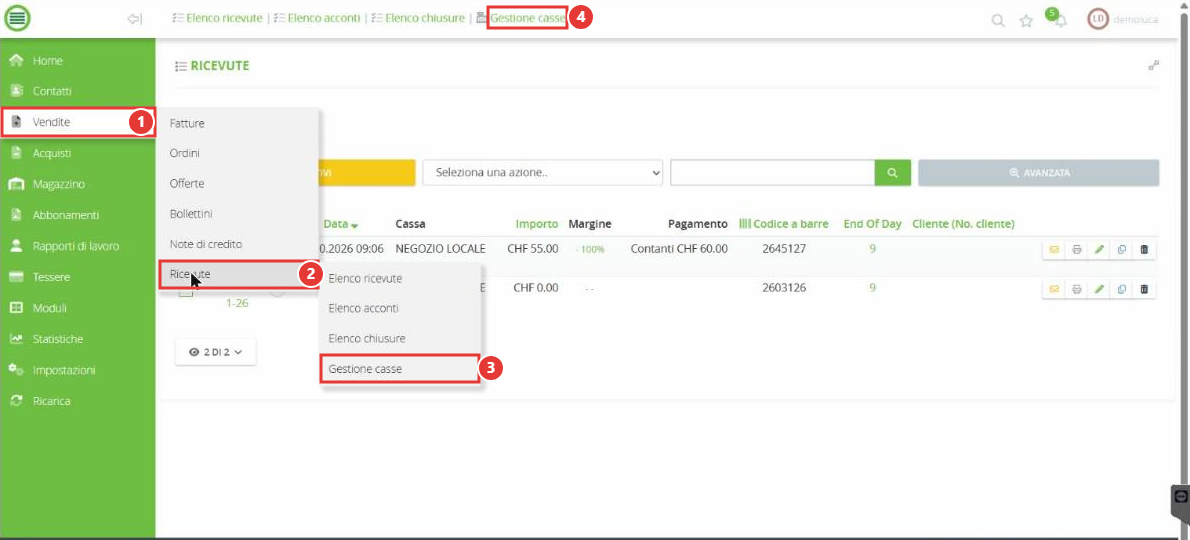
Le schede della cassa
- Configurazione: nome, valute, arrotondamenti, magazzino, dimensioni dei tasti (vedi Scheda Configurazione della cassa);
- Bottoni: pulsanti rapidi degli articoli (vedi Bottoni della cassa);
- Utenti cassa: operatori abilitati e PIN;
- EFT: terminale carte integrato;
- Prelievi: tipi di prelievo;
- Pagamenti: metodi di pagamento.
Dopo una modifica clicca SALVA e sulla cassa usa UTILITY › Ricarica TotalPOS.
Scheda Configurazione della cassa
La scheda Configurazione contiene le impostazioni generali della cassa.
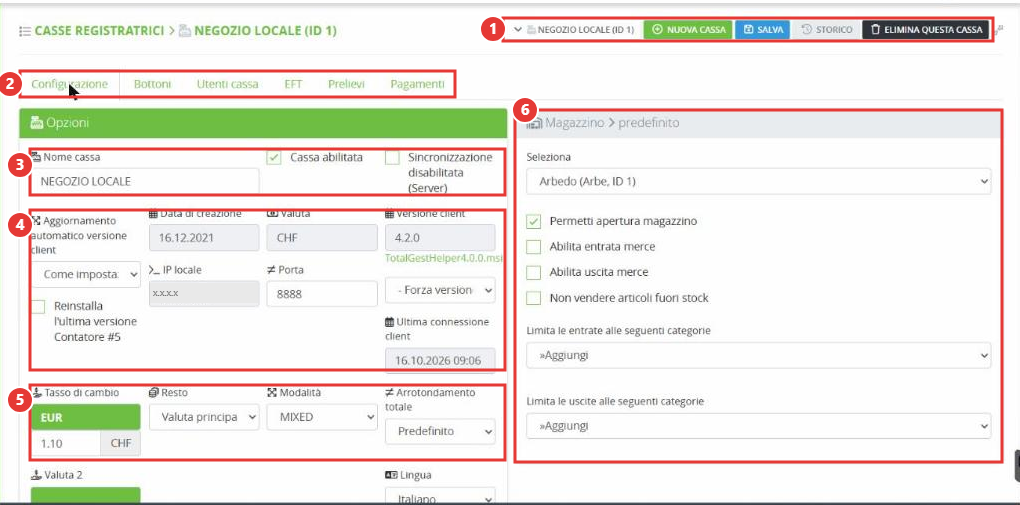
(1) Selezione della cassa da configurare e pulsanti Nuova cassa, Salva, Storico ed Elimina questa cassa.
(2) Schede di configurazione: Configurazione, Bottoni, Utenti cassa, EFT, Prelievi, Pagamenti.
(3) Nome cassa (mostrato nella barra del titolo di TotalPOS), Cassa abilitata e Sincronizzazione disabilitata.
(4) Dati tecnici: aggiornamento automatico della versione del programma, data di creazione, valuta, versione del client, IP locale e porta della postazione, ultima connessione.
(5) Valute e calcoli: tasso di cambio EUR, valuta del resto, modalità e arrotondamento del totale.
(6) Magazzino predefinito da cui scaricare la merce venduta (o richiesta alla vendita), abilitazione di apertura magazzino, entrate e uscite merce, blocco della vendita di articoli non disponibili e limiti per categoria.
Altre impostazioni
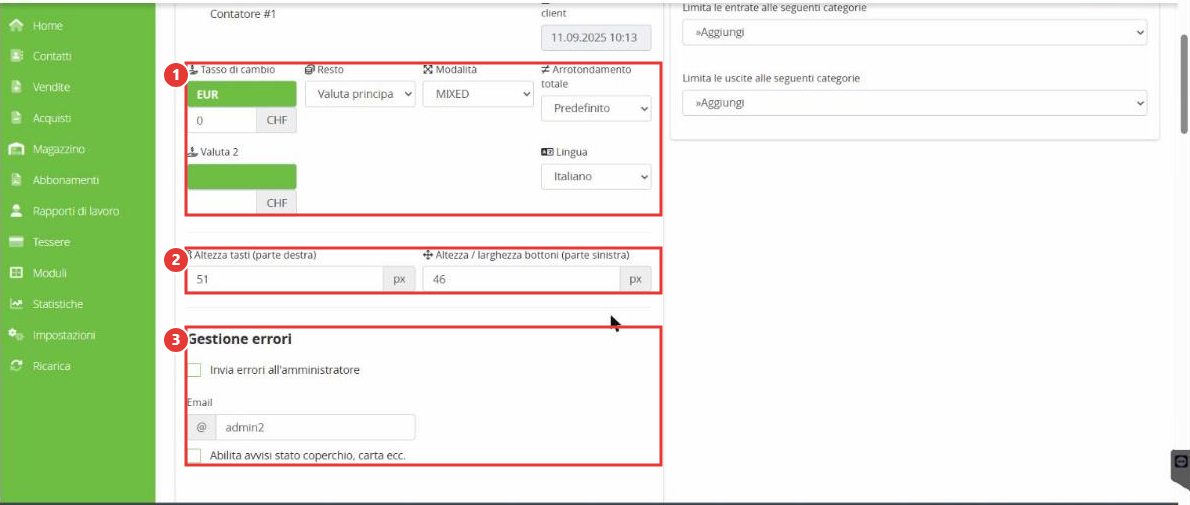
(1) Valuta secondaria e lingua della cassa.
(2) Dimensioni dei tasti (parte destra) e dei bottoni articolo (parte sinistra) in pixel.
(3) Gestione errori: invio degli errori a un indirizzo e-mail e avvisi sullo stato della stampante (coperchio, carta…).
Dopo una modifica clicca SALVA e sulla cassa usa UTILITY › Ricarica TotalPOS.
Bottoni della cassa
Nella scheda Bottoni si costruiscono i pulsanti rapidi che compaiono sulla cassa, sotto l'elenco degli articoli.
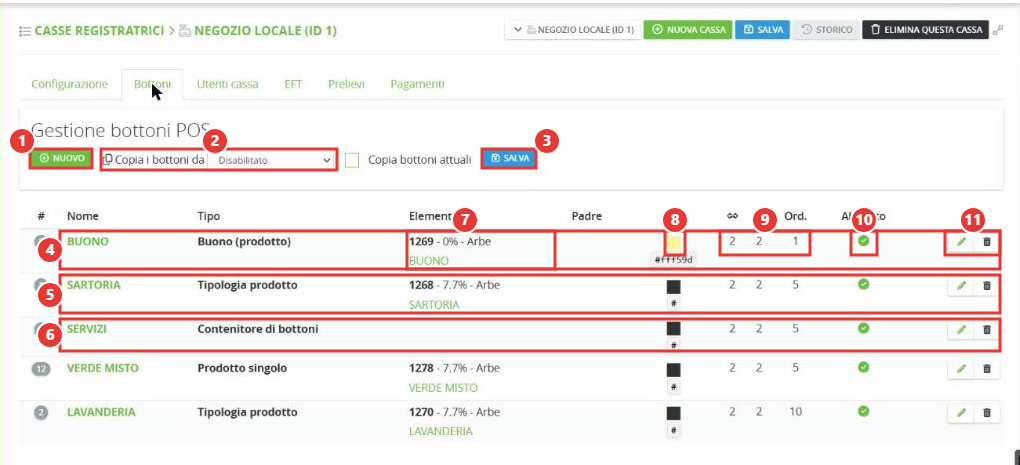
(1) Nuovo: aggiunge un bottone.
(2) Copia i bottoni da un'altra cassa (con l'opzione Copia bottoni attuali).
(3) Salva.
(4) Bottone di tipo Buono (prodotto): vende un buono regalo.
(5) Bottone di tipo Tipologia prodotto.
(6) Bottone di tipo Contenitore di bottoni: raggruppa altri bottoni (qui Servizi, al momento vuoto).
(7) Elemento collegato: codice articolo, aliquota IVA e magazzino.
(8) Colore del bottone.
(9) Larghezza, altezza e ordine di visualizzazione.
(10) Abilitato.
(11) Modifica ed eliminazione.
Modificare un bottone
Con la matita la riga diventa modificabile.

(1) Nome mostrato sul bottone.
(2) Tipo: prodotto singolo, servizio singolo, tipologia prodotto o servizio, categoria prodotti o servizi, contenitore di bottoni, buono (prodotto o servizio).
(3) Elemento collegato; si può anche creare un nuovo elemento o una nuova categoria.
(4) Padre: il contenitore in cui si trova il bottone.
(5) Colore.
(6) Larghezza, altezza e ordine.
(7) Abilitato.
(8) Salva la riga oppure annulla con la X.
Utenti cassa e PIN
La scheda Utenti cassa stabilisce quali utenti di TotalGest possono accedere alla cassa.
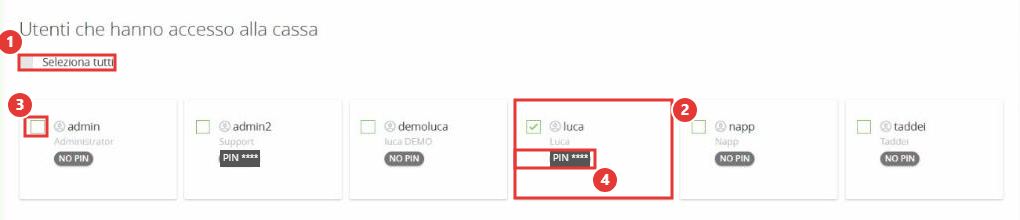
(1) Seleziona tutti.
(2) Scheda utente: nome utente, nome completo e PIN.
(3) Casella di spunta: solo gli utenti spuntati possono accedere a questa cassa.
(4) Indicazione del PIN impostato (NO PIN se l'utente non ha un PIN).
Il PIN dell'utente si imposta nella sua scheda utente in TotalGest. Negli screenshot di questo manuale i PIN sono oscurati: non comunicarli e non fotografarli.
EFT: terminale carte integrato
La scheda EFT collega la cassa al terminale di pagamento con carta integrato: l'importo viene inviato automaticamente al terminale, senza digitarlo a mano.
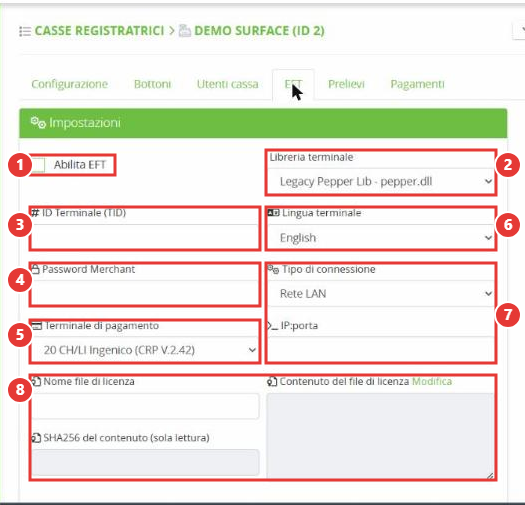
(1) Abilita EFT.
(2) Libreria terminale usata per la comunicazione.
(3) ID Terminale (TID).
(4) Password Merchant.
(5) Modello del terminale di pagamento.
(6) Lingua del terminale.
(7) Tipo di connessione (es. rete LAN) e indirizzo IP:porta del terminale.
(8) File e contenuto della licenza del terminale.
Questi dati vengono forniti dall'acquirer o dal fornitore del terminale. La configurazione va fatta da un tecnico.
Tipi di prelievo
Nella scheda Prelievi si definiscono i tipi di prelievo che compaiono sulla cassa premendo PRELIEVO.
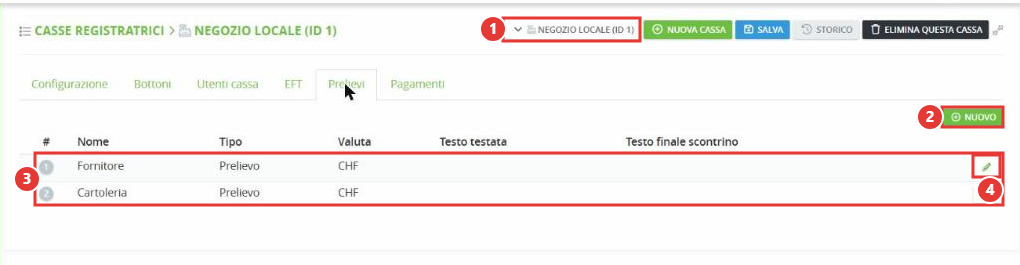
(1) Cassa selezionata.
(2) Nuovo: aggiunge un tipo di prelievo.
(3) Tipi configurati (es. Fornitore, Cartoleria) con tipo, valuta e testi stampati in testa e in fondo allo scontrino del prelievo.
(4) Modifica.
Metodi di pagamento
La scheda Pagamenti della cassa (Gestione casse › nome cassa) definisce i pulsanti della schermata di pagamento: contanti, tagli, buoni, fattura, carte, Twint.
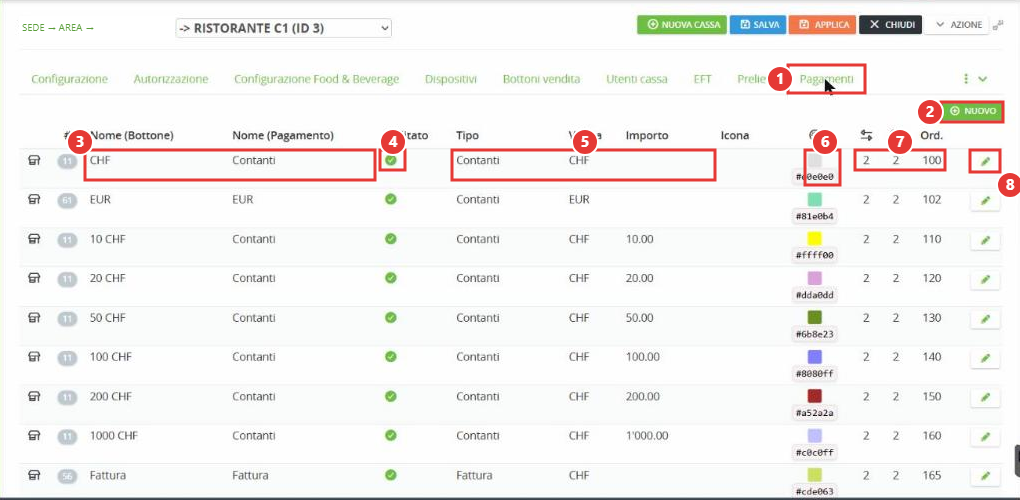
(1) Scheda Pagamenti.
(2) Nuovo pulsante di pagamento.
(3) Nome del bottone e nome del pagamento registrato sulla ricevuta.
(4) Abilitato.
(5) Tipo, valuta e importo fisso per i tagli rapidi.
(6) Colore.
(7) Larghezza, altezza e ordine.
(8) Modifica.
Lo screenshot è preso da una cassa ristorazione: la scheda è identica per le casse Retail.
FAQ e risoluzione problemi
Domande frequenti.
Domande frequenti
Ho scritto con la tastiera e il testo è finito nel campo di ricerca
Il campo di ricerca riceve sempre l'input della tastiera e del lettore di codici a barre. Per quantità, sconti e importi usa il tastierino della cassa. Svuota il campo di ricerca prima di andare al pagamento: un valore rimasto può essere interpretato come codice tessera (messaggio Codice tessera non valido).
Devo vendere più pezzi dello stesso articolo
Digita la quantità, premi X e poi inserisci l'articolo.
Ho inserito un articolo per errore
Selezionalo e premi CANC. RIGA. Per annullare tutto lo scontrino usa NUOVO.
Il cliente restituisce un articolo
Usa STORNO › Storna articoli manualmente oppure MENO durante una vendita.
Il cliente vuole la ricevuta per e-mail
Associa il cliente (con e-mail) alla vendita e, dopo il pagamento, usa STAMPA / @ › @EMAIL.
Ho modificato articoli o pulsanti in TotalGest ma la cassa non li mostra
Usa UTILITY › Ricarica TotalPOS. Controlla che la barra di stato indichi SYNC OK.