Vendita
Offerte, Ordini, Bollettini di consegna, Fatture, Note di credito e Ricevute di Cassa POS
- Introduzione
- Righe senza IVA + IVA calcolata nel totale
- Righe con IVA + IVA scorporata dal totale
- Fare una nota di credito su una fattura
- Sistema di calcolo per i Ribassi / Aumenti
- I diversi stati delle fatture
- Creare un richiamo/sollecito di una fattura
- Richiami automatici
- Conferma via email del pagamento delle fatture
- Fatture di massa dalla lista dei contatti
- Quantità negative al posto di importi negativi
- Modificare una fattura che risulta pagata
- Fattura Pro Forma
- Aggiornare le aliquote IVA
- Salvare tutte le fatture in un file pdf
- Creare una revisione di un'offerta
- Clonare un'offerta: aggiornare prezzi e IVA
- Cambiare il cliente di un documento
Introduzione
Le offerte e le fatture possono essere generate in diversi modi che tengono conto delle esigenze più disparate.
La differenza maggiore è nella scelta dell'indicare i prezzi sulle singole righe al netto oppure lordi, "già ivati".
Vi mostriamo 2 esempi uguali ai quali si aggiunge uno sconto globale ed infine un ribasso per arrotondare l'importo finale:
A causa di arrotondamenti eseguiti in modo un po' diverso, i totali tra i 2 metodi indicati possono differire per pochi centesimi.
Per lavorare su offerte già esistenti vedi anche: Creare una revisione di un'offerta e Clonare un'offerta: aggiornare prezzi e IVA.
Righe senza IVA + IVA calcolata nel totale
Aggiunta della sola IVA
Questo primo esempio è il caso più semplice.
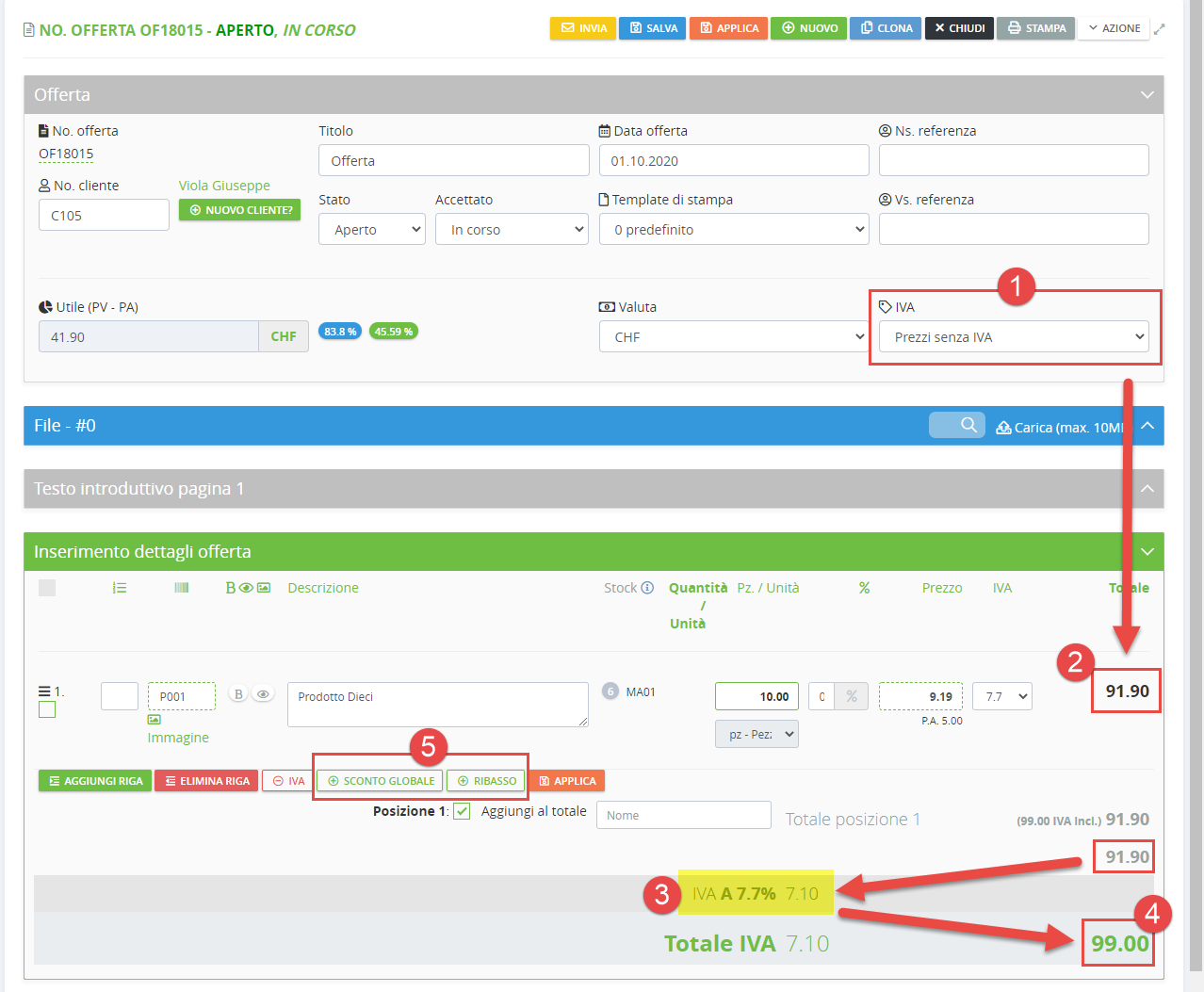
(1) Il documento è impostato con le righe senza IVA (quindi i prezzi, sulle singole righe, possono essere "poco belli")
(2) Prezzo netto, IVA esclusa di una singola riga
(3) Importo IVA del documento
(4) Totale del documento IVA inclusa
(5) In questo esempio non ci sono ne sconti ne ribassi.
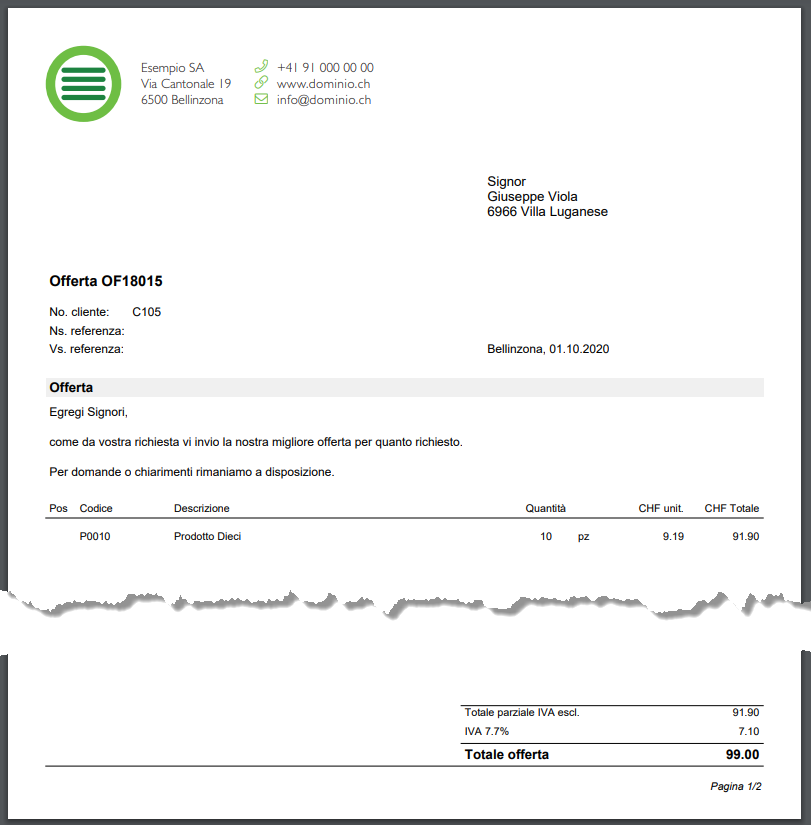
Il PDF di questa offerta è generato in questo modo:
Aggiunta dello sconto globale
Lo sconto seguente è quello globale, cioè nel totale, e non quello sulla singola riga.
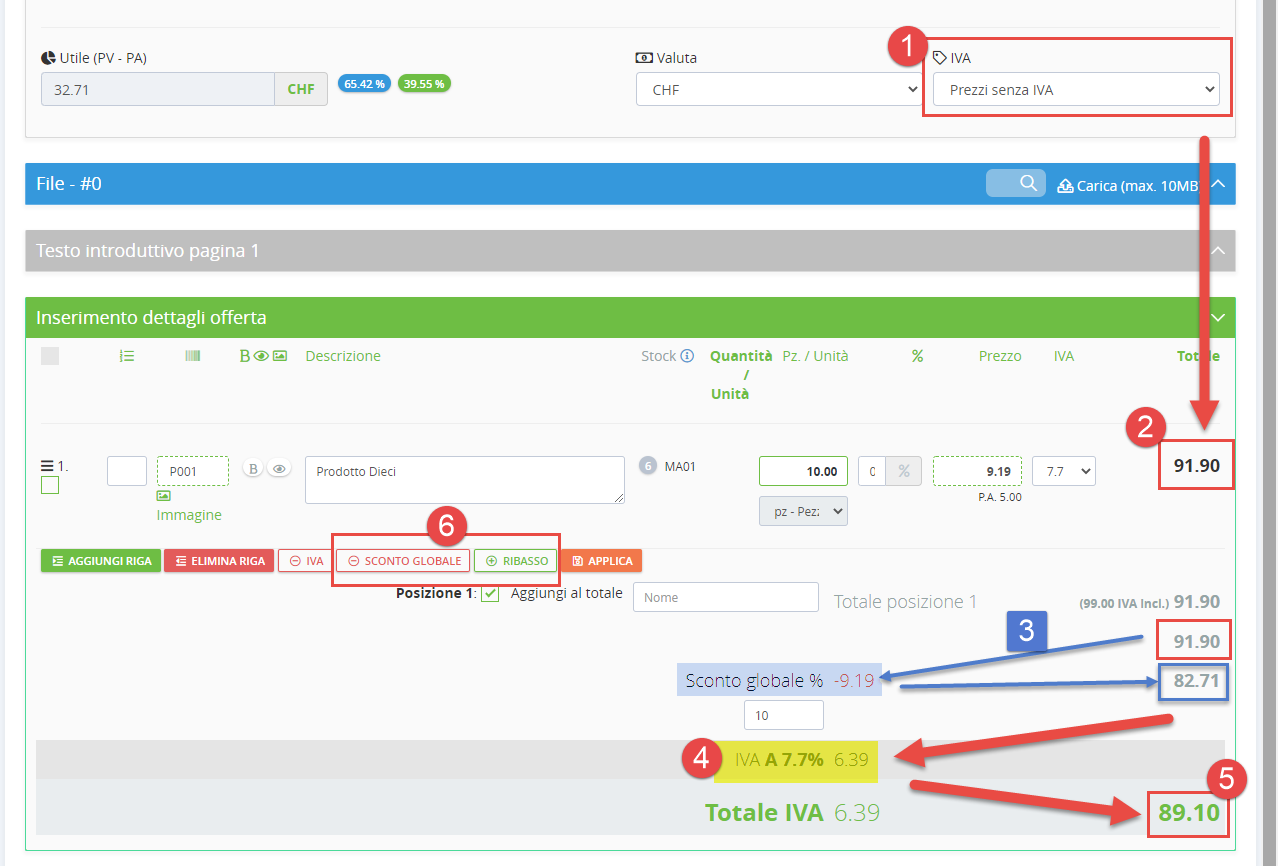
(1) Il documento è impostato con le righe senza IVA
(2) Prezzo netto IVA esclusa di una singola riga
(3) Totale netto IVA esclusa sul quale si fa uno sconto globale (6) del 10%. Sul prezzo scontato viene successivamente aggiunto l'importo di IVA (4) che darà il totale finale complessivo (5)
(6) In questo esempio c'è lo sconto globale e non ci sono ribassi.
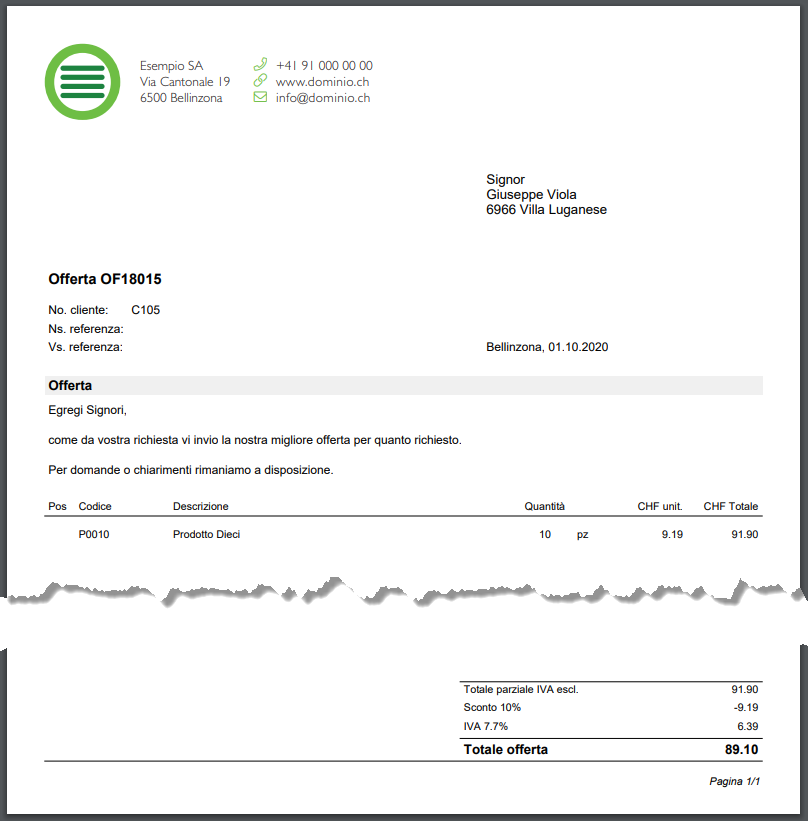
Il PDF di questa offerta è generato in questo modo:
Aggiunta del ribasso
Il ribasso è l'ultima operazione che si compie e serve per arrotondare un importo, per fare "cifra tonda".
Questa operazione si compie sul totale IVA inclusa.
Applicato un ribasso, TotalGest a ritroso ricalcola i vari totali (importo netto ed IVA)
All'esempio precedente aggiungiamo quindi un ribasso:
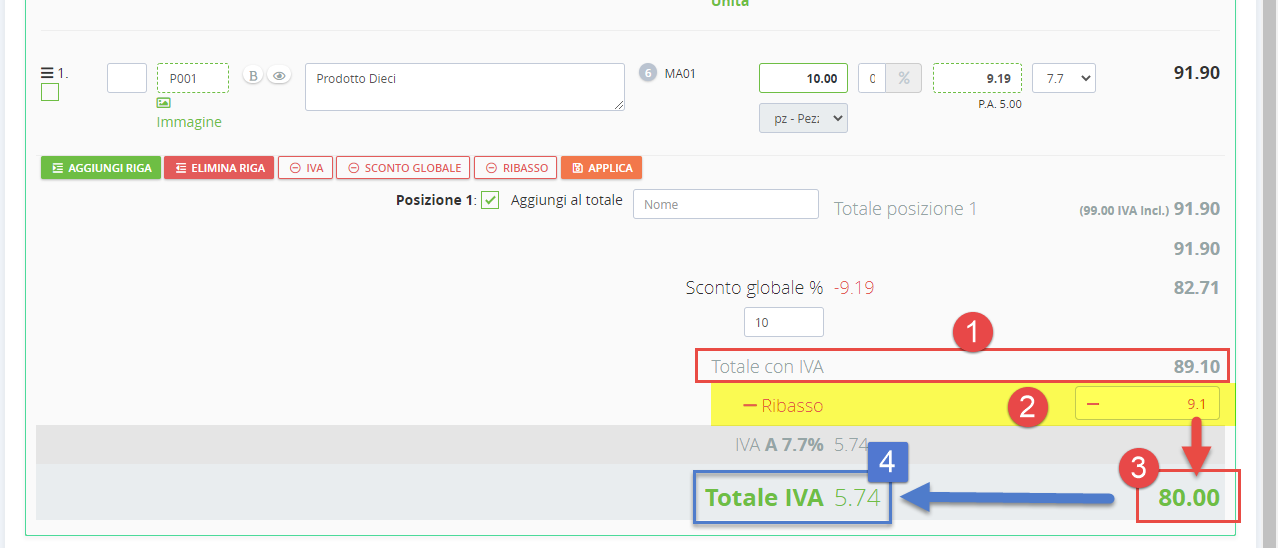
(1) Totale IVA inclusa al quale si desidera applicare un ulteriore ribasso
(2) Ribasso (questa cifra che si scrive è intesa, chiaramente, IVA inclusa)
(3) Totale finale del documento IVA inclusa
(4) A ritroso, partendo quindi dal totale del punto precedente (3), viene ricalcolata l'IVA che viene poi stampata sul documento.
Quindi, seguendo le cifre dell'esempio, su una fattura di CHF 80.00, l'IVA è di CHF 5.74
L'importo netto di CHF 74.26 non viene indicato.
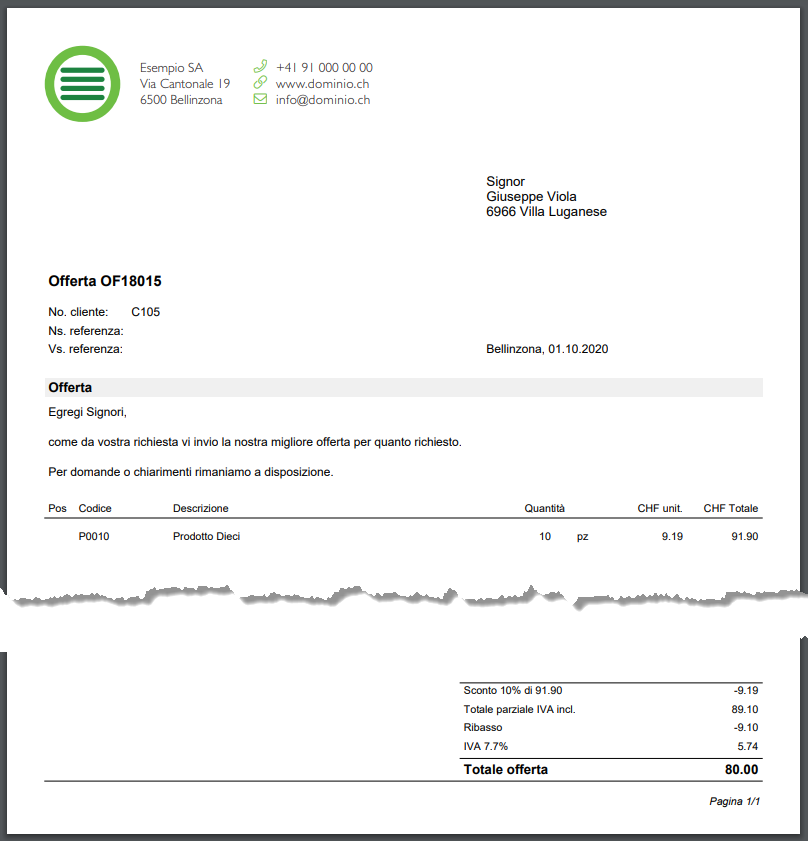
Il PDF di questa offerta è generato in questo modo:
Righe con IVA + IVA scorporata dal totale
Scorporare il solo importo IVA
Questo primo esempio è il caso più semplice.
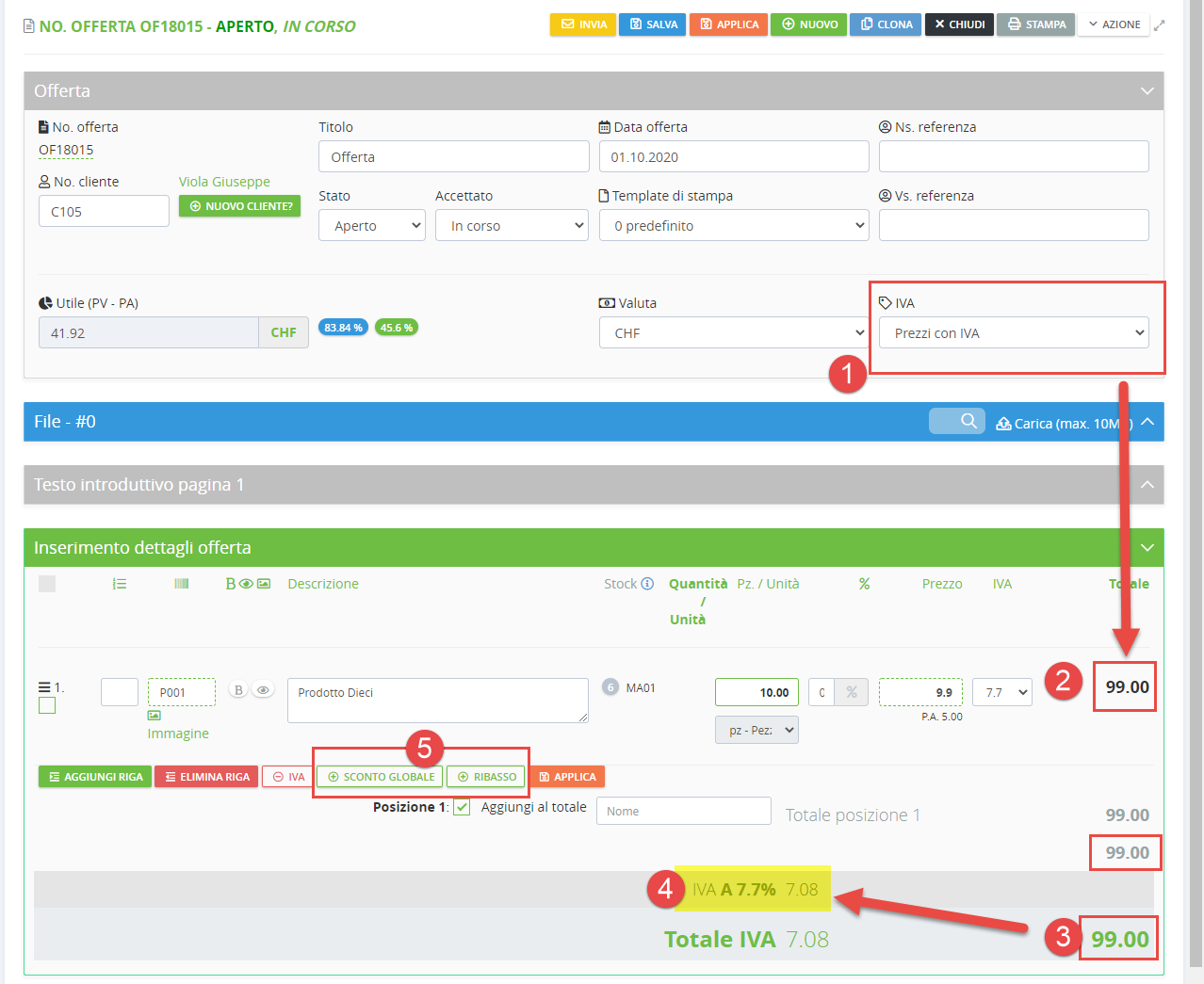
(1) Il documento è impostato con le righe con IVA
(2) Prezzo lordo IVA inclusa di una singola riga
(3) Totale del documento IVA inclusa
(4) Importo IVA del documento calcolato partendo dal totale del punto precedente
(5) In questo esempio non ci sono ne sconti ne ribassi.
Il PDF di questa offerta è generato in questo modo:

Aggiunta dello sconto globale
Lo sconto seguente è quello globale, cioè nel totale, e non quello sulla singola riga.
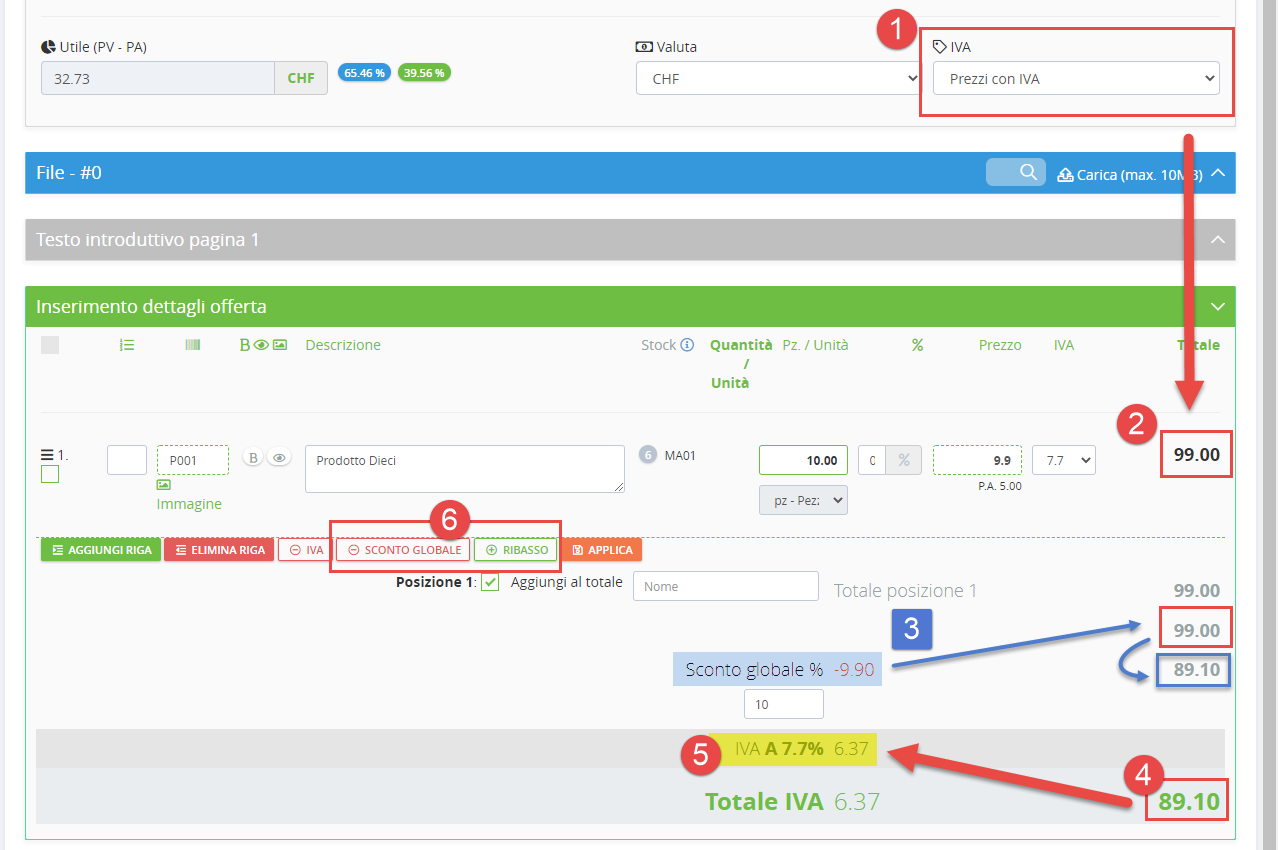
(1) Il documento è impostato con le righe con IVA
(2) Prezzo lordo IVA inclusa di una singola riga
(3) Sconto globale (6) applicato al documento
(4) Totale del documento IVA inclusa
(5) Importo IVA del documento calcolato partendo dal totale del punto precedente
(6) In questo esempio c'è lo sconto globale e non ci sono ribassi.
Il PDF di questa offerta è generato in questo modo:
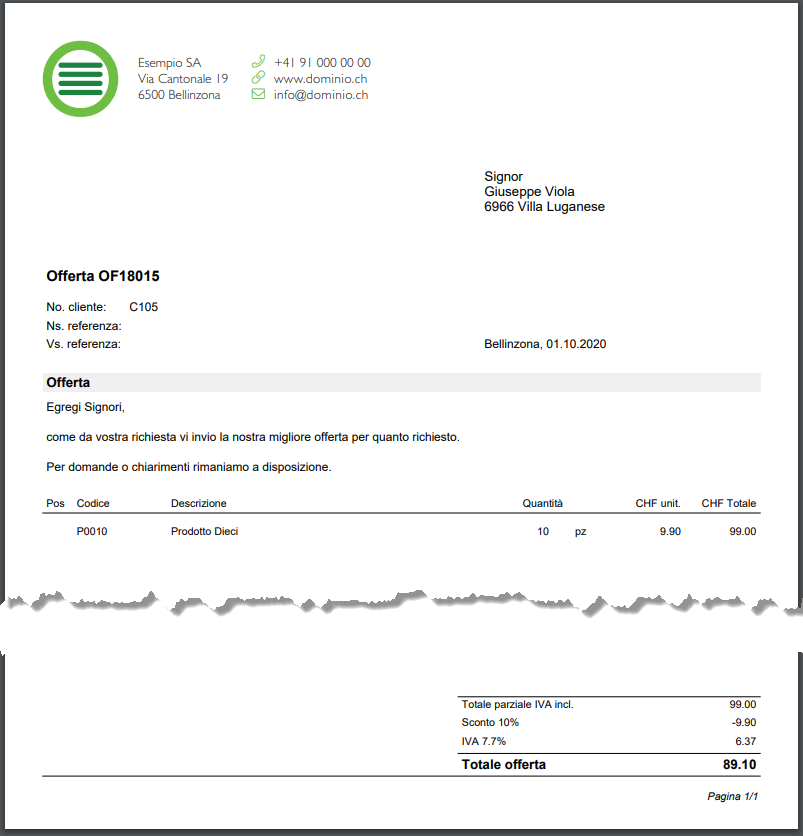
Aggiunta del ribasso
Il ribasso è l'ultima operazione che si compie e serve per arrotondare un importo, per fare "cifra tonda".
Questa operazione si compie sul totale IVA inclusa.
Applicato un ribasso, TotalGest a ritroso ricalcola i vari totali (importo netto ed IVA)
All'esempio precedente aggiungiamo quindi un ribasso:
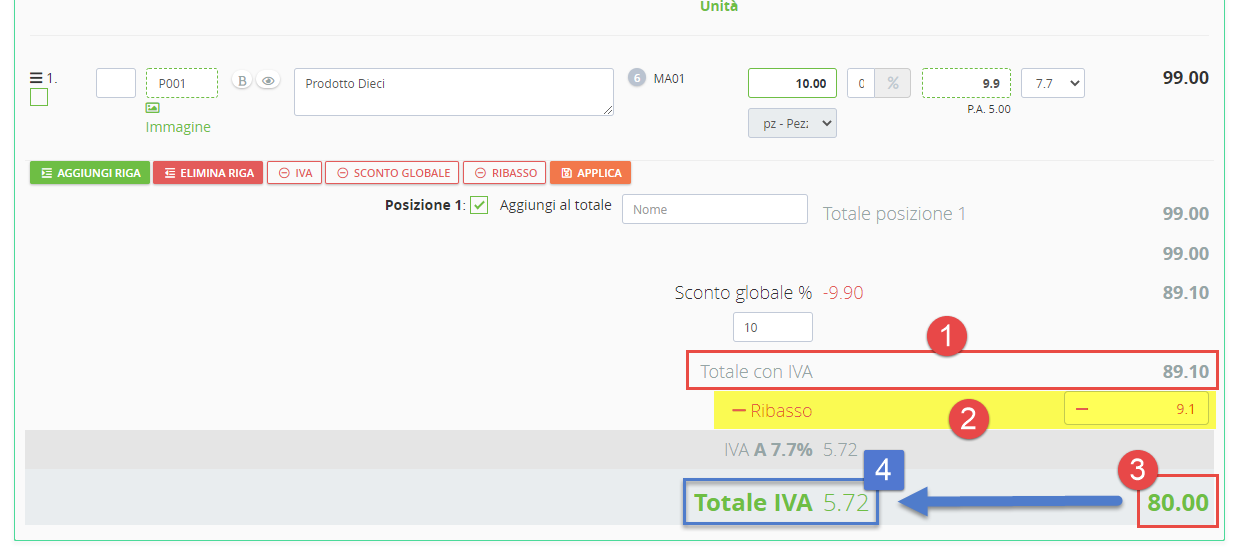
(1) Totale IVA inclusa al quale si desidera applicare un ulteriore ribasso
(2) Ribasso (questa cifra che si scrive è intesa, chiaramente, IVA inclusa)
(3) Totale finale del documento IVA inclusa
(4) A ritroso, partendo quindi dal totale del punto precedente (3), viene ricalcolata l'IVA che viene poi stampata sul documento.
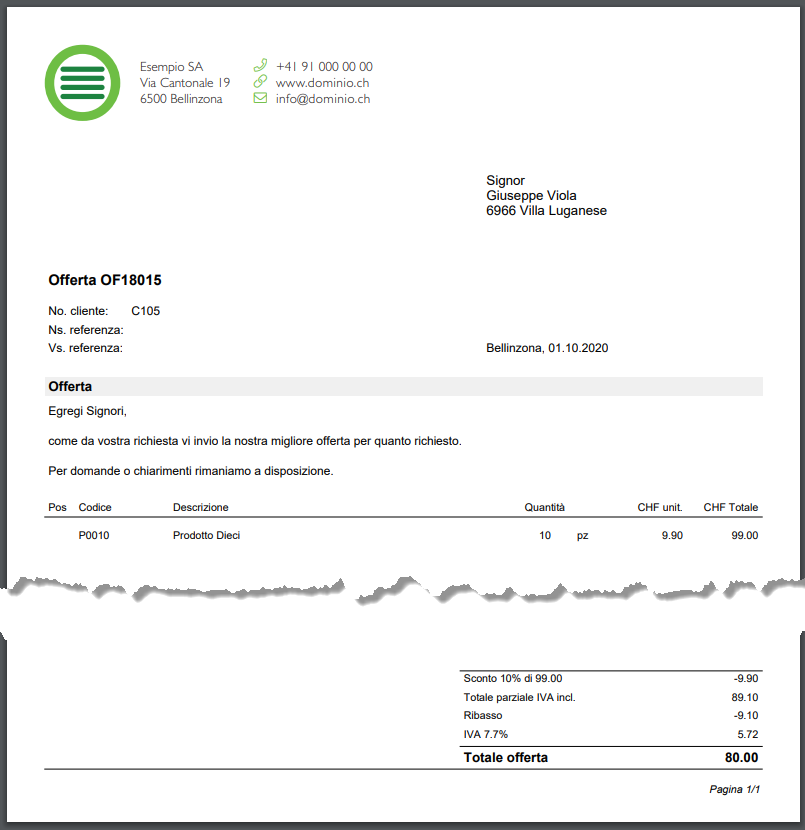
Quindi, seguendo le cifre dell'esempio, su una fattura di CHF 80.00, l'IVA è di CHF 5.72
L'importo netto di CHF 74.28 non viene indicato.
Il PDF di questa offerta è generato in questo modo:
Fare una nota di credito su una fattura
Il caso che vediamo è quello in cui si deve fare una nota di credito di un importo che è totale o solo una parte di una fattura.
La nota di credito viene generata partendo dalla fattura stessa, quindi >> aprire la fattura e cliccare sul bottone AZIONE:

(1) Bottone per generare una nota di credito
Nella finestra che si apre si potranno scegliere tra 2 gruppi principali di opzioni:

(2) Opzioni sul pagamento
Se si vuole inserire una riga di pagamento nella fattura, si deve selezionare questa opzione e l'importo indicato (che generalmente corrisponde a quello della nota di credito) verrà inserito come riga di pagamento >> vedi pt. (6)
(3) Opzioni importo nota di credito
Qualora la nota fosse di un importo diverso dal totale della fattura, qui si può indicare un valore diverso.
Per indicare un importo diverso dal totale, si deve deselezionare la voce "Importa tutte le righe della fattura" ed indicare l'importo corretto manualmente.
(4) Bottone di conversione/creazione

Nella nota di credito appena creata, ci sarà indicata la fattura di origine (5) e, se selezionata al punto (2), troverete anche la riga di associazione alle fattura corrispondente (6).
Di riflesso nella fattura, ci sarà la riga di pagamento (7):

Sistema di calcolo per i Ribassi / Aumenti
NUOVO sistema che dalla versione 3.4.0 modifica ed amplia la logica per i calcoli di ribassi (diminuzione di un prezzo) o aumenti sia in percentuale che come valore fisso.
Per indicare un ribasso in percentuale si deve mettere il simbolo %
Senza simbolo %, solo per indicare un valore in CHF (non in percentuale)
Si possono inoltre fare delle operazioni, andando a sommare ribassi multipli o ribassi ed aumenti insieme.
Vediamo nel dettaglio le diverse novità con l'esempio seguente.

(1) Valore di partenza 150.00
(2) Primo sconto del -10% al quale si aggiunge poi +5.00, che corrisponde al calcolo:
150.00 - 10% = 135.00
135.00 + 5.00 = 140.00
Si possono combinare somme o sottrazioni con valori percentuali o numerici.
(3) Prezzo finale
Questi calcoli vengono stampati anche sui documenti in pdf:

Vengono stampati i valori così come sono stati scritti, quindi il nostro valore +5, non verrà formattato, in un più bel numero con i 2 decimali in +5.00
Per vedere quest'ultimo, si deve scrivere in quel modo nel campo del calcolo:

Nella fattura si presenterà come:

Questo nuovo sistema di calcolo è presente anche nel totale del documento:

I diversi stati delle fatture
Vendite > Elenco fatture
Le fatture possono avere diversi stati a seconda della loro situazione:

APERTA
Fattura aperta, non pagata e non scaduta (data di scadenza nel futuro rispetto ad oggi)
SCADUTA
Fattura aperta, non pagata o pagata parzialmente e scaduta (data di scadenza nel passato rispetto ad oggi)
PAGATA
Fattura incassata con saldo (importo) aperto = 0
ANNULLATA
Fattura annullata (esce dalle statistiche ma rimane in elenco)
Per annullare una fattura, selezionare il documento dall'elenco, poi dalle azioni selezionare:
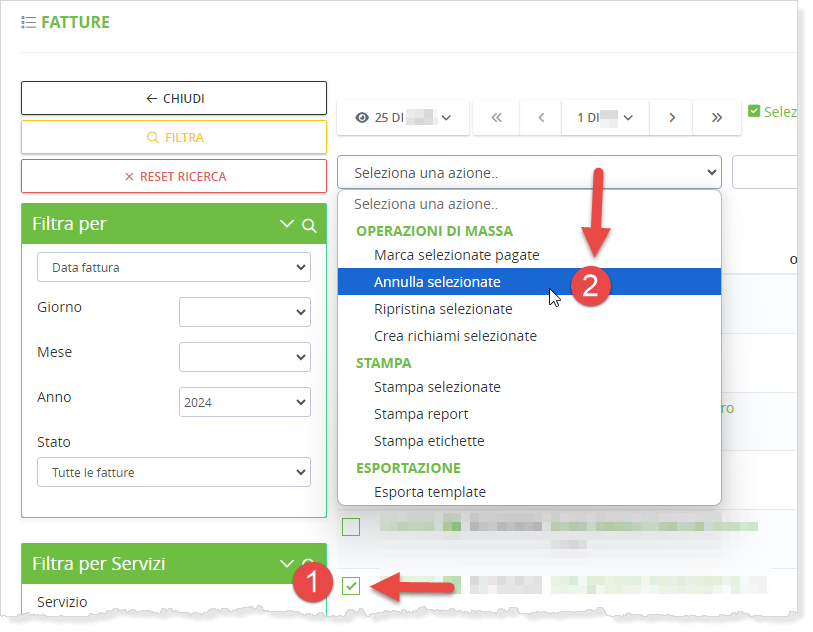
Creare un richiamo/sollecito di una fattura
Quanto spiegato di seguito è per versioni di TotalGest inferiori alla 3.6.0
Dalla versione 3.6.0 sono stati creati i richiami automatici
I richiami o solleciti di una fattura, si possono creare in 2 modi:
- singolarmente, dall'interno della fattura stessa
- in massa, dalla lista delle fatture
1. Creare un richiamo singolo
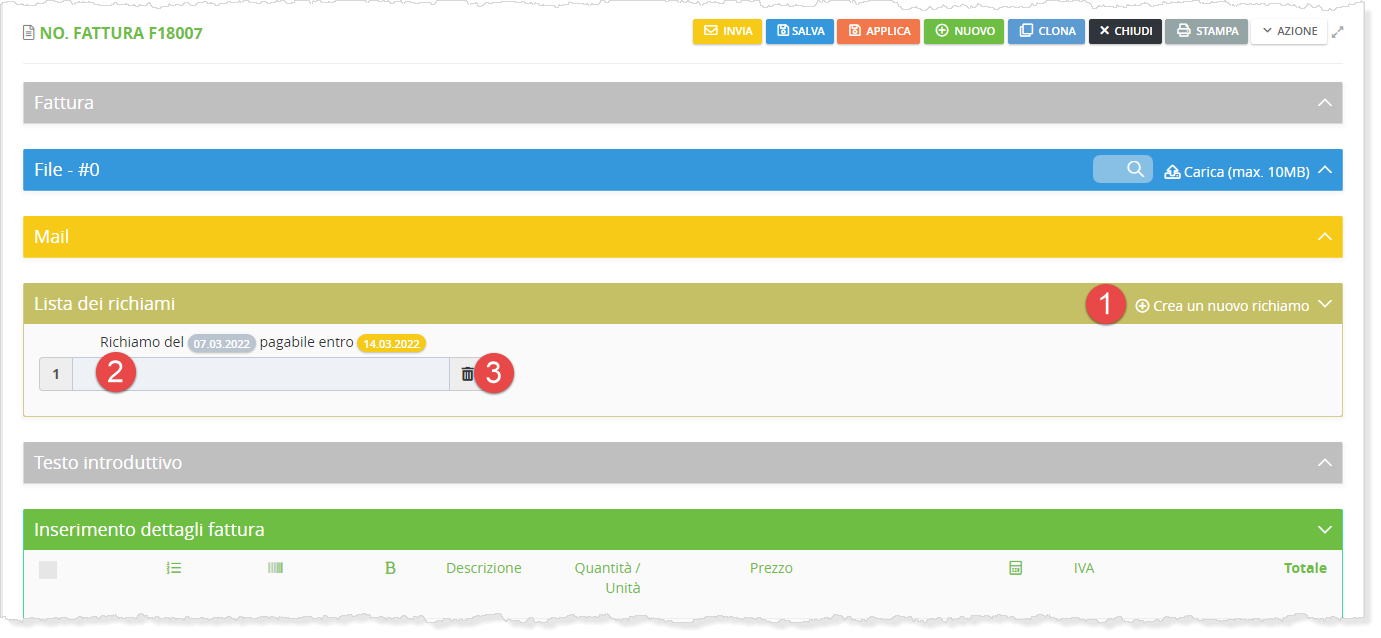
(1) Cliccare su Crea un nuovo richiamo per un nuovo richiamo/sollecito
(2) Spazio per l'aggiunta di un testo libero (descrizione, nota personale, etc...)
(3) Cancellare un richiamo
Nessun limite al nr. di richiami/solleciti creabili. TotalGest permette di farne senza un numero limite.
Per poter creare un richiamo/sollecito, la fattura deve essere scaduta.
2. Creare richiami multipli (di massa)

(1) Selezionare le fatture nella lista
(2) Seleziona una azione > Crea richiami selezionate
Nel box modale che si apre, impostare le seguenti info:

3. Stampa di un richiamo
Quando si stampa una fattura che ha un richiamo/sollecito, si può decidere se stampare il documento con o senza sollecito:

Icona che indica un documento con richiamo:

Nel file pdf, i testi vengono modificati come segue:
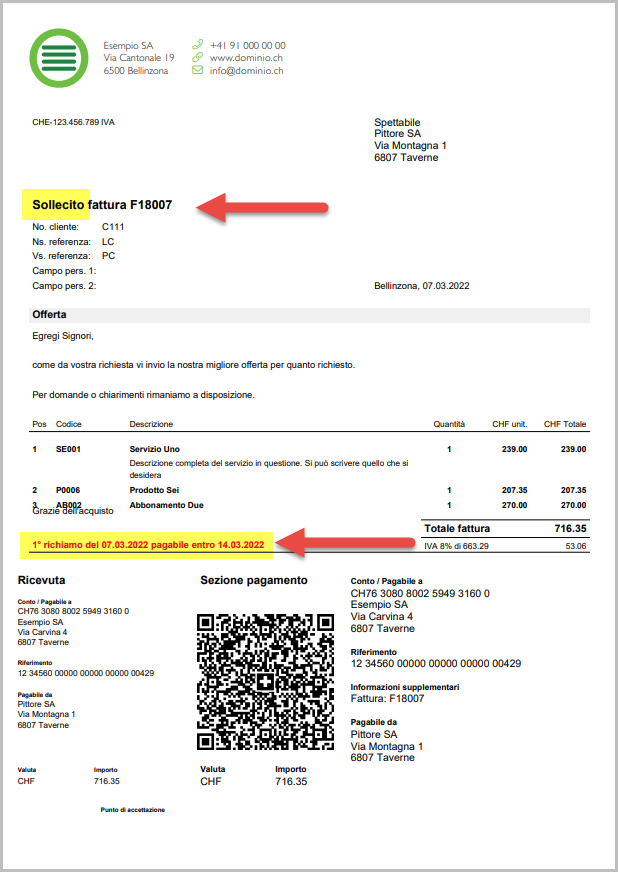
Richiami automatici
Impostazioni > Impostazioni mandante > Modifica corrente > Tab > Richiami automatici
Dalla versione 3.6.0 si possono inviare via email dei richiami automatici che contengono come allegato l'estratto conto di un cliente e/o le fatture scadute.
Modulo a pagamento, qui i prezzi: www.totalgest.ch/prezzi
L'impostazione di default è la seguente:

Si possono gestire in autonomia:
- frequenza di invio
- giorni ed orario di invio
- destinatari in Cc per comunicazioni interne
- oggetto e testo dell'email con il richiamo
- lingue per gli invii; disponibili IT, FR, DE, EN
- condizioni di invio, ad esempio quanti giorni attendere tra un invio e quello successivo
- modalità test: per poter effettuare dei test interni di invio e verificare, ad esempio i testi.

Esempio di punto in cui si possono gestire i testi tradotti:

Conferma via email del pagamento delle fatture
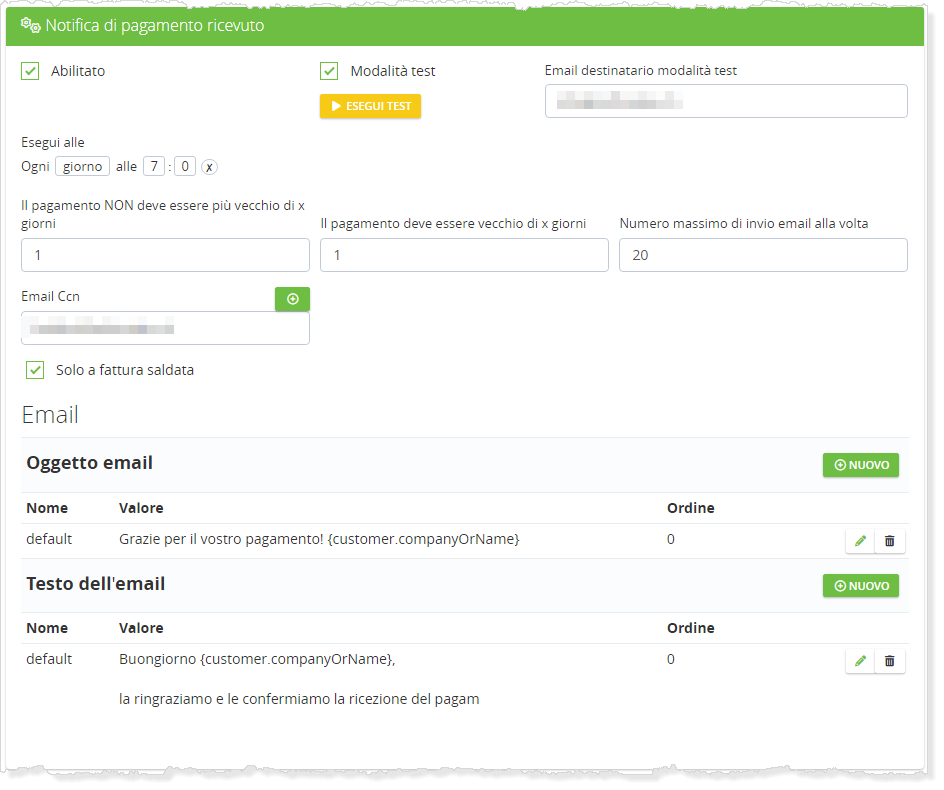
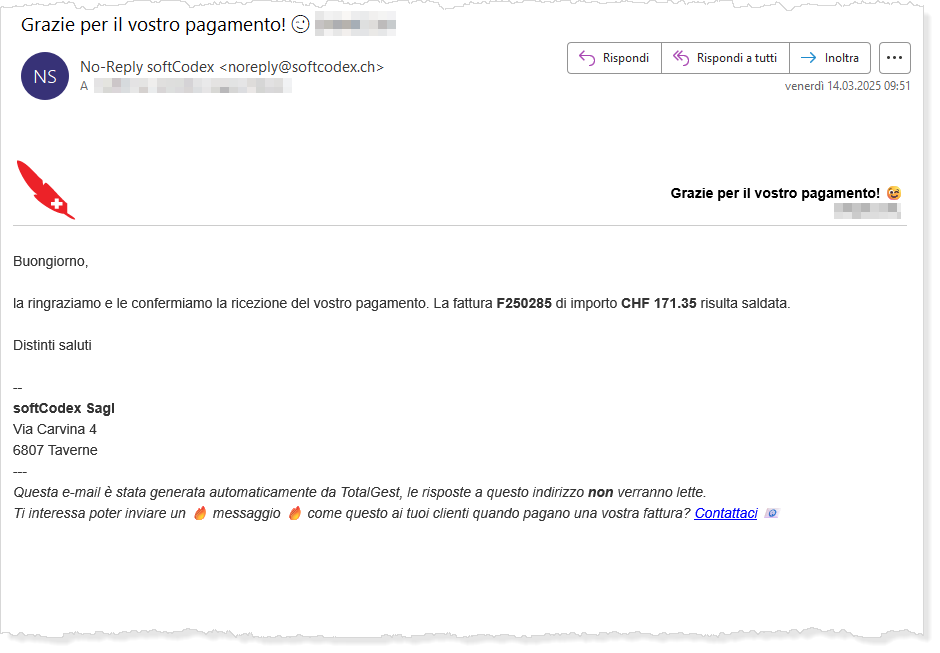
Dalla versione 4.2, nuovo sistema che invia ai clienti un'email di conferma al momento in cui la fattura in TotalGest risulta come saldata.
(impostazioni nel mandante)
Questo è un modulo a pagamento - Richiami automatici - che richiede una configurazione personalizzata
Esempio di invio:
Fatture di massa dalla lista dei contatti
TotalGest permette di creare delle fatture di massa direttamente dalla lista dei contatti (tutti o una selezione filtrata in base alle categorie).
Impostazioni > Impostazioni mandante > Modifica corrente > TAB Fattura
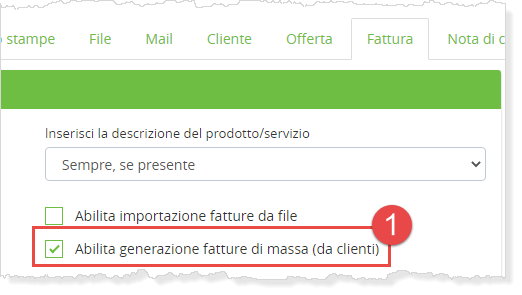
(1) Abilitare la generazione di fatture di massa
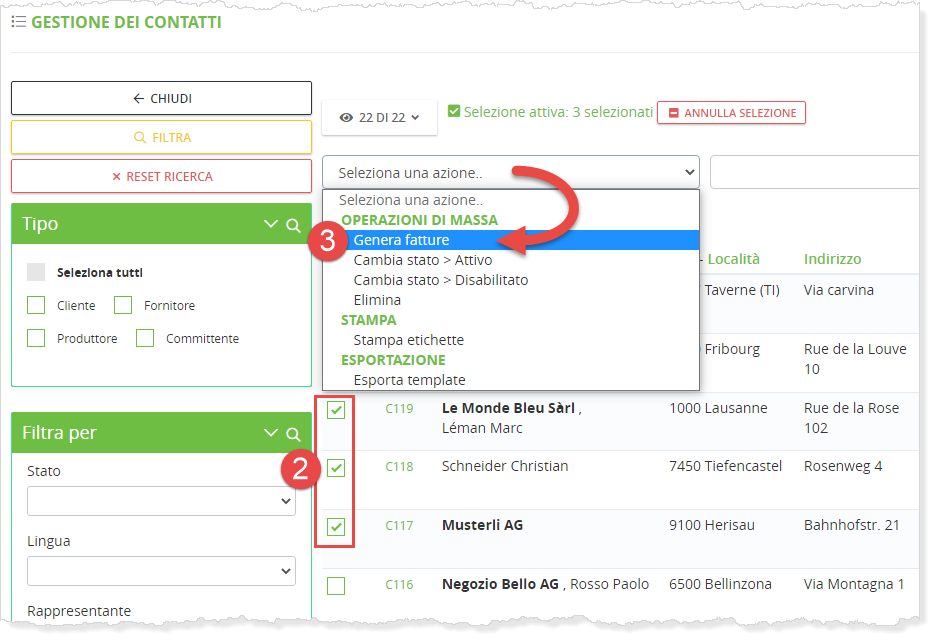
(2) Nella lista dei contatti selezionare i contatti per i quali si desidera creare una fattura
(3) Seleziona una azione > Operazioni di massa > Genera fatture
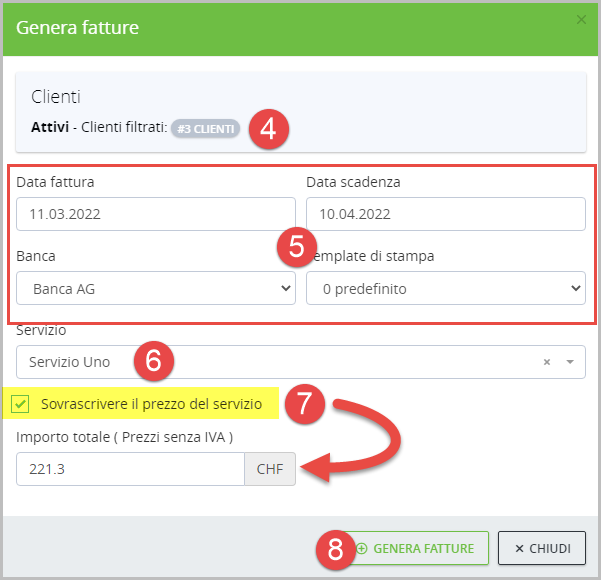
Nel modale che si apre per la generazione delle fatture:
(4) Numero di clienti selezionati
(5) Impostare i vari parametri
(6) Selezionare un servizio che verrà indicato nella fattura.
(7) Se il prezzo del servizio dovesse essere modificato, selezionare questa voce e scrivere il nuovo importo.
In questo tipo di generazione di massa, si può indicare un unico servizio nelle fatture. Non è possibile mettere più servizi o più voci in modo automatico.
(8) Generare le fatture
Quantità negative al posto di importi negativi
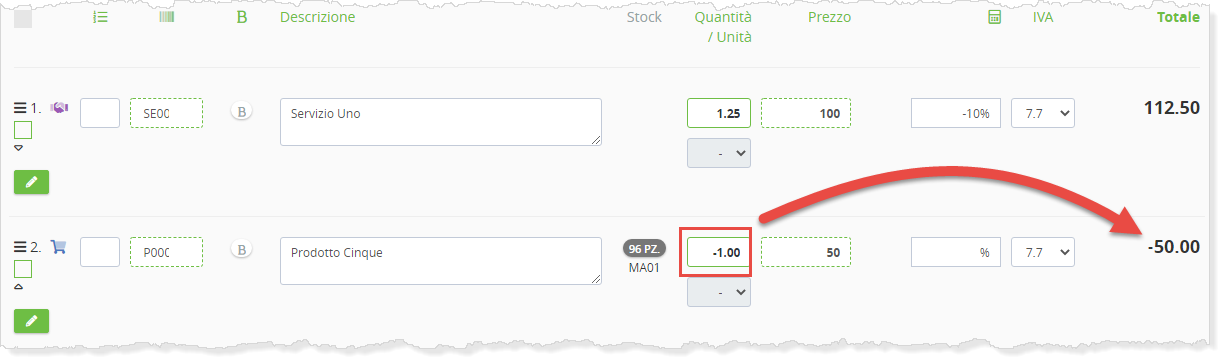
Dalla versione 3.4.0 ed in concomitanza al nuovo sistema di calcolo per ribassi ed aumenti, è stata tolta la possibilità di mettere in negativo un importo.
Ora, per indicare un reso, uno storno o semplicemente una deduzione sulla singola riga, questi devono essere indicati con un segno negativo nella colonna quantità.
È il concetto di reso per un articolo a magazzino (decisione di fare in questo modo proprio pensando alla struttura di una gestione stock) che obbliga a fare l'operazione inversa rispetto alla vendita, quindi si indica con una quantità negativa.
Modificare una fattura che risulta pagata
Quando una fattura viene pagata da parte di un cliente e quindi l'importo da pagare è zero, vengono bloccate le possibilità di modifiche.
Di seguito la differenza che vi trovate quando una fattura è aperta (non pagata) o chiusa (pagata).
Fattura aperta
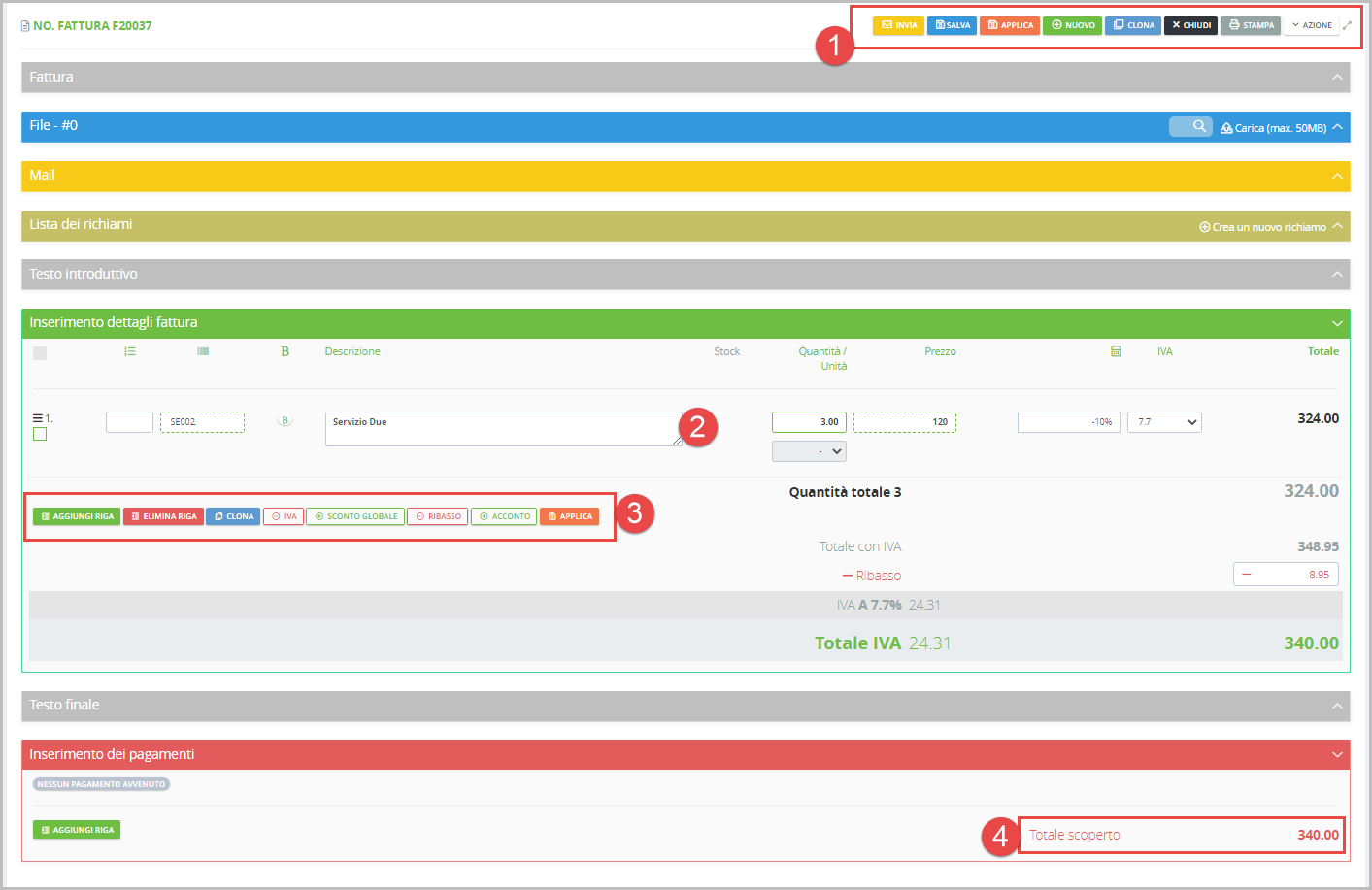
Tutte operazioni sono abilitate:
(1) operazioni sul documento
(2) riga con dettaglio di un prodotto/servizio
(3) operazioni sulle righe di dettaglio
(4) importo scoperto maggiore di zero
Fattura pagata
Quando una fattura risulta pagata, tutte le operazioni sono inibite.
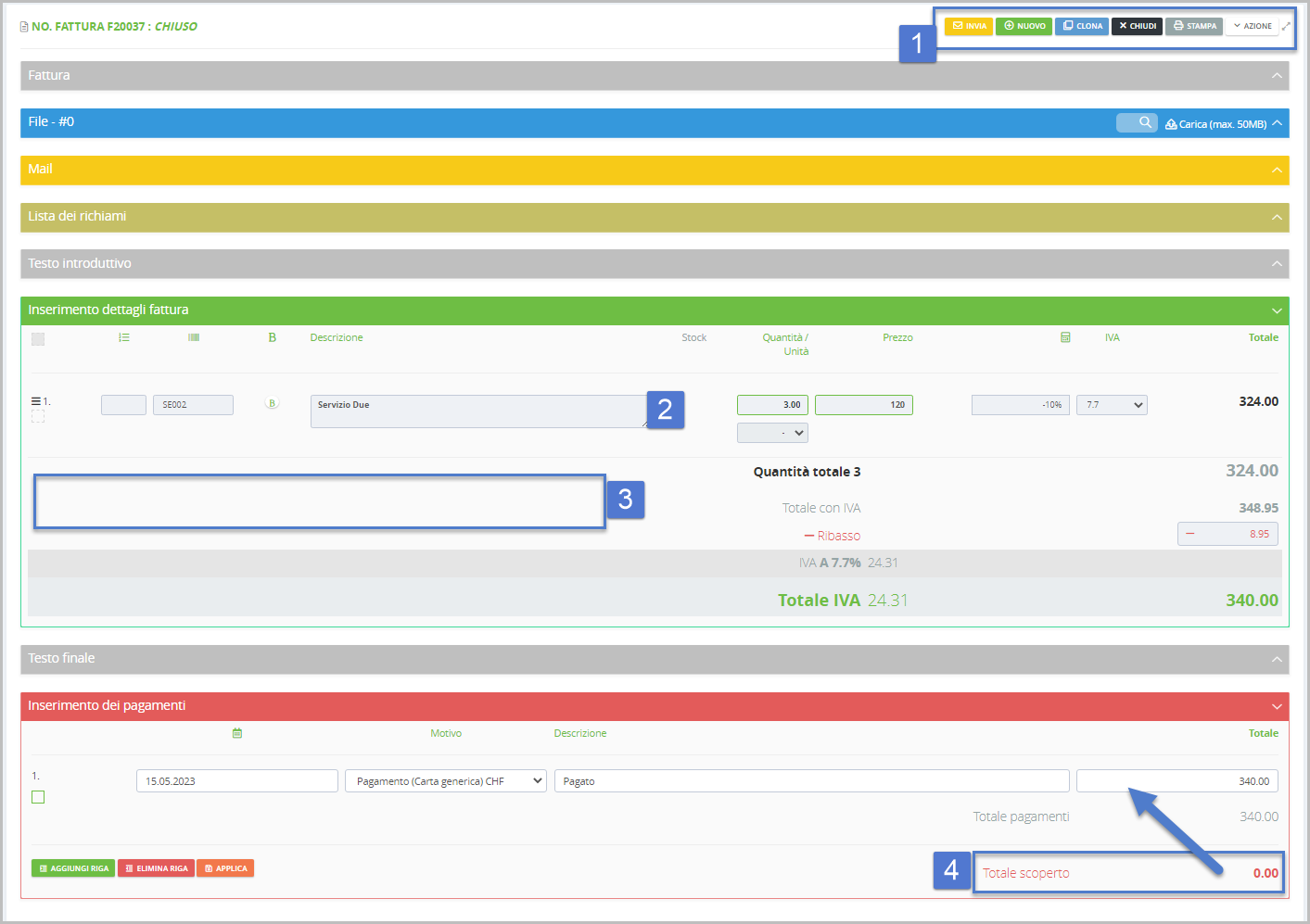
(1) alcune operazioni sul documento bloccate
(2) riga con dettaglio di un prodotto/servizio non modificabile
(3) operazioni sulle righe di dettaglio non possibili
(4) importo scoperto uguale zero, grazie al pagamento indicato
Modificare una fattura chiusa / pagata
Può capitare di dover apportare una modifica ad un documento che è stato già pagato.
Dato che, come mostrato al punto prededente, le operazioni sono inibite, per procedere con una modifica si deve modicare la riga di pagamento.
Seguendo il nostro esempio sopra:
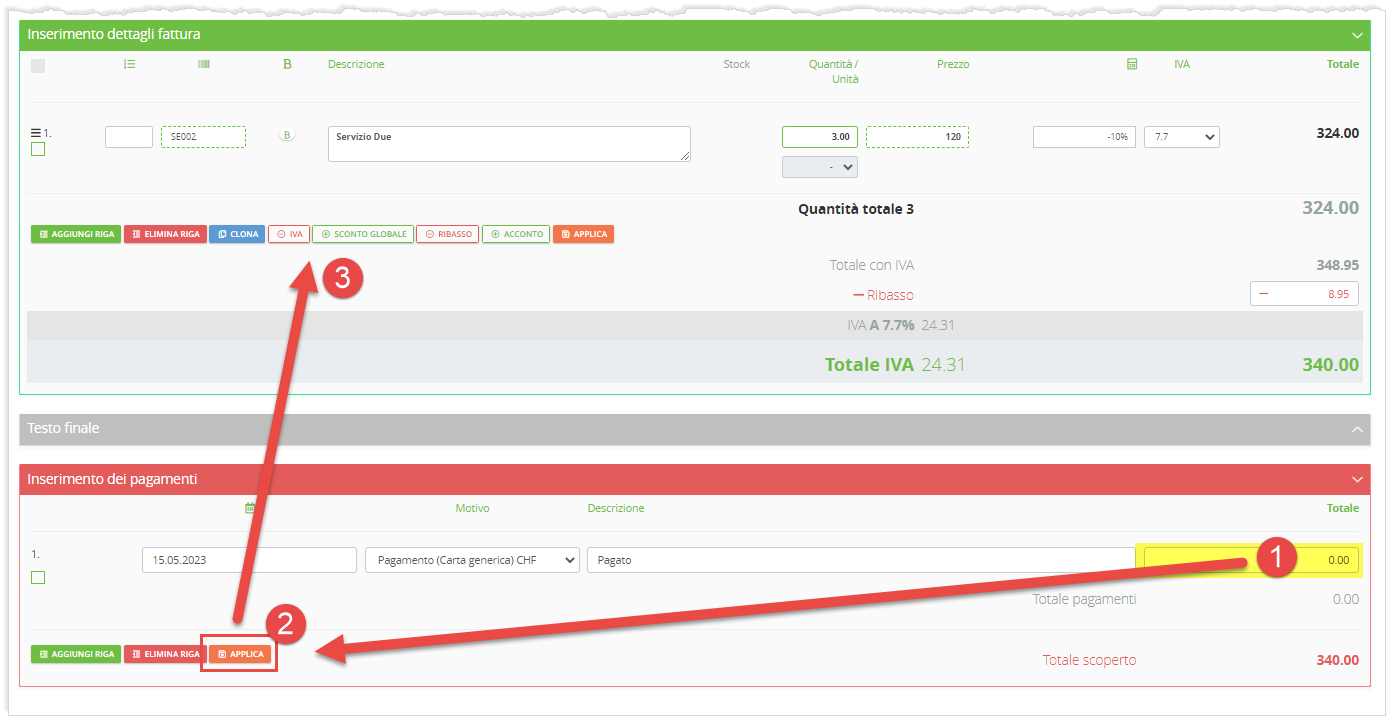
(1) Modificare l'importo di pagamento, inserendo un valore inferiore all'importo della fattura (di modo che il totale scoperto sia maggiore di zero)
(2) Cliccare sul bottone applica nelle righe di pagamento
(3) La fattura si sblocca ed è modificabile
Ricordarsi di rimettere l'importo pagato corretto una volta finite le modifiche.
Fattura Pro Forma
Una vera creazione di fatture pro forma all'interno di TotalGest non c'è.
Si possono però creare degli ordini andando a modificare il titolo del documento. A pagamento ricevuto, andrete a convertire l'ordine in fattura.
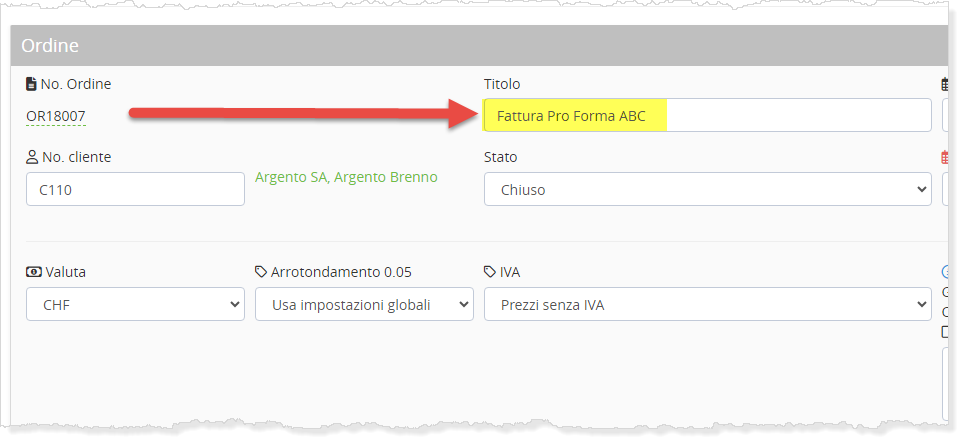
In fase di stampa, deselezionare le voci non necessarie:
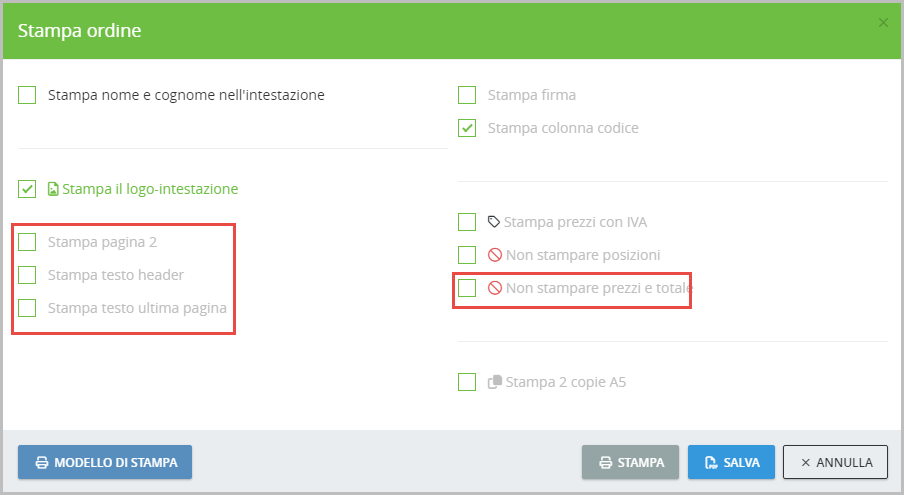
L'ordine verrà quindi stampato come se fosse una fattura pro forma.
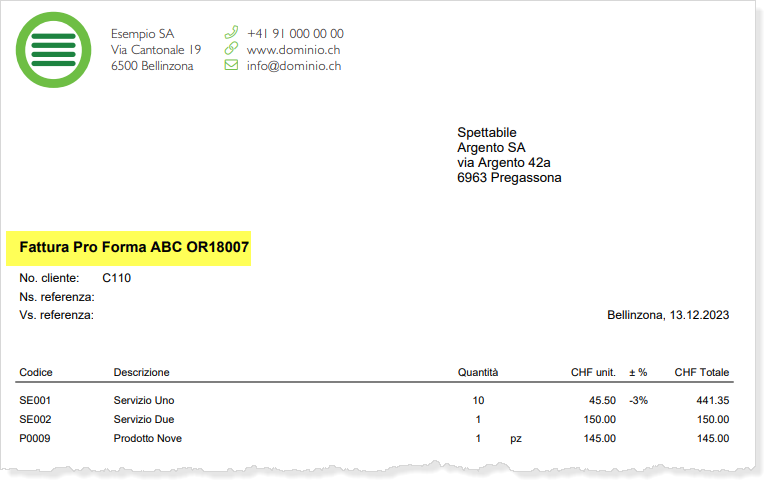
Se necessari, potete (dovete) aggiungere i dati bancari direttamente nelle righe del documento, dato che l'ordine non è stampabile con QR come se fosse una fattura normale.
Aggiornare le aliquote IVA
Impostazioni > Impostazioni mandante > Modifica corrente > TAB > Dettagli
Per aggiornare le aliquote IVA (dal 01.01.2024 ci sono nuove aliquote), si devono creare le nuove percentuali e poi modificare in automatico i prezzi di servizi e/o articoli a magazzino.
Le schermate presenti in questa pagina fanno riferimento alla versione 3.6.0 aggiornata almeno fino al 15.11.2023
(1) Aggiungere le nuove aliquote
Le nuove aliquote sono:
- 8.1% » aliquota normale (cioè tutto ciò che non è aliquota ridotta o speciale)
- 2.6% » aliquota ridotta (semplificando: alimentari, cultura, medicine)
- 3.8% » aliquota speciale (settore alberghiero)

Le aliquote 2024 sono da aggiungere nuove. Non sovvrascrivete quelle esistenti, bensì createne di nuove, dato che si possono generare dei problemi secondari e non potrete aggiornare i prezzi in modo corretto.
Cliccare sul bottone verde Aggiungi per inserire un nuovo valore.
(2) Aggiornare i prezzi

(1) Cliccare il bottone grigio Aggiorna prezzi
(2) Selezionare che cosa aggiornare: Servizi, Articoli (magazzino)
(3) Selezionare quale aliquota modificare
(4) Si pò decidere se mantenere invariati i prezzi senza IVA, netti, oppure se modificare i prezzi con IVA, quindi lordi
vd. esempio punto (7)
(5) Arrotondamento a 0.05 cts. per i prezzi con IVA >>> Opzione visibile se al punto precedente si seleziona "Prezzi senza IVA"
(6) Programmazione dell'esecuzione cambio IVA (solo dalla versione TotalGest 3.6.0 aggiornata a novembre 2023 )
(7) Esempio che permette di capire quanto presente al punto 4.
(8) Esempio che permette di capire cosa succede se si mantiene selezionata la checkbox presente al punto 5
Prezzi senza IVA
Dovendo aggiornare i prezzi senza IVA e volendo mantenere un arrotondamento sui prezzi finali con IVA, TotalGest deve ricalcolare "indietro" i prezzi netti senza IVA nel caso in cui vi fossero dei centesimi di arrotondamento da sistemare.
Qui 2 esempi per capire questo caso:
Selezione Con arrotondamento 0.05 al prezzo con IVA
Prezzi senza IVA con possibili correzioni ai centesimi:
199.00 + 8.1% = 215.12 CHF
TotalGest ricalcola indietro il prezzo senza IVA dato che i 12 cts del prezzo devono essere arrotondati
198.98 + 8.1% = 215.10 CHF
Selezione Senza arrotondamento 0.05 Prezzi senza IVA invariati, nessuna correzione:
199.00 + 8.1% = 215.12 » nessuna correzione ulteriore
(9) Aggiornare i prezzi > una volta cliccato il bottone, vedrete una barra di avanzamento con il nr. di voci che si stanno aggiornando:

Questa operazione non può essere annullata.
Salvare tutte le fatture in un file pdf
Le fatture in pdf vengono generate al momento della richiesta. Non sono quindi salvate in maniera predefinita all'interno di TotalGest.
Dall'elenco fatture, avete la possibilità di generare in massa un unico pdf contenente tutte le fatture selezionate.
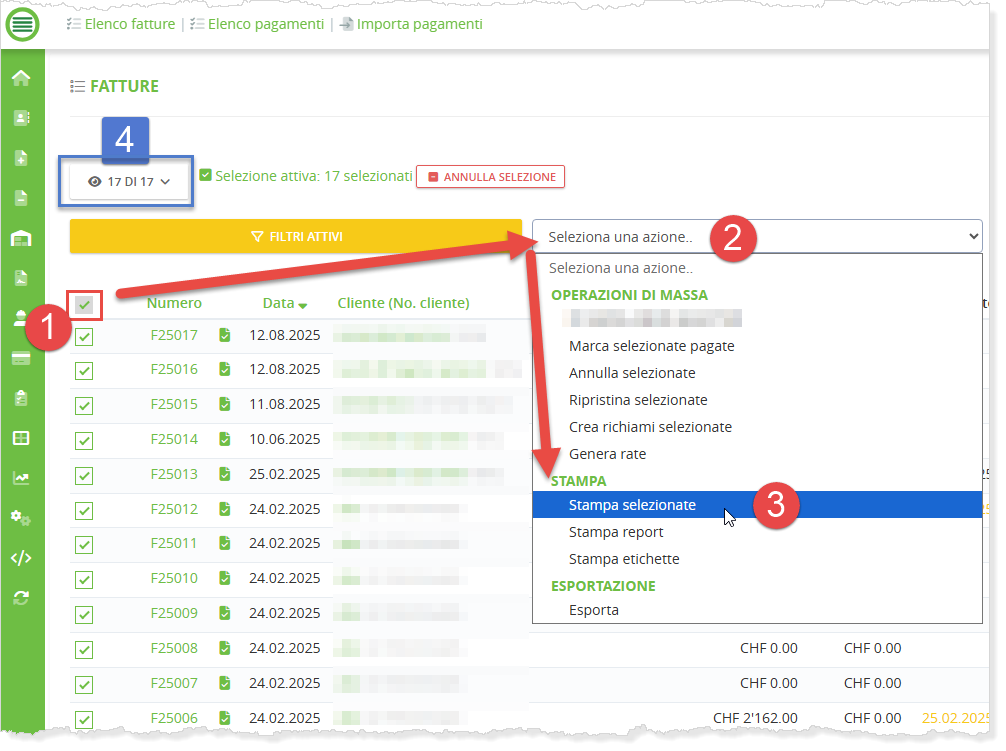
- Selezionare le fatture che si desidera stampare
checkbox grigia nella prima riga = seleziona tutto - Menu Seleziona una azione
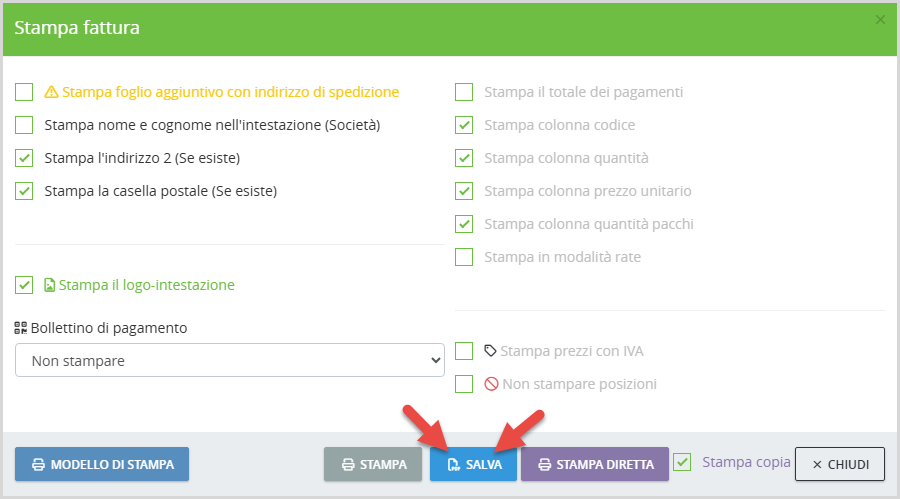
- Stampa selezionate >> successivamente salvare il pdf dalla finestra di stampa
- Paginatore >>> il nostro paginatore va fino al massimo di 1'600 righe per pagina, ma dato che i pdf vengono generati al momento della richiesta, il limite per una corretta generazione è di max. 800 per pagina
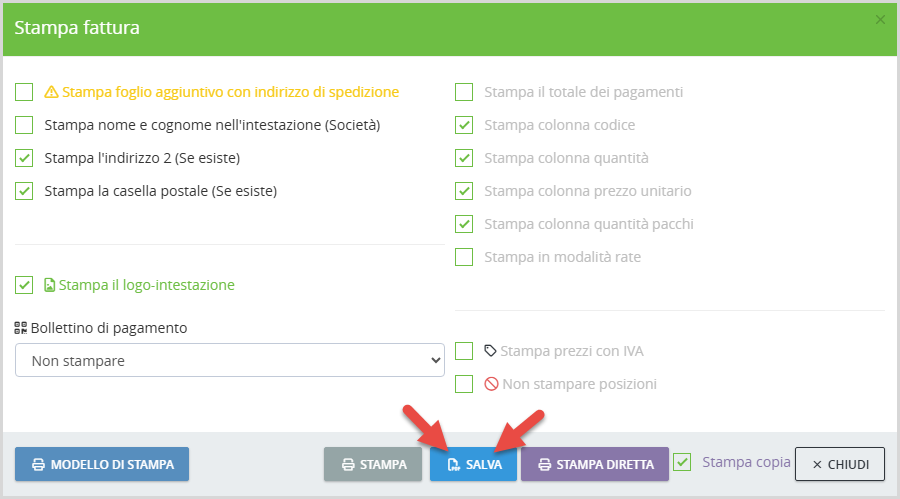
L'operazione di salvataggio di un pdf con centinaia di pagine richiede del tempo, che varia a seconda del numero di pagine che si sta cercando di generare.
Provare a generare in una unica volta un pdf con 1'600 pagine può portare ad un errore, motivo per cui consigliamo di limitarsi a 800 per file pdf.
Successivamente potrete combinare (merge) i diversi file in uno unico, attraverso software terzi come Adobe Acrobat Pro oppure questo servizio gratuito di Adobe Acrobat direttamente online.
Creare una revisione di un'offerta
Vendite > Offerte > Elenco offerte > (aprire l'offerta) > AZIONE > Revisiona
La revisione di un'offerta vi permette di modificare un'offerta già inviata mantenendo la numerazione principale.
Capita spesso che un cliente chieda delle aggiunte o delle modifiche parziali ad un'offerta. Invece di creare una nuova offerta con un nuovo numero, potete creare una revisione: TotalGest genera un nuovo documento con lo stesso numero dell'offerta originale, seguito da Rev. 1.
Le schermate presenti in questa pagina fanno riferimento alla versione 4.3.0. La funzione è disponibile dalla versione 4.2.5.
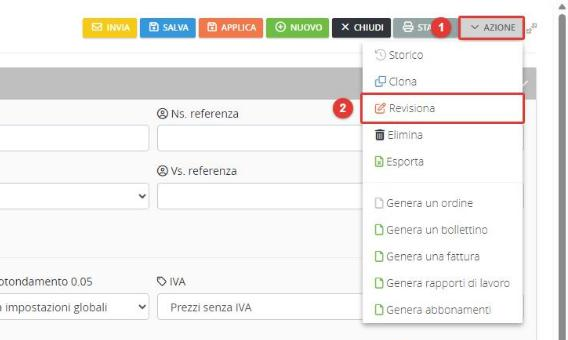
(1) Avviare la revisione
Aprite l'offerta da revisionare e cliccate sul bottone AZIONE in alto a destra, quindi su Revisiona.
(2) Scegliere cosa aggiornare
Si apre una finestra di conferma con alcune opzioni:
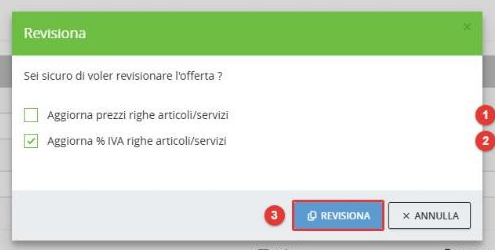
(1) Aggiorna i prezzi delle righe articoli/servizi (di default non è selezionato)
(2) Aggiorna la % IVA delle righe articoli/servizi
(3) Conferma e crea la revisione
Le opzioni proposte dipendono dal documento. Ad esempio, se all'offerta sono stati caricati dei file, appare anche l'opzione Sposta i file nel documento di revisione, che sposta i file dall'offerta originale alla revisione.
Se non selezionate Aggiorna prezzi righe articoli/servizi, la revisione mantiene i prezzi dell'offerta originale.
(3) Il nuovo documento di revisione
TotalGest apre direttamente la nuova offerta revisionata:
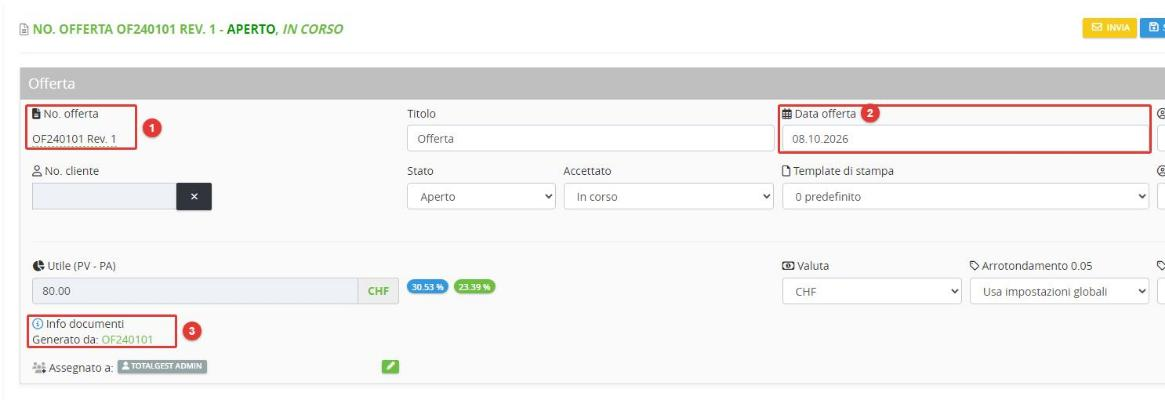
(1) Il numero rimane quello dell'offerta originale con l'aggiunta di Rev. 1
(2) La data dell'offerta viene impostata alla data odierna
(3) In Info documenti trovate il link all'offerta originale (Generato da)
Potete ora modificare righe, testi e dati dell'offerta come al solito e inviarla al cliente.
(4) Cosa succede all'offerta originale
L'offerta originale non viene cancellata: viene chiusa automaticamente con lo stato Chiuso e l'accettazione Revisionato. Aprendola, in Info documenti trovate il link alla revisione (Convertito in).
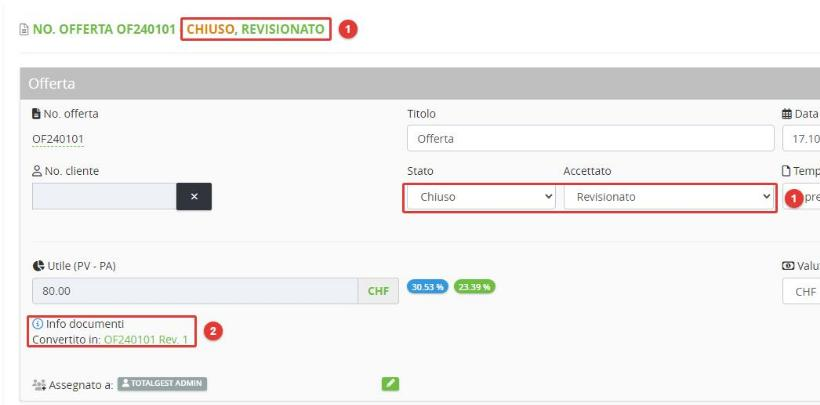
(1) Stato Chiuso e accettazione Revisionato
(2) In Info documenti il link alla revisione (Convertito in)
Se invece vi serve un'offerta completamente nuova, con un nuovo numero, usate la funzione Clona.
Clonare un'offerta: aggiornare prezzi e IVA
Vendite > Offerte > Elenco offerte > icona Clona
La funzione Clona vi permette di creare una nuova offerta copiando tutti i dati di un'offerta esistente.
È molto utile quando dovete preparare un'offerta simile ad una già fatta, ad esempio per un altro cliente o per un lavoro che si ripete. La nuova offerta riceve un nuovo numero e l'offerta di partenza rimane invariata.
Le schermate presenti in questa pagina fanno riferimento alla versione 4.3.0. Le opzioni di aggiornamento dei prezzi e dell'IVA sono disponibili dalla versione 4.2.5.
(1) Clonare un'offerta
Nella lista delle offerte cliccate sull'icona Clona sulla riga dell'offerta da copiare.

(1) Icona Clona
Potete clonare un'offerta anche dall'interno del documento, tramite il menu AZIONE > Clona.
(2) Scegliere cosa aggiornare
Prima di creare la copia, TotalGest vi chiede quali valori delle righe aggiornare:
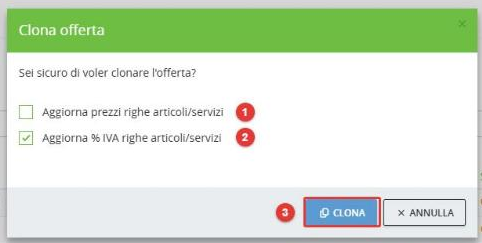
(1) Aggiorna i prezzi di vendita delle righe articoli/servizi (di default non è selezionato)
(2) Aggiorna la % IVA delle righe articoli/servizi
(3) Conferma e crea la nuova offerta
Il prezzo d'acquisto (PA) delle righe viene sempre aggiornato alla clonazione, così il margine della nuova offerta è calcolato sui costi attuali. Il prezzo di vendita invece viene aggiornato solo se selezionate l'opzione (1).
Clona o Revisiona?
Clona: crea un'offerta nuova con un nuovo numero. L'offerta di partenza non viene modificata.
Revisiona: crea una nuova versione della stessa offerta, con lo stesso numero seguito da Rev. 1, e chiude l'offerta originale con lo stato Revisionato. Vedi la pagina Creare una revisione di un'offerta.
Cambiare il cliente di un documento
Documento (offerta, ordine, bollettino, fattura, ...) > No. cliente
Quando cambiate il cliente di un documento, TotalGest vi propone di aggiornare i prezzi e l'IVA delle righe in base al nuovo cliente.
Capita ad esempio di preparare un'offerta per un cliente e doverla poi intestare ad un altro, oppure di aver scelto il contatto sbagliato. Il nuovo cliente può avere condizioni diverse (listino, sconti, IVA): invece di correggere le righe una per una, potete farle ricalcolare al momento del cambio.
Le schermate presenti in questa pagina fanno riferimento alla versione 4.3.0, con l'esempio di un'offerta. La funzione è disponibile dalla versione 4.2.5.
(1) Scegliere il nuovo cliente
Nel campo No. cliente scrivete il numero o il nome del nuovo cliente e sceglietelo dall'elenco dei suggerimenti:
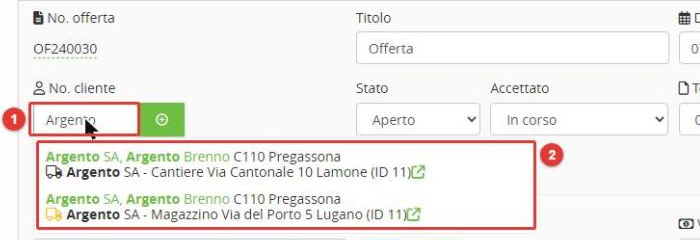
(1) Digitate il numero o una parte del nome del cliente
(2) Scegliete il cliente dall'elenco. Se il contatto ha degli indirizzi di spedizione, ogni indirizzo appare come voce separata: scegliendolo, viene impostato anche l'indirizzo di spedizione del documento
(2) Aggiornare le righe del documento
Dopo aver scelto il nuovo cliente si apre la finestra Aggiorna:
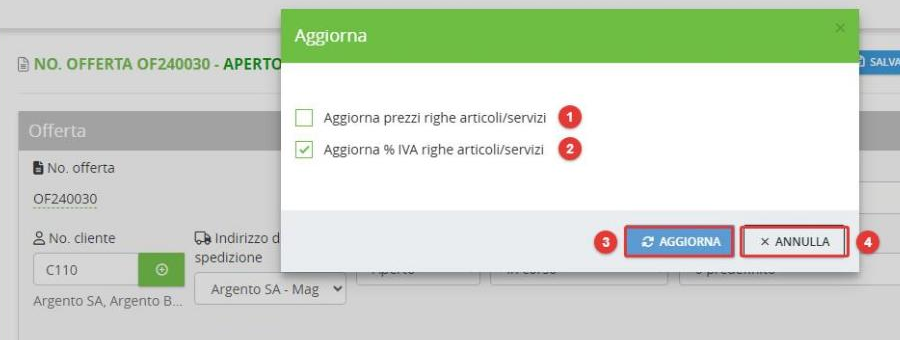
(1) Aggiorna i prezzi delle righe articoli/servizi in base al nuovo cliente (di default non è selezionato)
(2) Aggiorna la % IVA delle righe articoli/servizi
(3) Applica gli aggiornamenti scelti
(4) Cambia solo il cliente, senza modificare le righe
Controllate le righe e salvate il documento con APPLICA o SALVA.
La proposta di aggiornamento non appare se il documento è stato creato da una conversione (ad esempio una fattura generata da un ordine).
Le stesse opzioni di aggiornamento sono proposte anche quando clonate un'offerta o ne create una revisione.