Cambiare il cliente di un documento
Documento (offerta, ordine, bollettino, fattura, ...) > No. cliente
Quando cambiate il cliente di un documento, TotalGest vi propone di aggiornare i prezzi e l'IVA delle righe in base al nuovo cliente.
Capita ad esempio di preparare un'offerta per un cliente e doverla poi intestare ad un altro, oppure di aver scelto il contatto sbagliato. Il nuovo cliente può avere condizioni diverse (listino, sconti, IVA): invece di correggere le righe una per una, potete farle ricalcolare al momento del cambio.
Le schermate presenti in questa pagina fanno riferimento alla versione 4.3.0, con l'esempio di un'offerta. La funzione è disponibile dalla versione 4.2.5.
(1) Scegliere il nuovo cliente
Nel campo No. cliente scrivete il numero o il nome del nuovo cliente e sceglietelo dall'elenco dei suggerimenti:
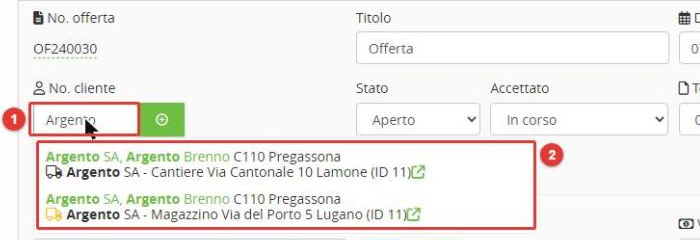
(1) Digitate il numero o una parte del nome del cliente
(2) Scegliete il cliente dall'elenco. Se il contatto ha degli indirizzi di spedizione, ogni indirizzo appare come voce separata: scegliendolo, viene impostato anche l'indirizzo di spedizione del documento
(2) Aggiornare le righe del documento
Dopo aver scelto il nuovo cliente si apre la finestra Aggiorna:
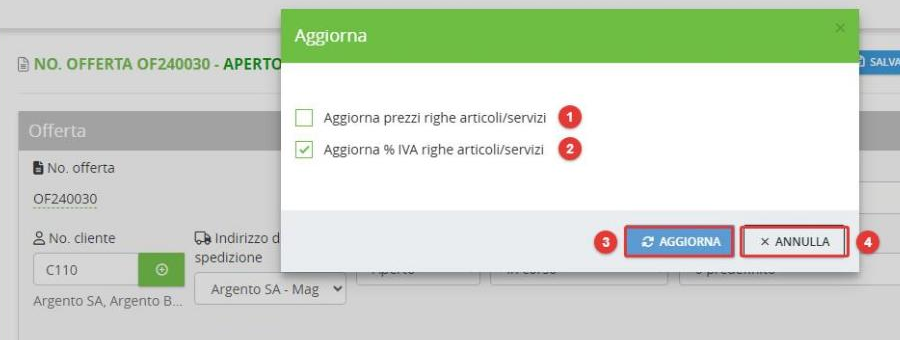
(1) Aggiorna i prezzi delle righe articoli/servizi in base al nuovo cliente (di default non è selezionato)
(2) Aggiorna la % IVA delle righe articoli/servizi
(3) Applica gli aggiornamenti scelti
(4) Cambia solo il cliente, senza modificare le righe
Controllate le righe e salvate il documento con APPLICA o SALVA.
La proposta di aggiornamento non appare se il documento è stato creato da una conversione (ad esempio una fattura generata da un ordine).
Le stesse opzioni di aggiornamento sono proposte anche quando clonate un'offerta o ne create una revisione.