
Indirizzi di spedizione multipli
Contatti > (aprire il contatto) > Indirizzo di spedizione
Ogni contatto può avere più indirizzi di spedizione, da selezionare poi nei documenti.
È utile quando un cliente riceve la merce in luoghi diversi dalla sede, ad esempio un magazzino, un cantiere o una filiale. Gli indirizzi si salvano una volta sola nella scheda del contatto e si scelgono con un clic in offerte, ordini, bollettini e fatture.
Le schermate presenti in questa pagina fanno riferimento alla versione 4.3.0. Gli indirizzi di spedizione multipli sono disponibili dalla versione 4.2.0.
(1) Aggiungere gli indirizzi nel contatto
Aprite il contatto e scorrete fino al riquadro Indirizzo di spedizione:
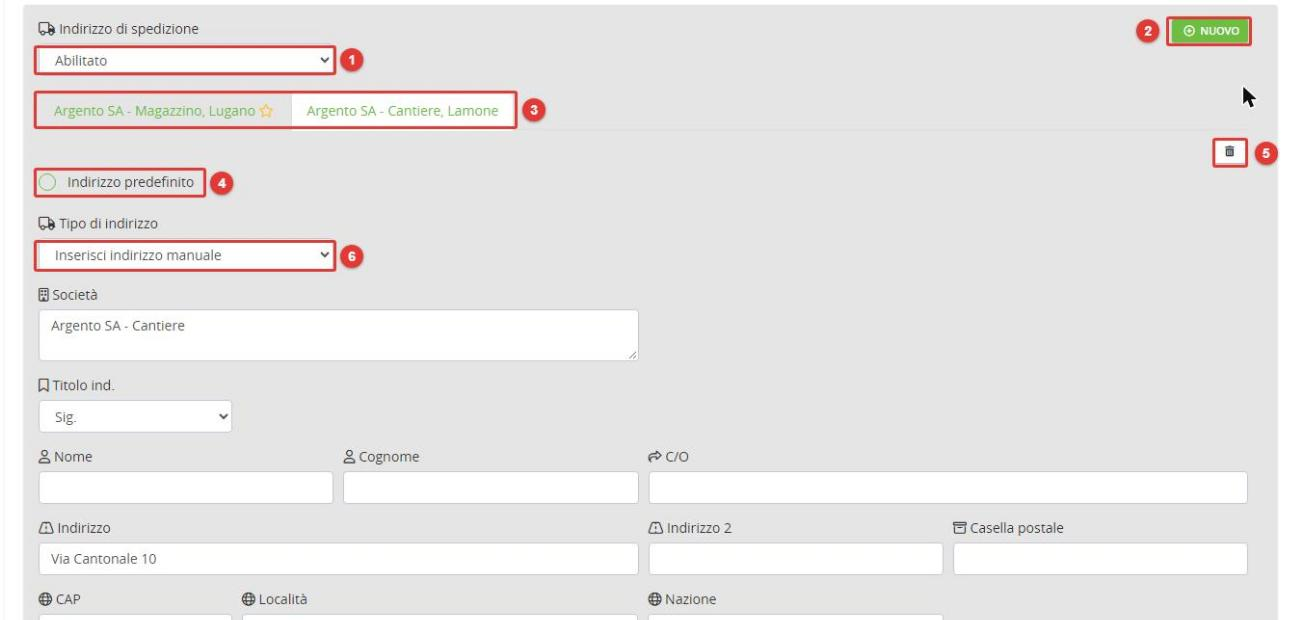
(1) Scegliete Abilitato per gestire degli indirizzi di spedizione (con Stesso indirizzo si usa l'indirizzo del contatto)
(2) Aggiunge un nuovo indirizzo di spedizione
(3) Ogni indirizzo salvato ha la sua scheda; la stellina indica l'indirizzo predefinito
(4) Imposta questo indirizzo come predefinito
(5) Elimina l'indirizzo
(6) Tipo di indirizzo: Inserisci indirizzo manuale per scrivere l'indirizzo, oppure Da anagrafica esistente per usare l'indirizzo di un altro contatto
Compilate i dati (società, nome, indirizzo, CAP, località, nazione, telefono) e salvate il contatto con APPLICA o SALVA.
(2) Scegliere l'indirizzo in un documento
Nei documenti, accanto al numero cliente trovate il campo Indirizzo di spedizione:
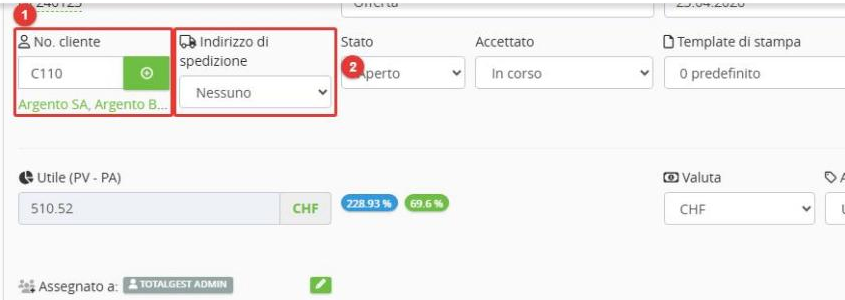
(1) Il cliente del documento
(2) L'elenco degli indirizzi di spedizione salvati nel contatto; con Nessuno il documento non riporta un indirizzo di spedizione
Gli indirizzi di spedizione si gestiscono nella scheda del contatto: se un indirizzo cambia, aggiornatelo lì, così sarà corretto per tutti i documenti successivi.
Il campo Indirizzo di spedizione si può impostare su più documenti contemporaneamente con la Modifica di massa.
Quando cercate un cliente nel campo No. cliente di un documento, ogni indirizzo di spedizione del contatto appare come voce separata nei suggerimenti: scegliendola, il documento riceve subito anche l'indirizzo di spedizione. Vedi Cambiare il cliente di un documento.