Righe senza IVA + IVA calcolata nel totale
Aggiunta della sola IVA
Questo primo esempio è il caso più semplice.
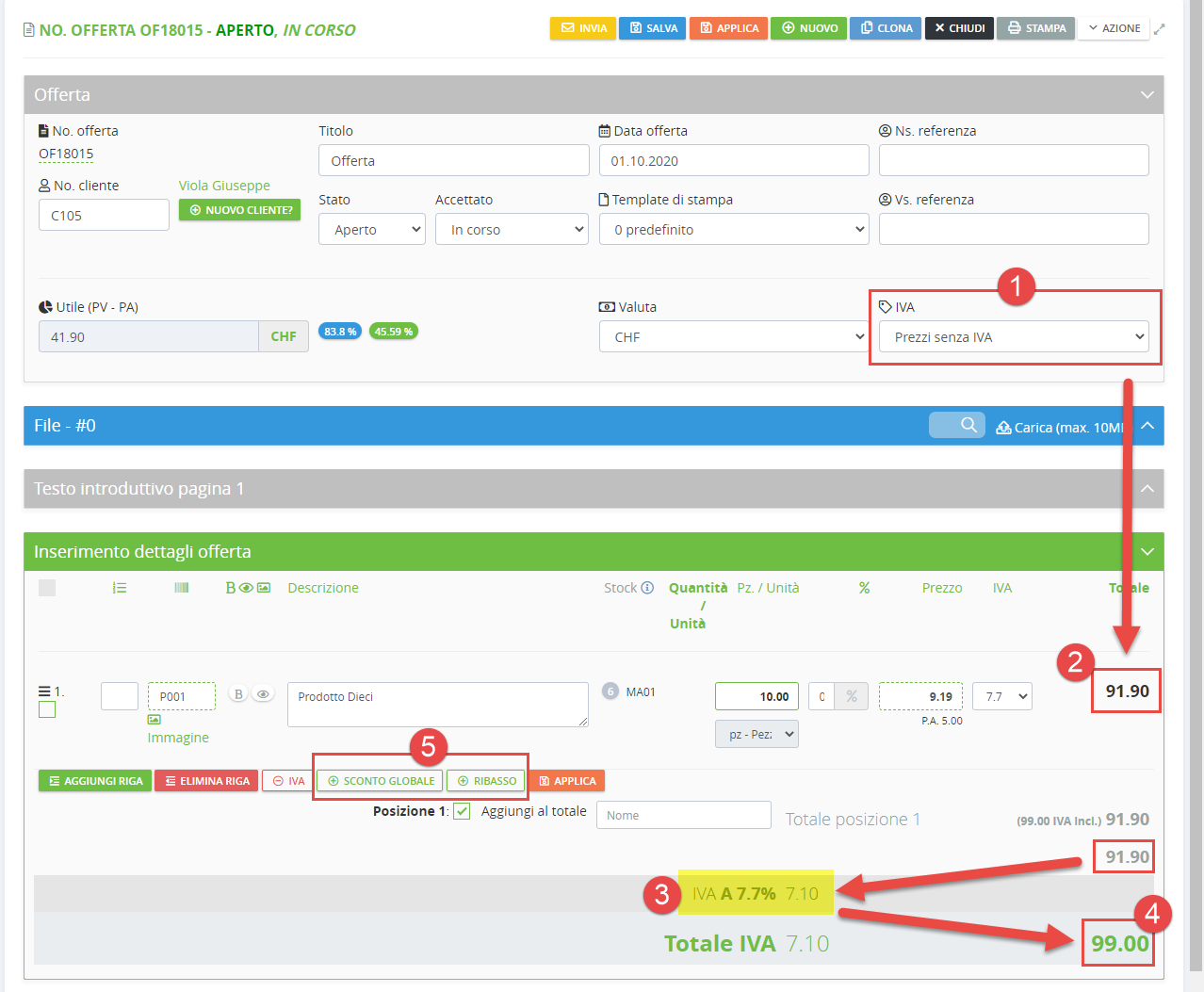
(1) Il documento è impostato con le righe senza IVA (quindi i prezzi, sulle singole righe, possono essere "poco belli")
(2) Prezzo netto, IVA esclusa di una singola riga
(3) Importo IVA del documento
(4) Totale del documento IVA inclusa
(5) In questo esempio non ci sono ne sconti ne ribassi.
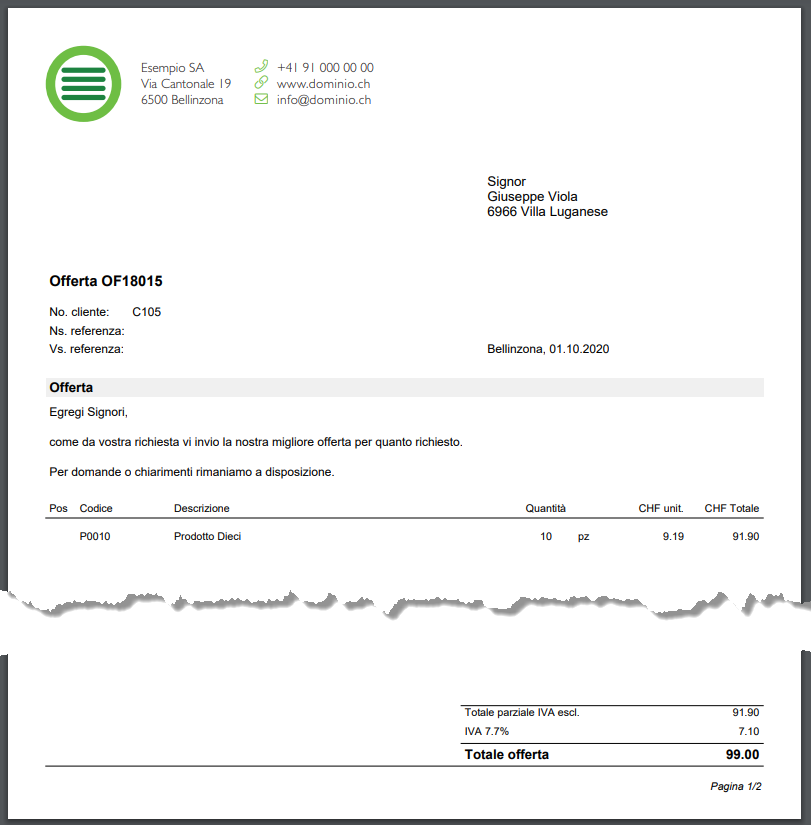
Il PDF di questa offerta è generato in questo modo:
Aggiunta dello sconto globale
Lo sconto seguente è quello globale, cioè nel totale, e non quello sulla singola riga.
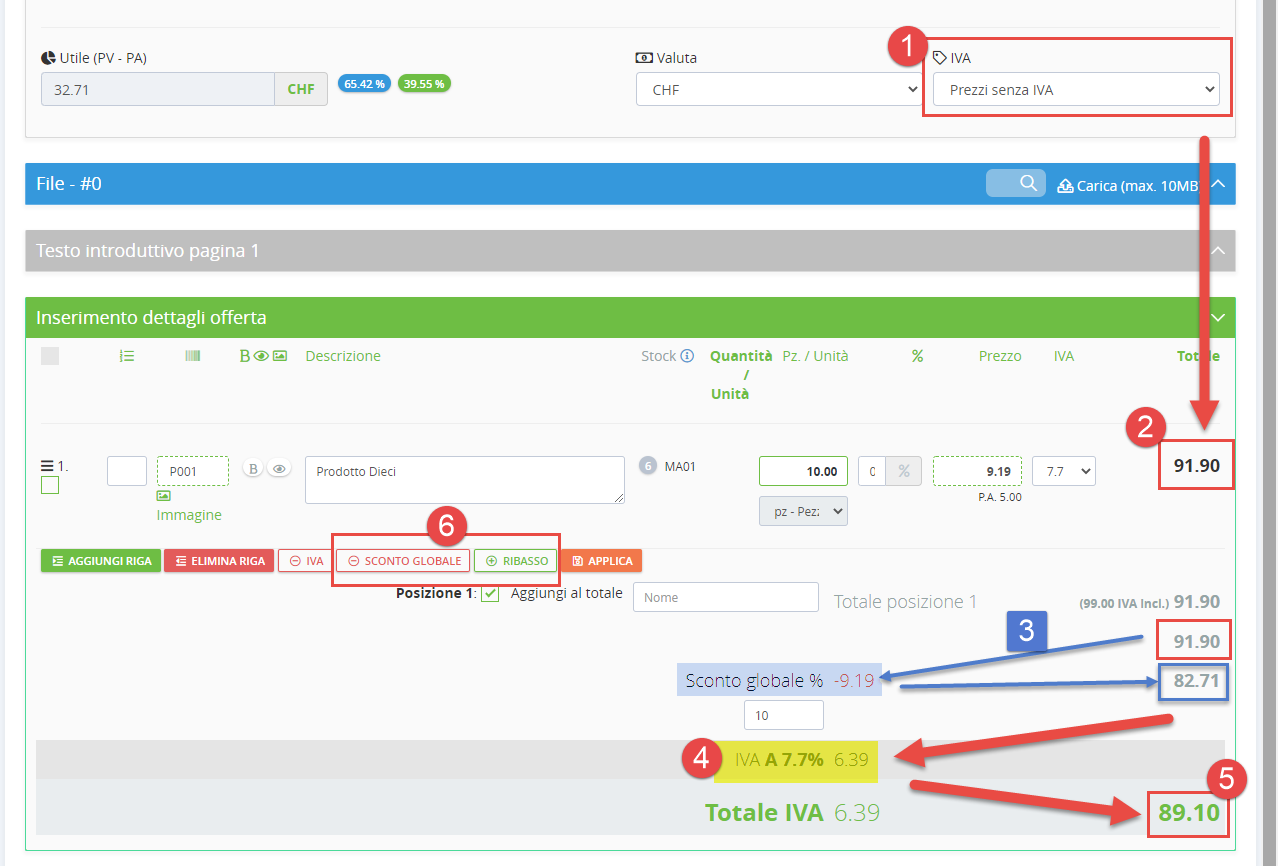
(1) Il documento è impostato con le righe senza IVA
(2) Prezzo netto IVA esclusa di una singola riga
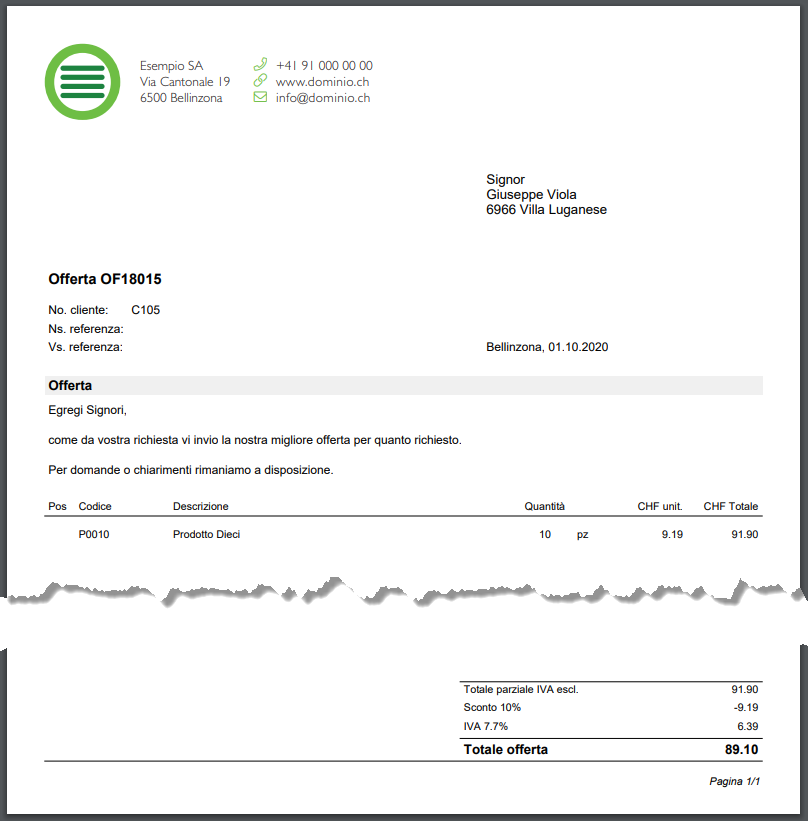
(3) Totale netto IVA esclusa sul quale si fa uno sconto globale (6) del 10%. Sul prezzo scontato viene successivamente aggiunto l'importo di IVA (4) che darà il totale finale complessivo (5)
(6) In questo esempio c'è lo sconto globale e non ci sono ribassi.
Il PDF di questa offerta è generato in questo modo:
Aggiunta del ribasso
Il ribasso è l'ultima operazione che si compie e serve per arrotondare un importo, per fare "cifra tonda".
Questa operazione si compie sul totale IVA inclusa.
Applicato un ribasso, TotalGest a ritroso ricalcola i vari totali (importo netto ed IVA)
All'esempio precedente aggiungiamo quindi un ribasso:
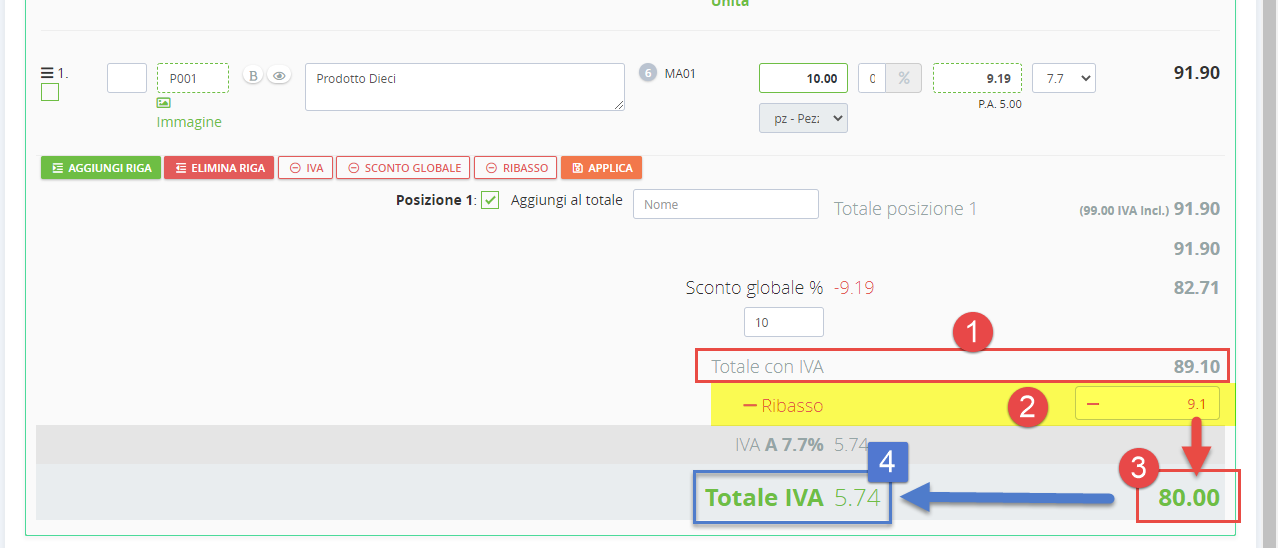
(1) Totale IVA inclusa al quale si desidera applicare un ulteriore ribasso
(2) Ribasso (questa cifra che si scrive è intesa, chiaramente, IVA inclusa)
(3) Totale finale del documento IVA inclusa
(4) A ritroso, partendo quindi dal totale del punto precedente (3), viene ricalcolata l'IVA che viene poi stampata sul documento.
Quindi, seguendo le cifre dell'esempio, su una fattura di CHF 80.00, l'IVA è di CHF 5.74
L'importo netto di CHF 74.26 non viene indicato.
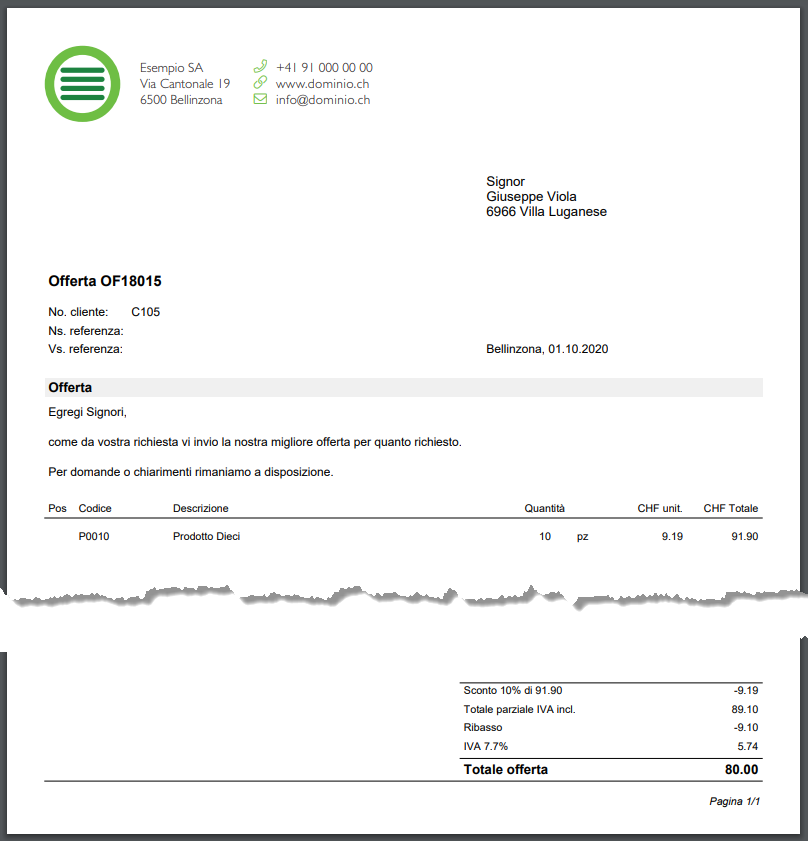
Il PDF di questa offerta è generato in questo modo: