
La schermata della comanda
La schermata della comanda si apre quando si crea un nuovo ordine o si tocca un ordine esistente nella Dashboard o nella vista Tavoli. Qui si inseriscono gli articoli ordinati dai clienti.
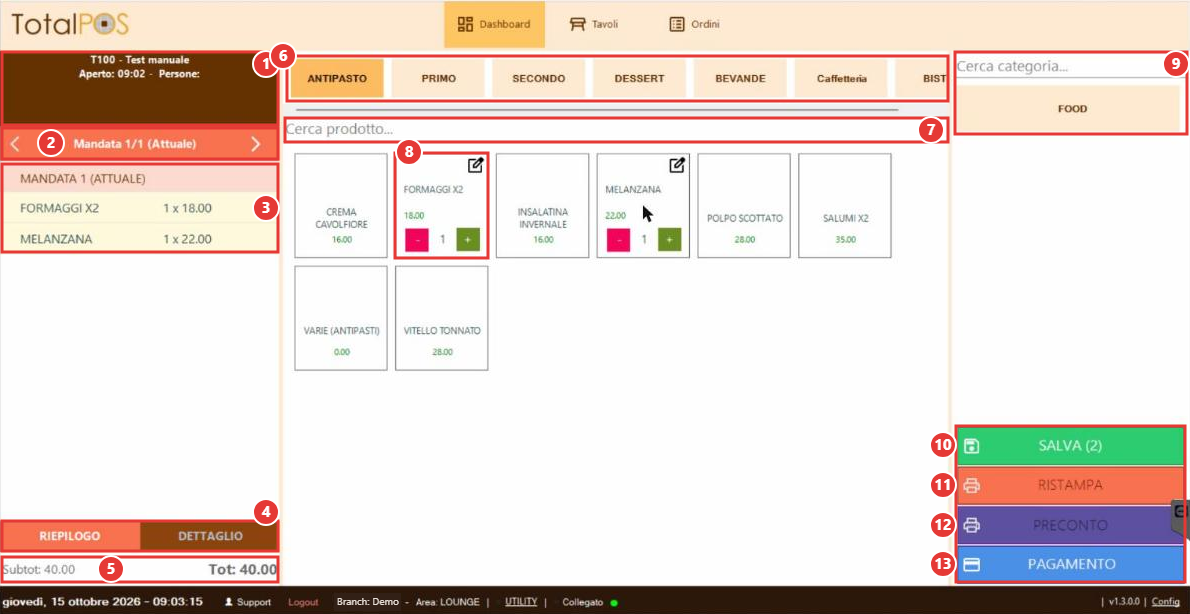
(1) Intestazione dell'ordine: tavolo e titolo, ora di apertura, persone.
(2) Barra delle mandate: con le frecce si passa da una mandata all'altra (vedi Le mandate).
(3) Righe dell'ordine, raggruppate per mandata, con quantità e prezzo unitario.
(4) Riepilogo / Dettaglio: cambiano il modo di visualizzare le righe. Dopo il salvataggio al loro posto compare il pulsante Sposta righe.
(5) Subtotale e totale dell'ordine.
(6) Categorie degli articoli (Antipasto, Primo, Secondo, Dessert, Bevande…): toccandone una si visualizzano i suoi articoli. Se le categorie sono molte la barra scorre lateralmente.
(7) Cerca prodotto: ricerca dell'articolo per nome.
(8) Articolo: un tocco lo aggiunge all'ordine. Sull'articolo appena aggiunto compaiono i pulsanti – e + per cambiare la quantità e l'icona di modifica per aprirne i dettagli.
(9) Macro-categorie (Bistro, Caffetteria, Drinks, Food): filtrano le categorie mostrate in alto. Il campo Cerca categoria permette di trovarle per nome.
(10) SALVA: registra l'ordine. Il numero tra parentesi indica quante modifiche non ancora salvate ci sono.
(11) RISTAMPA: ristampa la comanda.
(12) PRECONTO: stampa il preconto da consegnare al cliente.
(13) PAGAMENTO: apre la schermata di incasso (vedi capitolo Pagamento e chiusura conto).
Importante: finché non si tocca SALVA gli articoli inseriti non sono registrati. Prima di uscire dalla comanda controlla che il pulsante non mostri più un numero tra parentesi.
Macro-categorie e sottocategorie
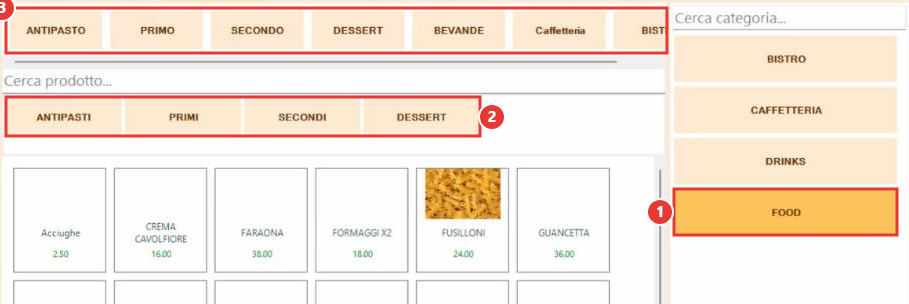
(1) Toccando una macro-categoria (qui FOOD) questa si evidenzia.
(2) Sotto il campo di ricerca compaiono le sue sottocategorie (Antipasti, Primi, Secondi, Dessert) e la griglia mostra gli articoli corrispondenti.
(3) La barra delle categorie in alto resta sempre disponibile.