
Funzionalità avanzata, le Condizioni
Le Condizioni (conditional logic) permettono di creare dei listini complessi che si abilitano o valgono solo quando una o più condizioni sono soddisfatte.
Per abilitare le Condizioni, si deve entrare in modalità modifica di un listino già esistente:
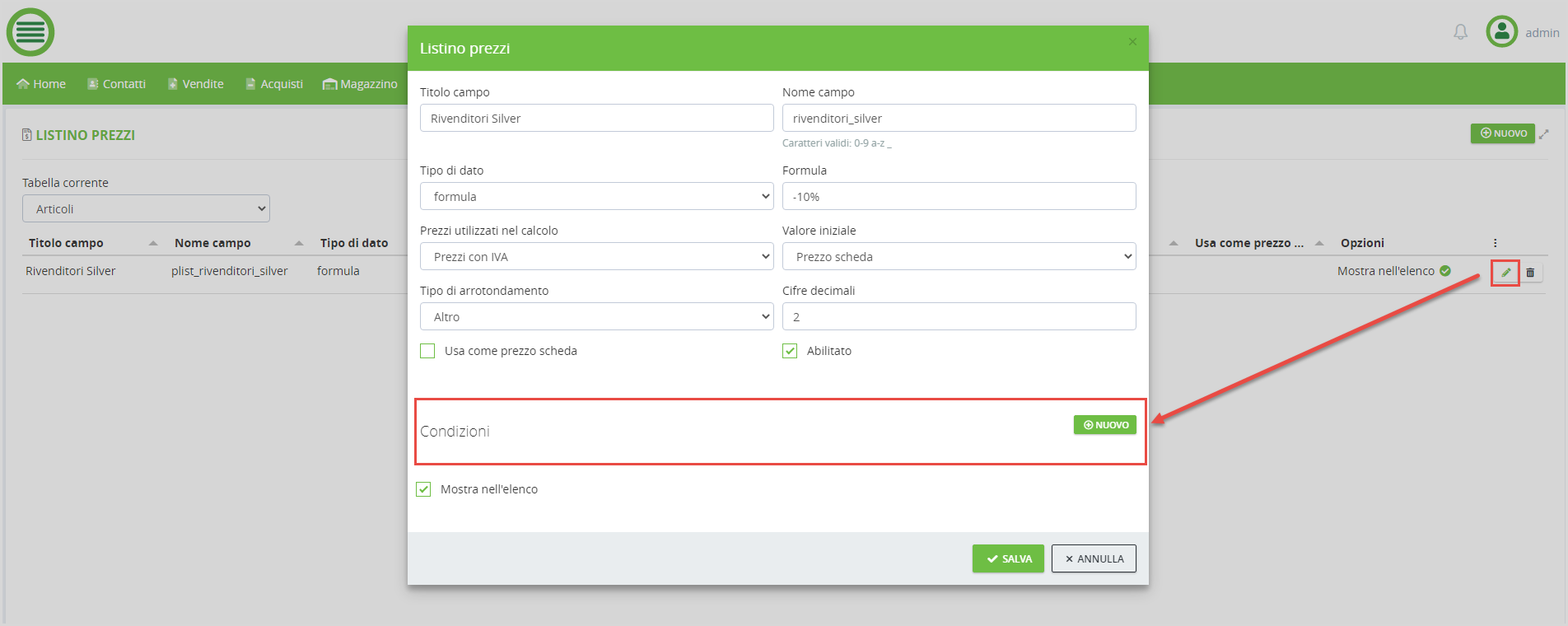
Per capire più facilmente ciò che si può fare, facciamo qualche esempio.
Sconto specifico per una sola Categoria di articoli/servizi
L'obiettivo è applicare uno sconto agli articoli di una sola Categoria, senza toccare il resto.
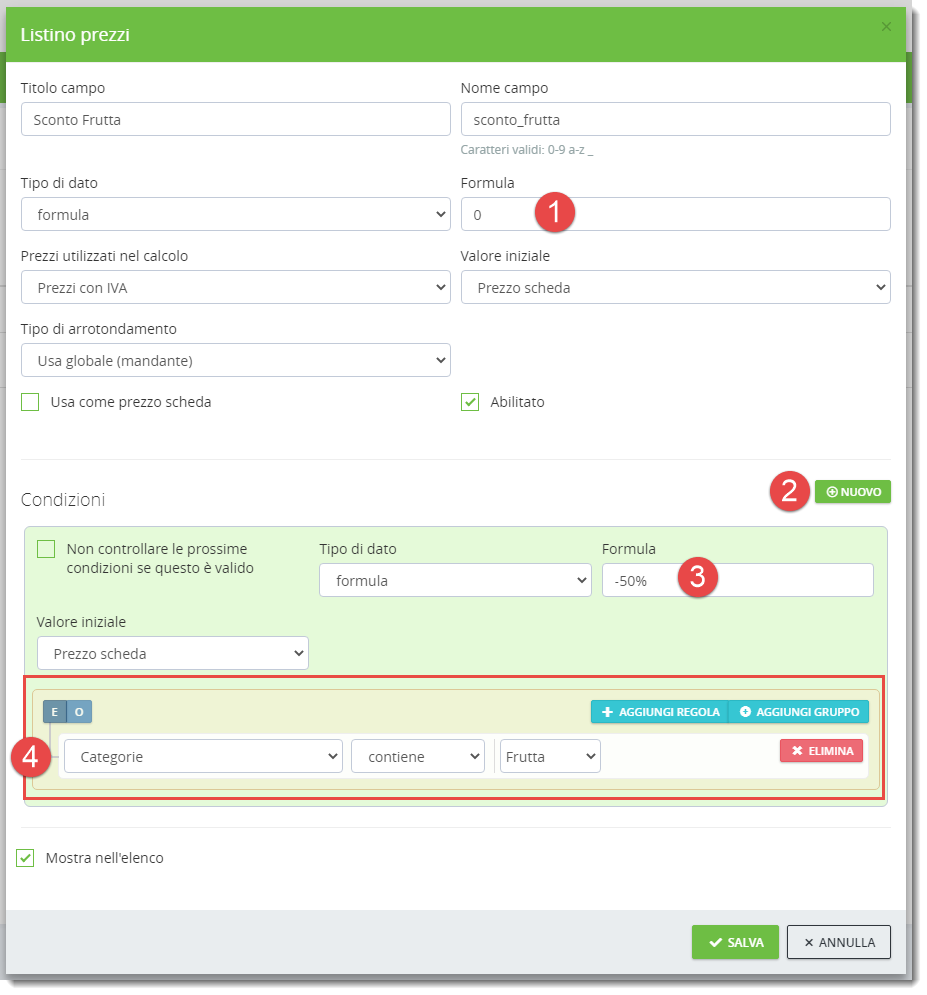
(1) Il primo passaggio è quello di creare un nuovo listino con una formula impostata a 0 (zero) ed utilizzare una Condizione per lavorare sulla Categoria desiderata.
(2) Aggiungere la Condizione
(3) Impostare la formula di sconto
(4) Regola con la quale si applica lo sconto se Categoria > contiene > frutta (cioè se la Categoria è Frutta)
Il risultato è questo:
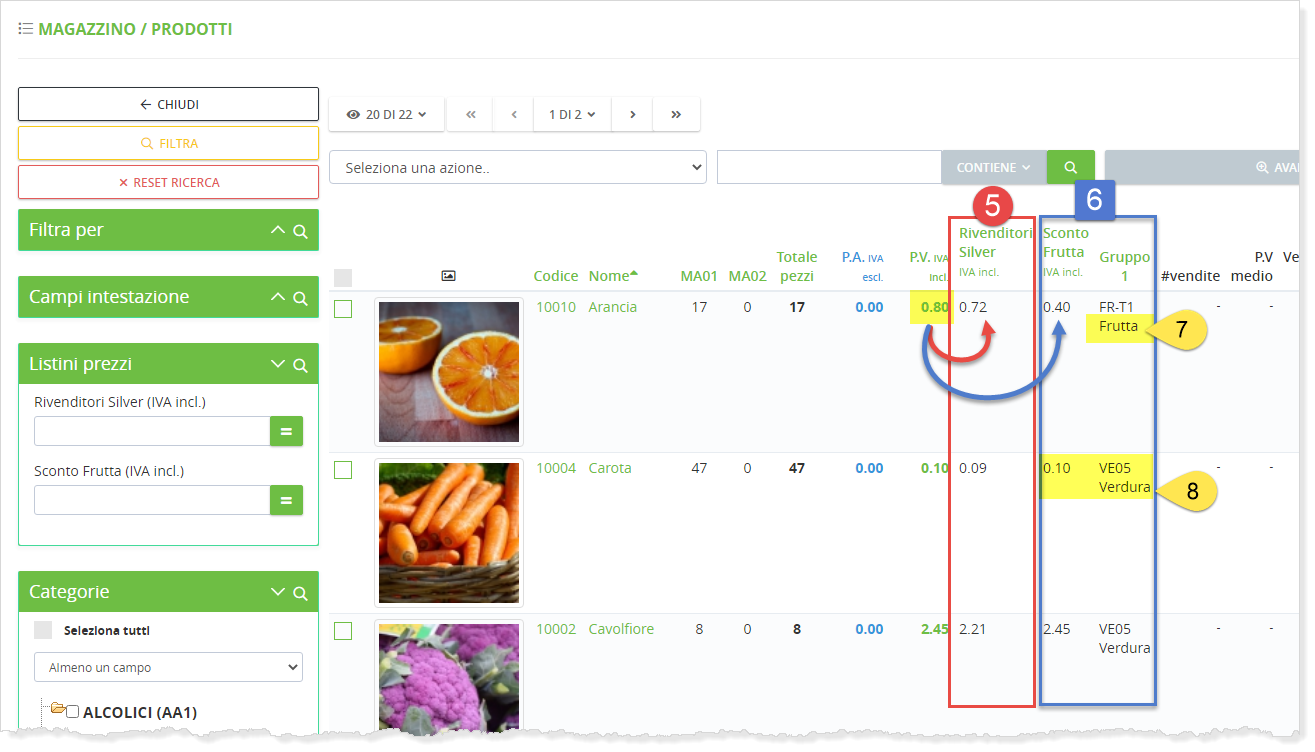
(5) Il listino Rivenditori Silver applica uno sconto globale del -10%
0.80 - 10% = 0.72
(6) Il listino Sconto Frutta applica lo sconto del -50% esclusivamente ai prodotti della (7) categoria Frutta:
0.80 - 50% = 0.40
Gli articoli della Categoria (8) Verdura non sono toccati dal secondo listino prezzi, ma solo dal primo.
Due tipi di sconto contemporanei su più categorie
Nel seguente esempio mettiamo insieme 2 regole diverse:
- Sconto -50% sulla Categoria Frutta
e - Sconto -10% su tutto il resto
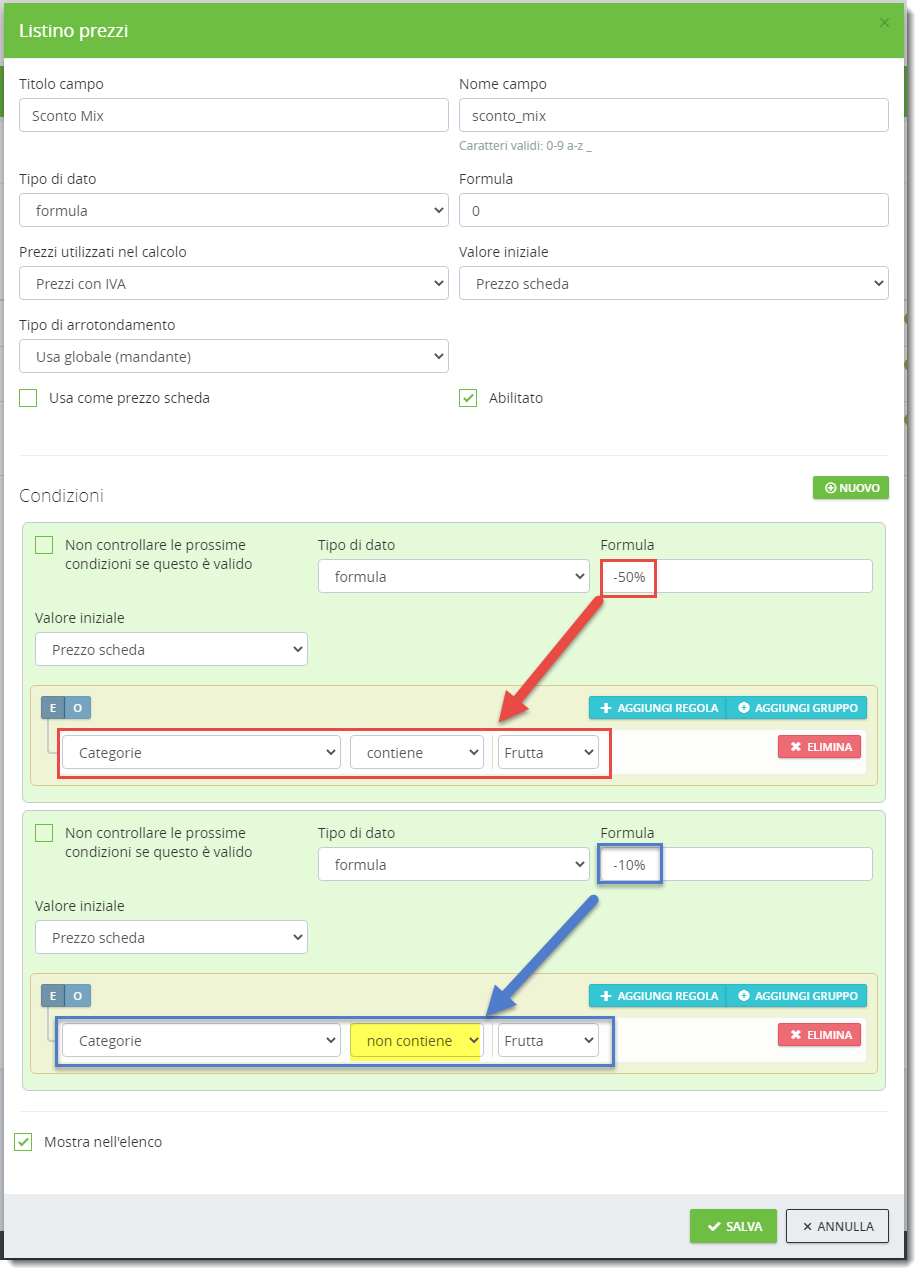
Le condizioni vengono valutate in ordine dalla prima all'ultima, quindi una condizione successiva (vera) sovrascrive il risultato dei precedenti calcoli (se ci sono) se non è vistato il flag "Non controllare le prossime condizioni se questo è valido".
Il risultato di questo nuovo listino è il seguente:
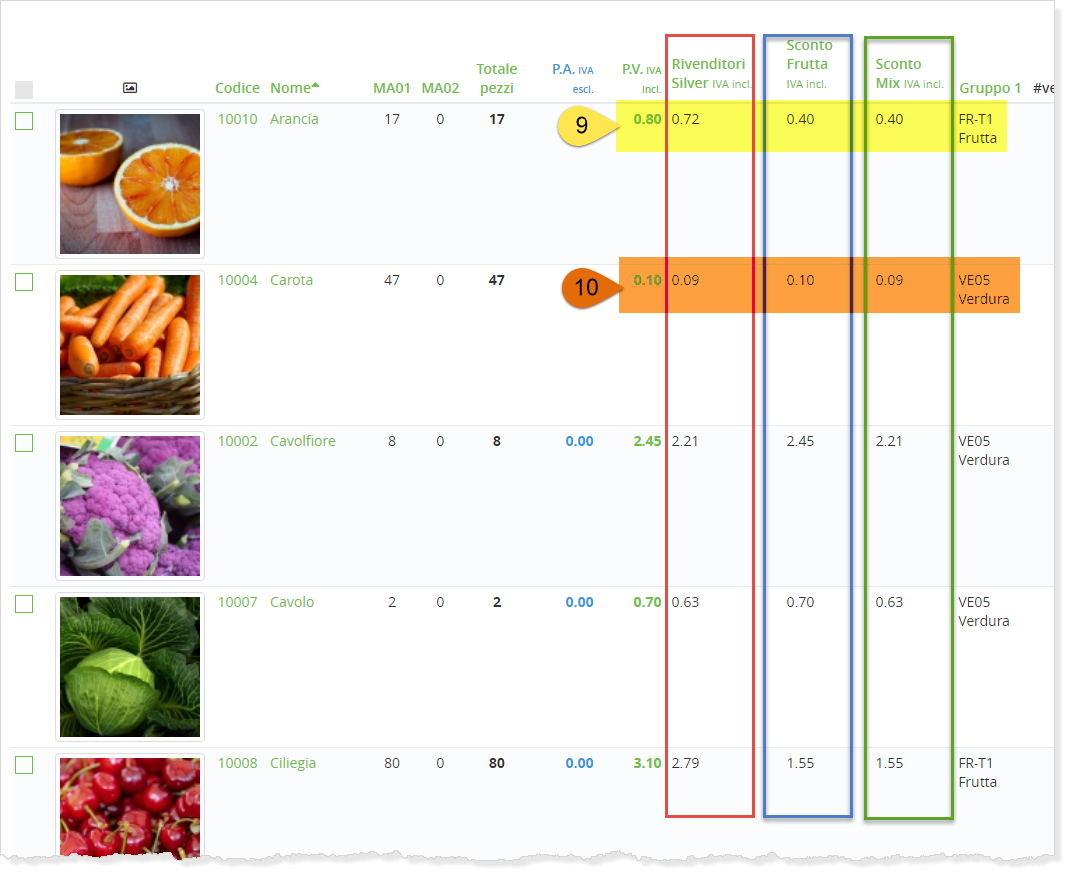
(9) La Categoria Frutta nel 3° listino, è scontata come nel 2° listino al -50%, mentre (10) tutto il resto che non è della Categoria Frutta è scontato del -10% come invece è presente solo nel 1° listino.